アカデミーへの新規学習者の追加

お知らせ:当社は、お客様により充実したサポート情報を迅速に提供するため、本ページのコンテンツは機械翻訳を用いて日本語に翻訳しています。正確かつ最新のサポート情報をご覧いただくには、本内容の英語版を参照してください。
アカデミーに新しい受講者を追加するには、特権管理者または管理者権限を持つユーザーが次の手順を実行します。
-
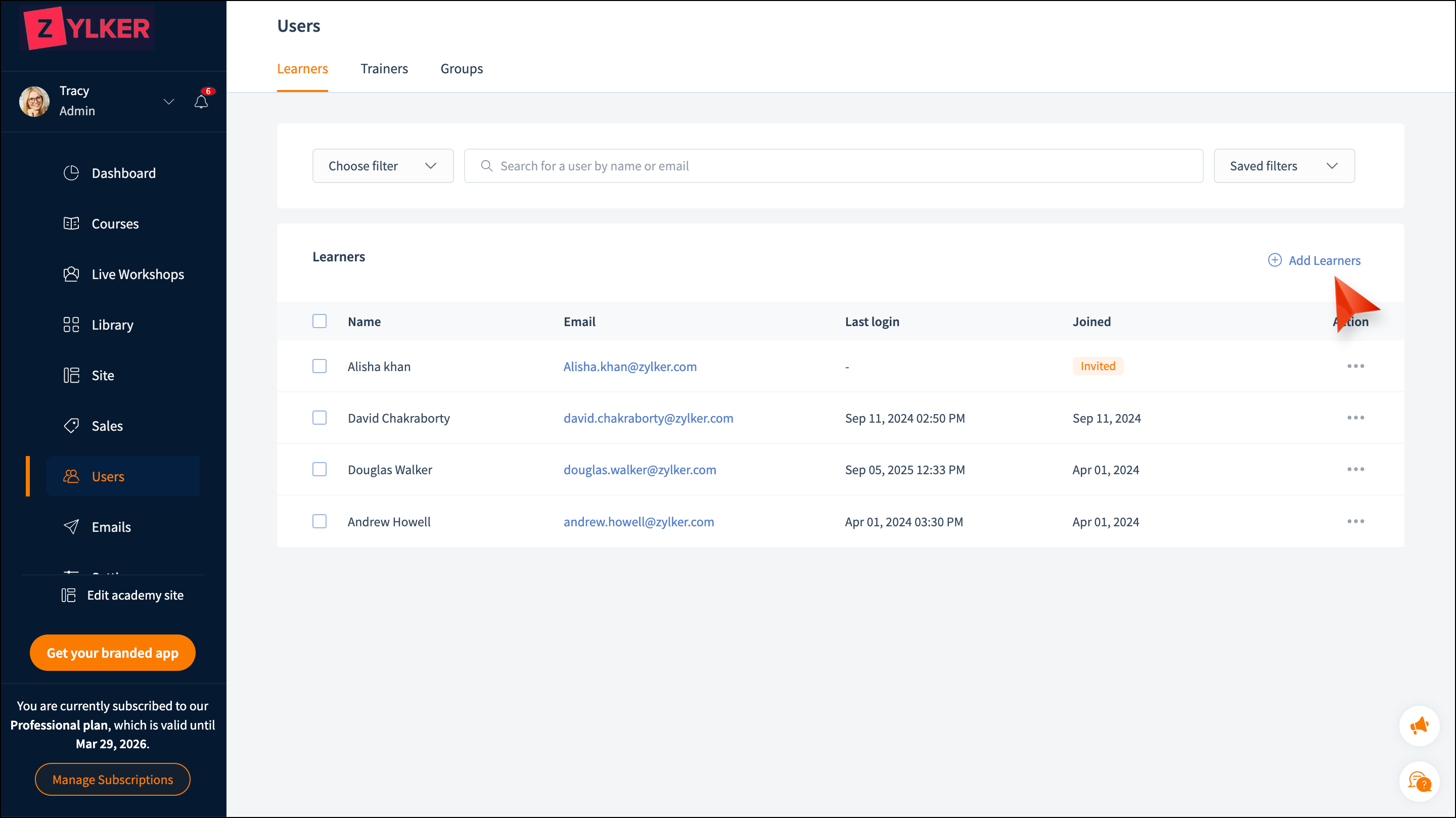
左側のメニューから[ユーザー]タブに移動します。
-
[受講者]タブを選択します。
- ページ右上の[受講者を追加]リンクをクリックします。
受講者の個別追加
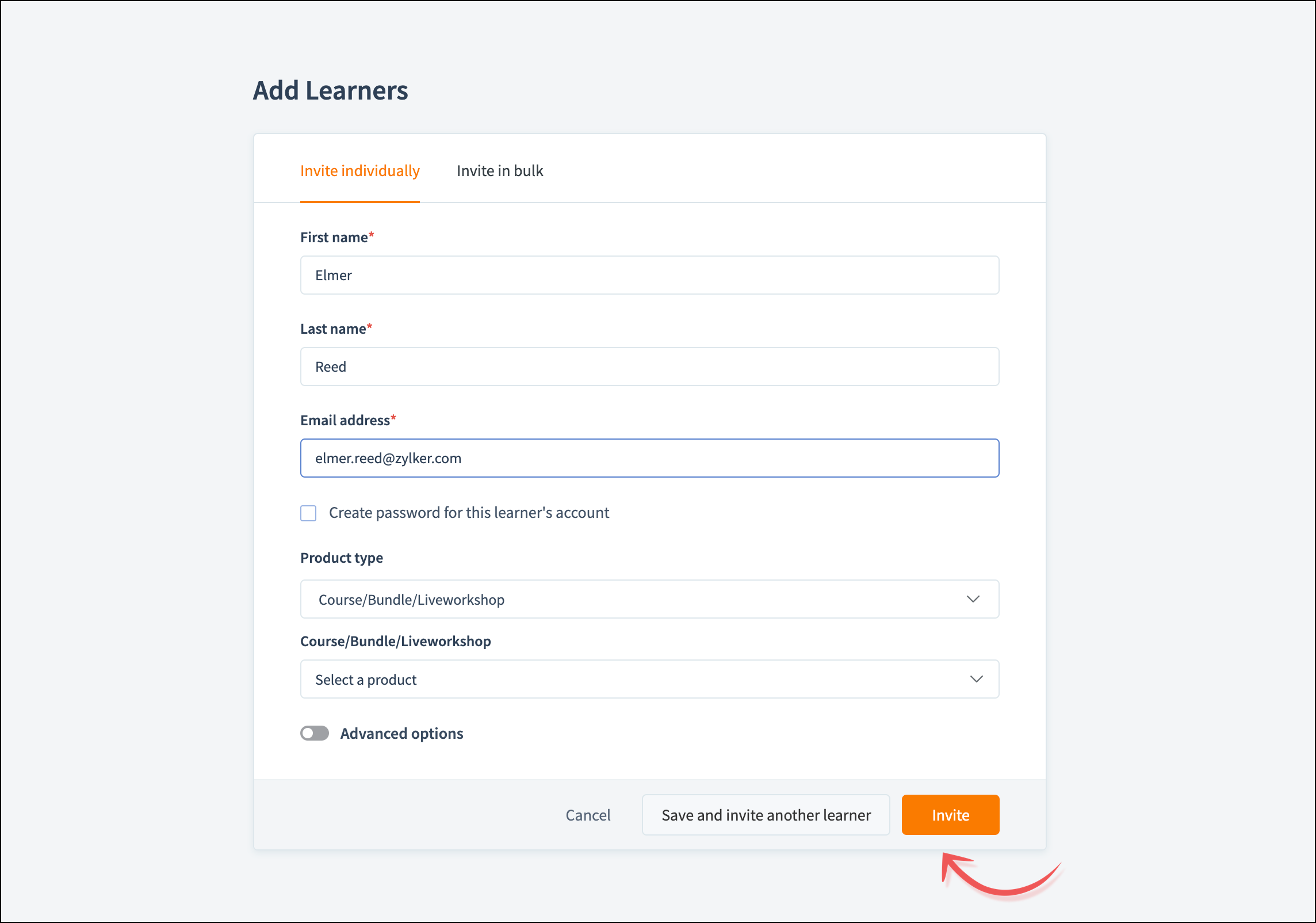
- [個別に招待]タブを選択します。
- [名、姓、]および[メールアドレス]を入力します。
-
受講者を招待する対象の[商品タイプ]を選択します。
-
受講者を招待する対象の特定の[商品]を選択します。
-
[詳細設定]をオンにします。[支払いなしでアクセス]が選択されます。
- 受講者のアクセス有効期限を設定する場合は、[アクセスの有効期限を設定]を選択します。
- [アクセス期間を設定](日数)または[アクセス有効期限の日付を設定]を選択し、該当する値を入力します。

この受講者のアカウントにパスワードを作成する場合は、[この受講者のアカウント用パスワードを作成]を有効にします。パスワードを作成したら、受講者がコースにアクセスできるよう、任意の連絡手段でパスワードを共有してください。TrainerCentralから受講者にこのパスワードが通知されることはありません。
一括インポートによる受講者の追加
- [一括で招待]タブを選択します。
- [Excel/CSV ]ボタンをクリックし、受講者の[名、姓、メールアドレス]などの詳細を含むExcelファイルをアップロードします。
- 対象の[商品タイプ]を選択します。
- 必要な[商品]を選択します。
-
[詳細設定]をオンにします。[支払いなしでアクセス]が選択されます。
-
受講者のアクセス有効期限を設定する場合は、[アクセスの有効期限を設定]を選択します。
-
[アクセス期間を設定](日数)または[アクセス有効期限の日付を設定]を選択し、該当する値を入力します。
-
[インポート]をクリックします。
招待された受講者は、[受講者]ページに表示されます。これらのデータを検索すると、該当する受講者のデータを効率よく確認できます。
フィルターの適用
フィルターを使用すると、受講者のデータをすばやく検索できます。よく使用するフィルターを保存して、後から利用することもできます。
次のフィルターを使用できます。
[名]
[姓]
[メールアドレス]
[最終ログイン日]
[アカデミー登録日]
[国]
[アカデミーでの受講者のステータス]
[ログインステータス]
[コースでの受講者のステータス]
[コースの完了率]
[コース登録日]
[支払いステータス]
次のフィルターを使用できます。
[名]
[姓]
[メールアドレス]
[最終ログイン日]
[アカデミー登録日]
[国]
[アカデミーでの受講者のステータス]
[ログインステータス]
[コースでの受講者のステータス]
[コースの完了率]
[コース登録日]
[支払いステータス]
フィルターを適用するには
-
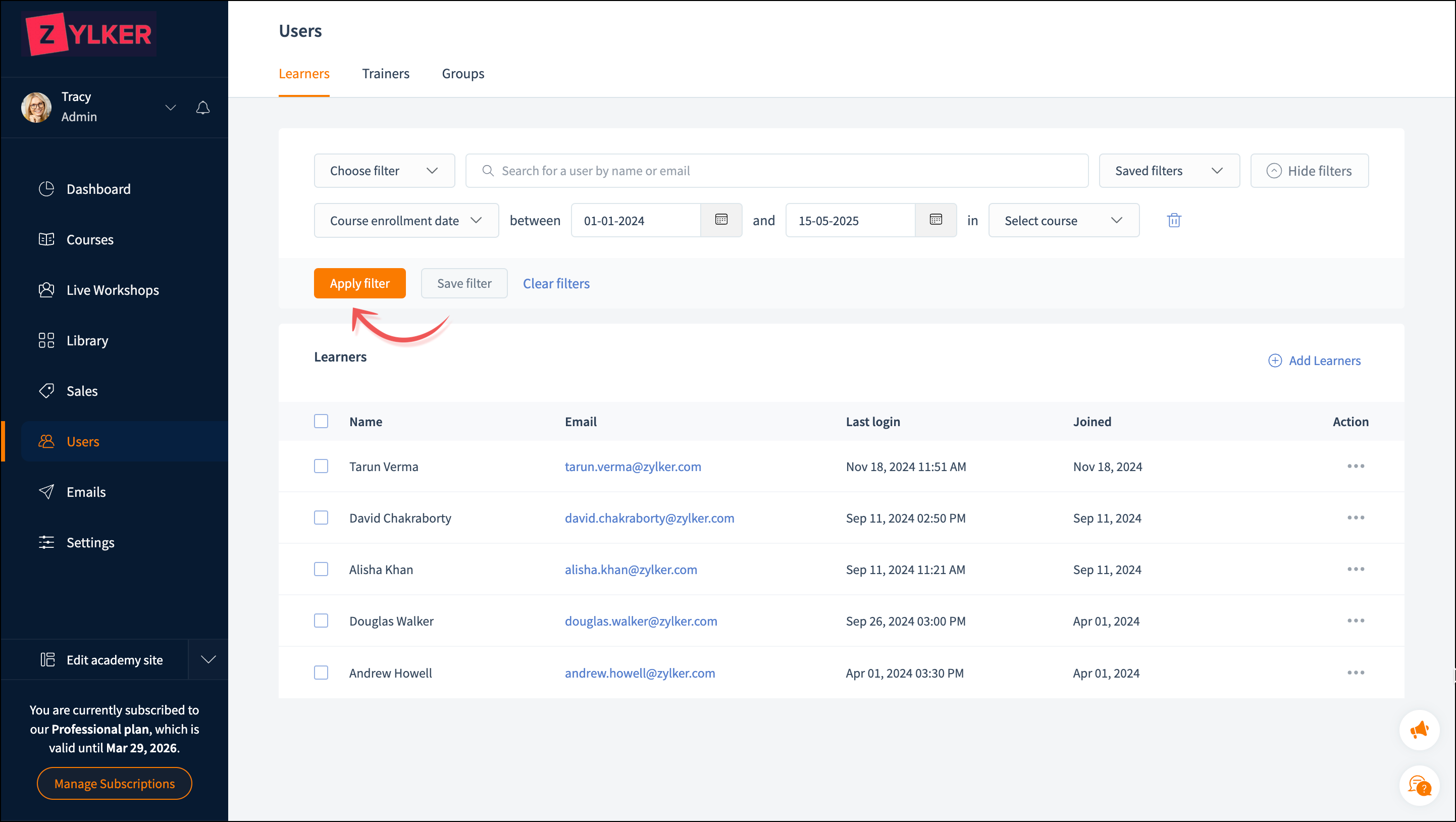
[フィルターを選択]からフィルター項目を選択します。
-
目的の条件の組み合わせを選択します。
-
[フィルターを適用]をクリックします。条件を満たすデータが表示されます。
フィルターを保存するには
- [フィルターを選択]からフィルター項目を選択します。
- 目的の条件の組み合わせを選択します。
- 後から使用できるよう、[フィルターを保存]をクリックします。フィルターは[保存済みのフィルター]に保存されます。
フィルターをクリアするには
選択した条件の組み合わせをクリアするには、[フィルターをクリア]ボタンをクリックします。
フィルターを非表示にするには
選択した条件の組み合わせを非表示にするには、[フィルターを非表示]ボタンをクリックします。
フィルターを表示するには
選択した条件の組み合わせを表示するには、[フィルターを表示]ボタンをクリックします。
カスタマイズしたメールの送信
- 受講者一覧から受講者を選択します。[コースに招待]、[ライブワークショップに招待]、[メールを送信]の各ボタンが一覧の上部に表示されます。
- 受講者にカスタマイズしたメールを送信するには、[メールを送信]ボタンをクリックします。メールテンプレートが表示されます。
- メールの本文を入力します。
- [メールを送信]ボタンをクリックします。選択した受講者にカスタマイズしたメールが送信されます。
操作の実行
アカデミーに受講者を追加すると、ユーザーのブロック、招待の再送信、ブロック解除、削除などの操作を実行できます。
対象の受講者の[操作]列にある[その他]アイコンをクリックします。
次の操作を実行できます。
[ユーザーをブロック]:受講者はコースにアクセスできなくなります。
[招待を再送信]:招待を再送信できます。
[ユーザーのブロックを解除]:ブロックを解除すると、受講者はコースにアクセスできるようになります。
[ユーザーを削除]:アカデミーからユーザーを削除できます。
受講者情報のエクスポート
受講者情報をExcelシートでダウンロードできます。シートには、受講者情報、アカウント作成日、IPアドレス、最終ログイン日、登録コース数などが含まれます。
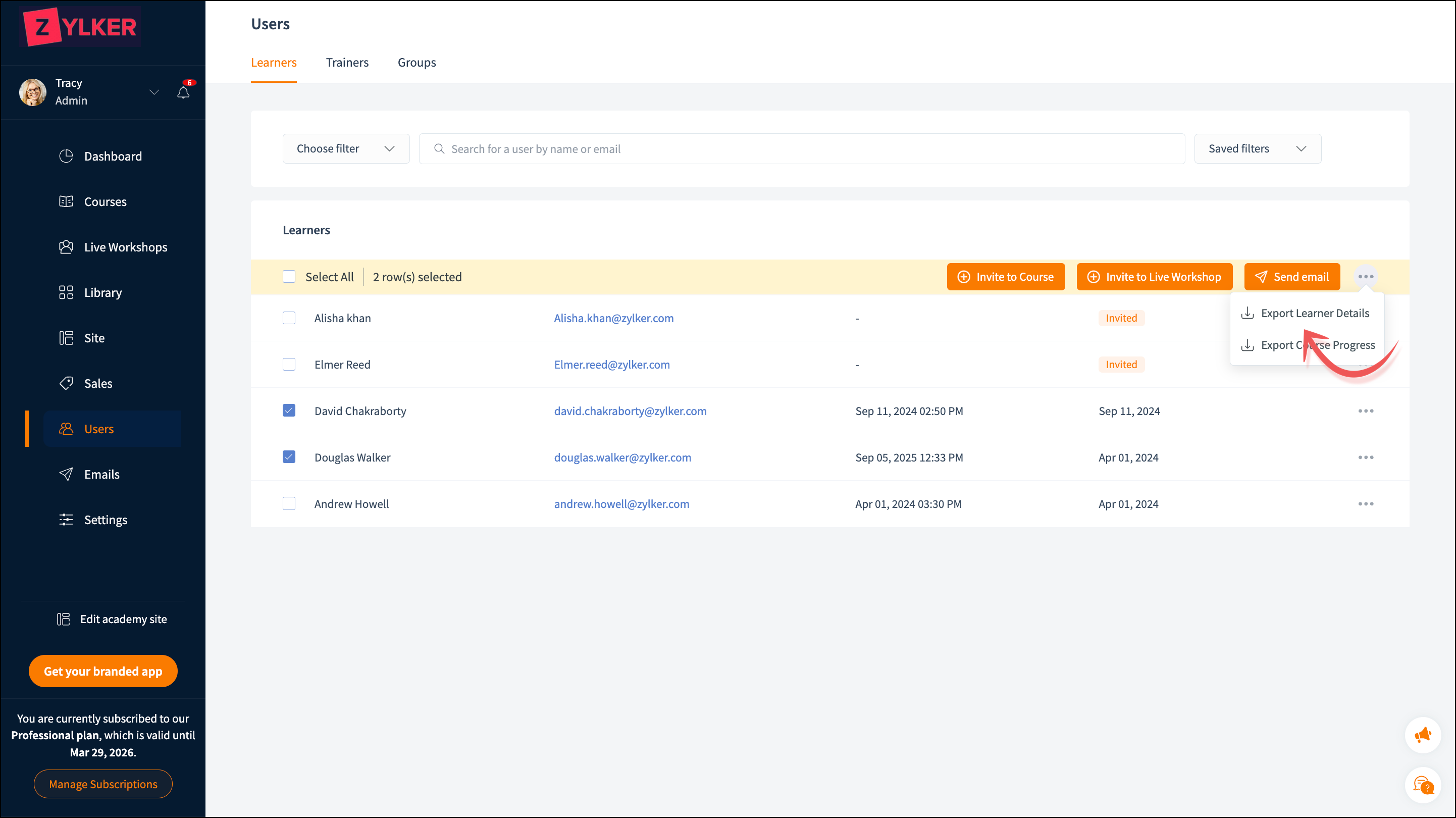
- 情報をエクスポートする受講者を選択します。
- [メールを送信]ボタンの横にある[その他]アイコンをクリックします。
- [受講者情報をエクスポート]を選択します。Excelシートがダウンロードされます。
Excelシートはメールでも送信されます。
コースの進捗状況のエクスポート
受講者のコース情報をExcelシートでダウンロードできます。シートには、受講者情報、コース/bundleID、コース/bundle完了日、完了率などが含まれます。
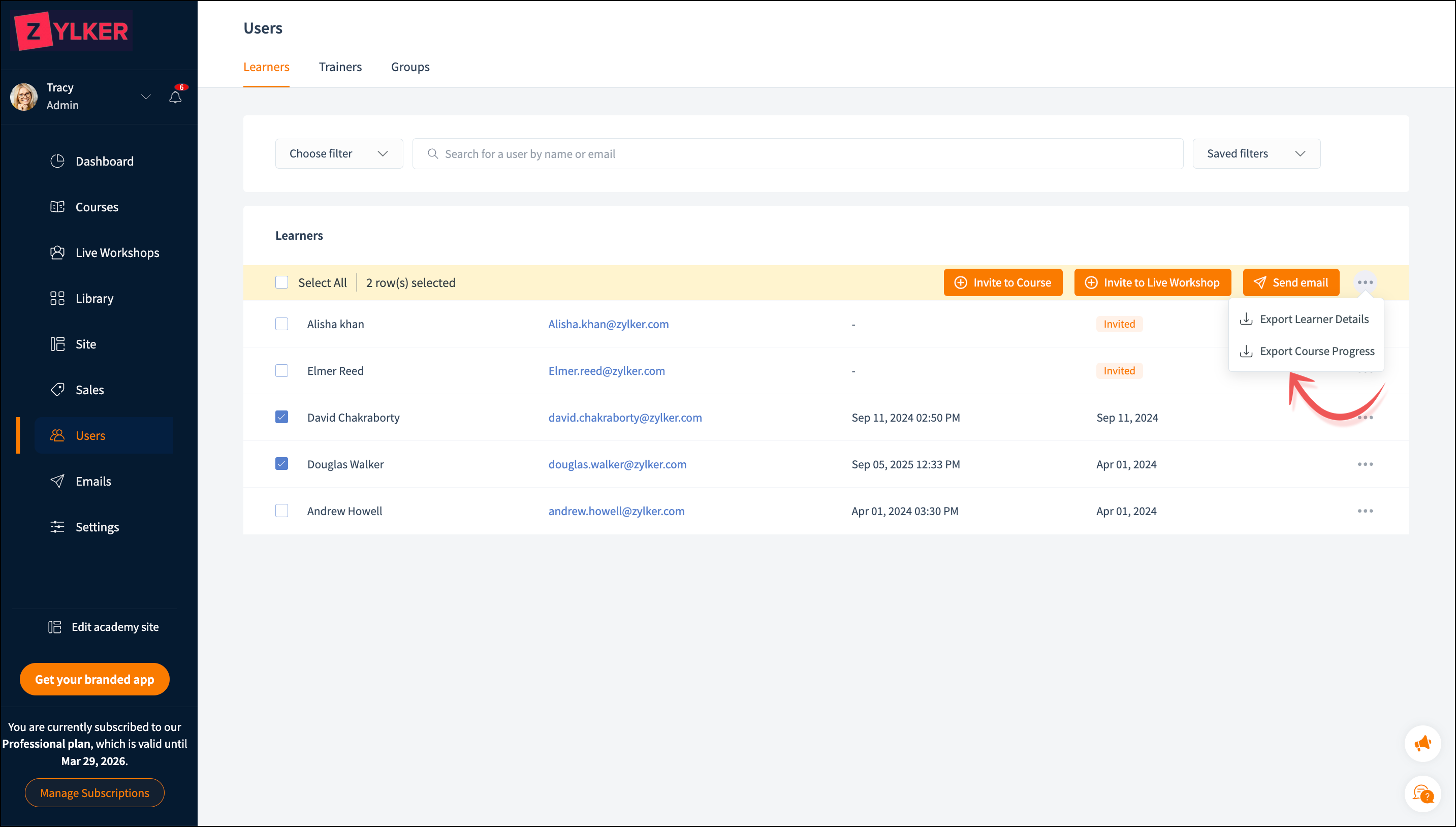
- 情報をエクスポートする受講者を選択します。
- [メールを送信]ボタンの横にある[その他]アイコンをクリックします。
- [コースの進捗状況をエクスポート]を選択します。Excelシートがダウンロードされます。
Excelシートはメールでも送信されます。
受講者情報の編集
アカデミーに受講者を追加した後、管理者は受講者プロフィールからマスター項目の情報を直接更新できます。これにより、マスターフォームを変更することなく、受講者の記録を最新の状態に保つことができます。
受講者情報を編集するには、次の手順を実行します。
-
左側のメニューから[ユーザー]に移動します。
-
[受講者]をクリックし、受講者を選択します。
-
[受講者情報]タブを開きます。
-
[編集]をクリックします。
-
必要なマスター項目の値を更新します。
-
[保存]をクリックします。
変更内容が保存され、受講者のプロフィールに反映されます。