カスタムドメイン

お知らせ:当社は、お客様により充実したサポート情報を迅速に提供するため、本ページのコンテンツは機械翻訳を用いて日本語に翻訳しています。正確かつ最新のサポート情報をご覧いただくには、本内容の英語版を参照してください。
コーストレーナーとして、コースを作成して公開した後、次のステップは、Webサイトを通じて対象の受講者がコースを利用できるようにすることです。ただし、そのためには、コースコンテンツをホストし、受講者がアクセスできるドメインが必要です。
ドメインとは
ドメインとは、インターネット上のWebサイトを識別する一意のWebアドレスです。コースコンテンツがホストされ、受講者がアクセスできる場所を示します。TrainerCentralでは、トレーナーがコースやセッションをホストできる標準ドメインのオプションを提供しています。ただし、アカデミーのブランディングを重視する場合は、独自ドメインを選択できます。
独自ドメインとは
独自ドメインとは、ドメインサーバーでホストされる一意のWebアドレスです。Webサイトには希望するWebアドレスを設定できるため、受講者が識別しやすく、覚えやすくなります。独自ドメインは、検索エンジンの検索結果におけるWebサイトの表示設定の向上にも役立ちます。トレーナーは、アカデミーの専門性を高めるために、希望する名称をWebサイトに付けることができます。
たとえば、Safiaさんがジルカーというアカデミーを運営しており、そのWebサイトのドメイン名が「https://ジルカー.com.」であるとします。TrainerCentralの標準ドメインでアカデミーをホストする場合、Webサイトのアドレスは「https://ジルカー.trainercentralsite.com」になります。一方、独自ドメインのマッピングを利用すると、Safiaさんは「https://training.ジルカー.com.」のような独自ドメイン名からWebサイトにアクセスできます。
たとえば、Safiaさんがジルカーというアカデミーを運営しており、そのWebサイトのドメイン名が「https://ジルカー.com.」であるとします。TrainerCentralの標準ドメインでアカデミーをホストする場合、Webサイトのアドレスは「https://ジルカー.trainercentralsite.com」になります。一方、独自ドメインのマッピングを利用すると、Safiaさんは「https://training.ジルカー.com.」のような独自ドメイン名からWebサイトにアクセスできます。
独自ドメインの追加
独自ドメイン名を追加するには、ドメイン名プロバイダーのWebサイトでCNAMEレコードを追加し、その後TrainerCentralでドメイン名を認証する必要があります。
TrainerCentralでこの処理を開始するには:
TrainerCentralでこの処理を開始するには:
- 左側のペインで[設定]タブに移動し、[アカデミー設定]タブをクリックします。
-
[ドメイン]タブを選択します。
受講者用ドメイン
-
独自ドメインを追加するには、[独自ドメインを追加]をクリックします。[独自ドメインを追加]画面が開きます。
- 独自ドメインのURLを入力します。URLにはサブドメインを含め、次の形式にする必要があります:「https://xxx.yyy.com.」
-
[ドメインを追加]をクリックします。
 ドメイン登録事業者でCNAMEを設定します
ドメインホストのWebサイトに移動します。
DNS設定でCNAMEレコードを作成し、CNAMEエントリーをTrainerCentralに表示されている値(<unique_value>.trainercentral.cs.zohohost.com)にマッピングします。詳細はこちら
 CNAMEのマッピングがドメインサービスプロバイダーに反映されるまでには、しばらく時間がかかります。ドメインの追加時にエラーが発生した場合は、しばらく待ってから再度お試しください。次に、処理を完了するためにドメイン名を認証する必要があります。
 - [ドメインのマッピングを認証]をクリックします。
認証後、ドメインのSSL証明書を取得する必要があります。TrainerCentralがグループSSL証明書を無料でインストールします。 -
[SSLを適用]をクリックします。SSL証明書が発行されると、メールで通知されます。
通常、この処理には1〜2営業日かかります。証明書を取得したら、そのドメインを標準ドメインに設定する必要があります。
- [標準に設定]を選択して、このドメインを標準ドメインに設定します。
これで、新しい独自ドメインでコースやライブワークショップをホストできます。
管理者用ドメイン
管理者用ドメインについても、同じ手順をすべて実行してください。
ドメインの削除
標準のTrainerCentralマッピングに戻す場合や、別のドメイン名を使用する場合も、独自ドメインのマッピングを削除する必要があります。
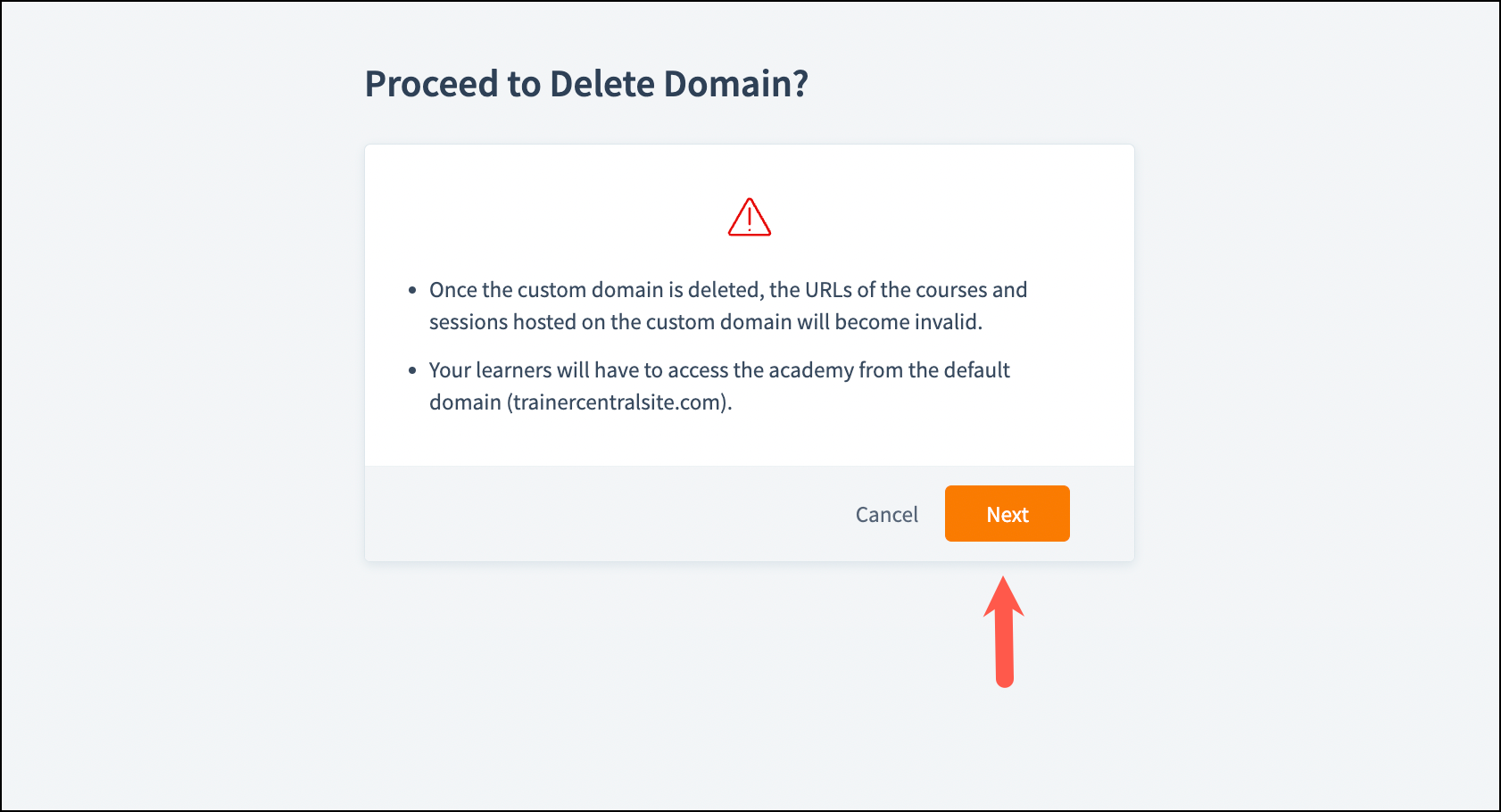
- 右側の[削除]アイコンをクリックします。[削除に進む]画面に次の指示が表示されます。
独自ドメインを削除すると、独自ドメインでホストされているコースとセッションのURLは無効になります。
受講者は、標準ドメインからアカデミーにアクセスする必要があります。 - ドメインを削除するには、[続行]ボタンをクリックします。独自ドメインは、ドメイン登録事業者のWebサイトでCNAMEレコードの削除が完了するまで削除されません。CNAMEレコードを削除すると、こちらで独自ドメインを削除できます。
-
[削除]ボタンをクリックして、削除を完了します。
独自ドメインを削除する前に、次の手順を必ず実行してください。
- TrainerCentralドメインを標準ドメインに設定します。
- ドメイン登録事業者のWebサイトでCNAMEレコードを削除します。
ドメイン転送
TrainerCentralに追加する独自ドメインには、サブドメインが必要です。サブドメインは常にドメイン名の前に付けます。
例。
例。
https://www.ジルカー.com:サブドメイン
ジルカー:ドメイン名
受講者がサブドメインなしでサイトにアクセスする可能性があります。たとえば、ジルカー.com(「www.ジルカー.com」ではなく)でアクセスする場合です。ドメインサービスプロバイダーで簡単な手順を実行することで、サブドメインなしでもサイトを利用できるようにできます。ドメインサービスプロバイダーでCNAMEレコードを作成します。このレコードにより、独自ドメイン(www.ジルカー.com)をTrainerCentralプラットフォームに関連付けることができます。さらに、ドメインサービスプロバイダーでジルカー.comからwww.ジルカー.comへの転送またはリダイレクトルールを作成します。このルールは、ドメインのwwwなしバージョンからwwwありバージョンへの恒久的なリダイレクトを示す301リダイレクトとして設定できます。これらの手順を実行すると、受講者はドメインのwwwありとwwwなしの両方のバージョン(例:ジルカー.com、www.ジルカー.com)を使用してサイトにアクセスできます。転送/リダイレクトルールにより、ユーザーがサイトにアクセスした際に適切なバージョンのドメインへ自動的に転送されます。
独自ドメインの設定についてサポートが必要な場合は、support@trainercentral.comまでお問い合わせください。さらにサポートが必要な場合は、当社のWebサイトもご覧ください。