カスタム決済ゲートウェイ

お知らせ:当社は、お客様により充実したサポート情報を迅速に提供するため、本ページのコンテンツは機械翻訳を用いて日本語に翻訳しています。正確かつ最新のサポート情報をご覧いただくには、本内容の英語版を参照してください。
決済ゲートウェイとは、ある人から別の人への資金移動を支援するネットワークシステムです。オンライン決済プロセスを効率化し、より迅速で安全な決済取引を可能にします。TrainerCentralでは、Razorpay、Stripe、Paytm、Forte、Authorize.net、Paypalの決済ゲートウェイとの連携に対応しています。こちらに記載されていない決済ゲートウェイと連携する場合は、カスタム決済ゲートウェイ機能を使用して連携できます。
カスタム決済ゲートウェイを選択する前の注意事項
-
カスタム決済オプションで支払いを受け取った後、この方法を選択した受講者の登録手続きは手動で行う必要があります。一方、連携済みの決済ゲートウェイでは登録手続きが自動化されます。
-
チケットに設定されたクーポンと税金は、カスタム決済ページには適用されません。
TrainerCentralでのカスタム決済ゲートウェイの設定
- 管理者としてTrainerCentralアカウントにサインインします。
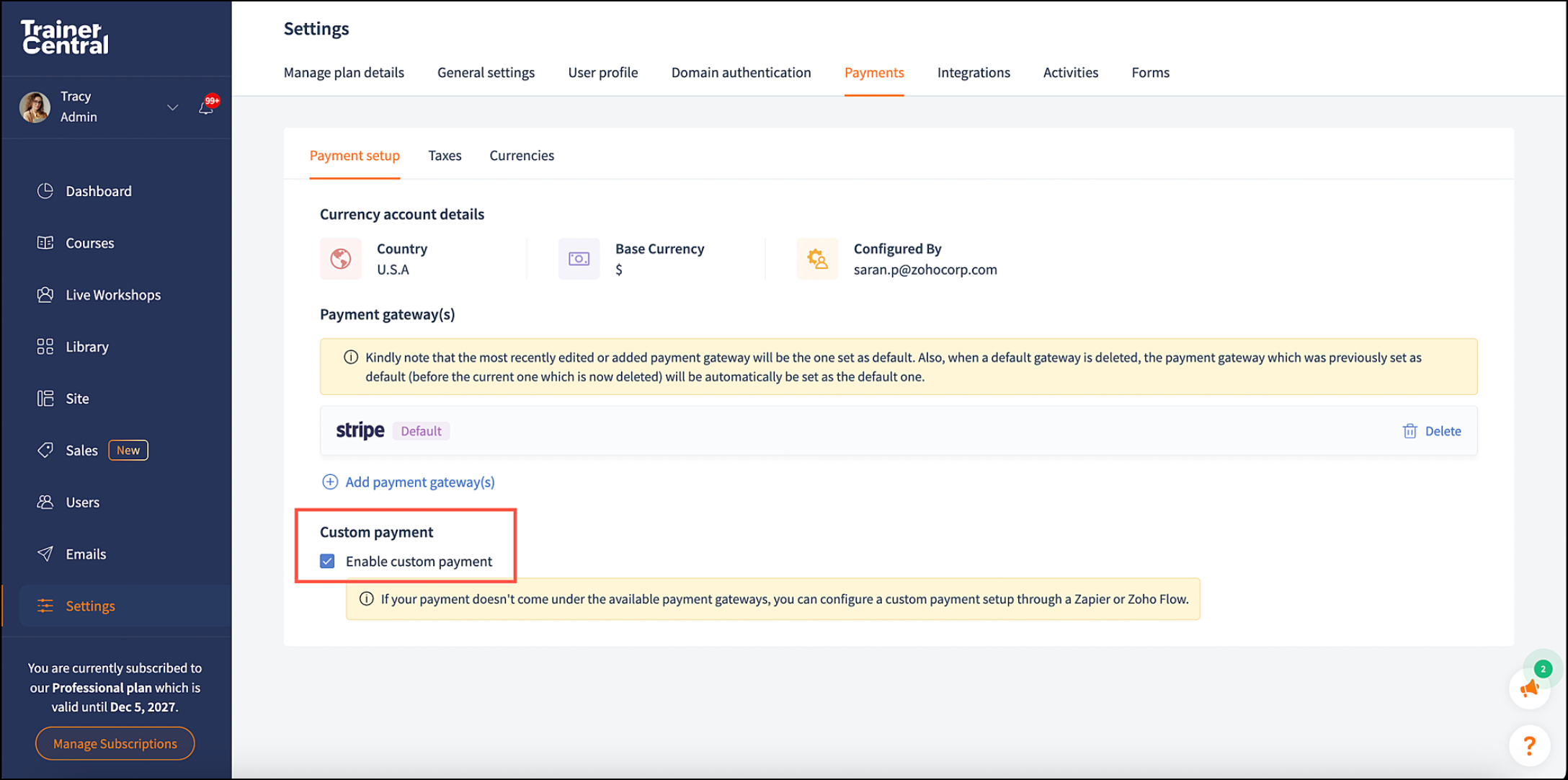
- 左側のペインにある[設定]タブに移動します。[設定]画面が開きます。
- [決済]タブに移動し、[決済設定]をクリックします。
- カスタム決済内の[カスタム決済を有効にする]オプションをクリックします。
カスタム決済ゲートウェイとチケットの関連付け
カスタム決済を有効にしたら、トレーナーはこれを価格設定機能に関連付ける必要があります。
コース向けの設定
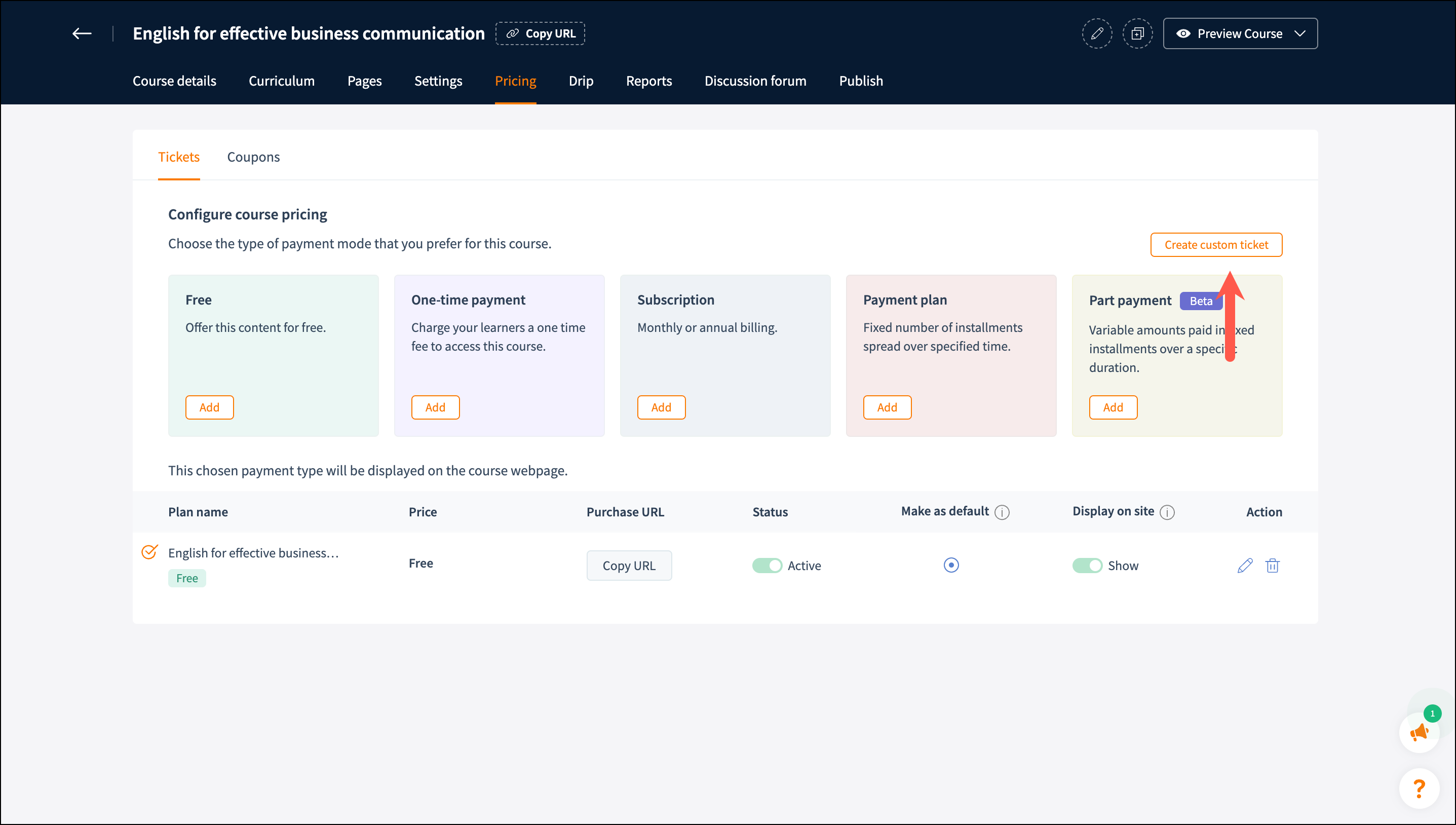
- 左側のペインにある[コース]タブに移動します。作成済みのすべてのコースのリストが表示されます。
- 価格を設定するコースのサムネイルアイコンをクリックして、コースを選択します。コース管理オプションの画面が新しく表示されます。こちらから[価格設定]タブにアクセスします。
ライブワークショップ向けの設定
- 左側のペインにある[ライブワークショップ]タブに移動します。
- ライブセッションを作成し、[価格設定]タブに移動します。
カスタムチケットの作成
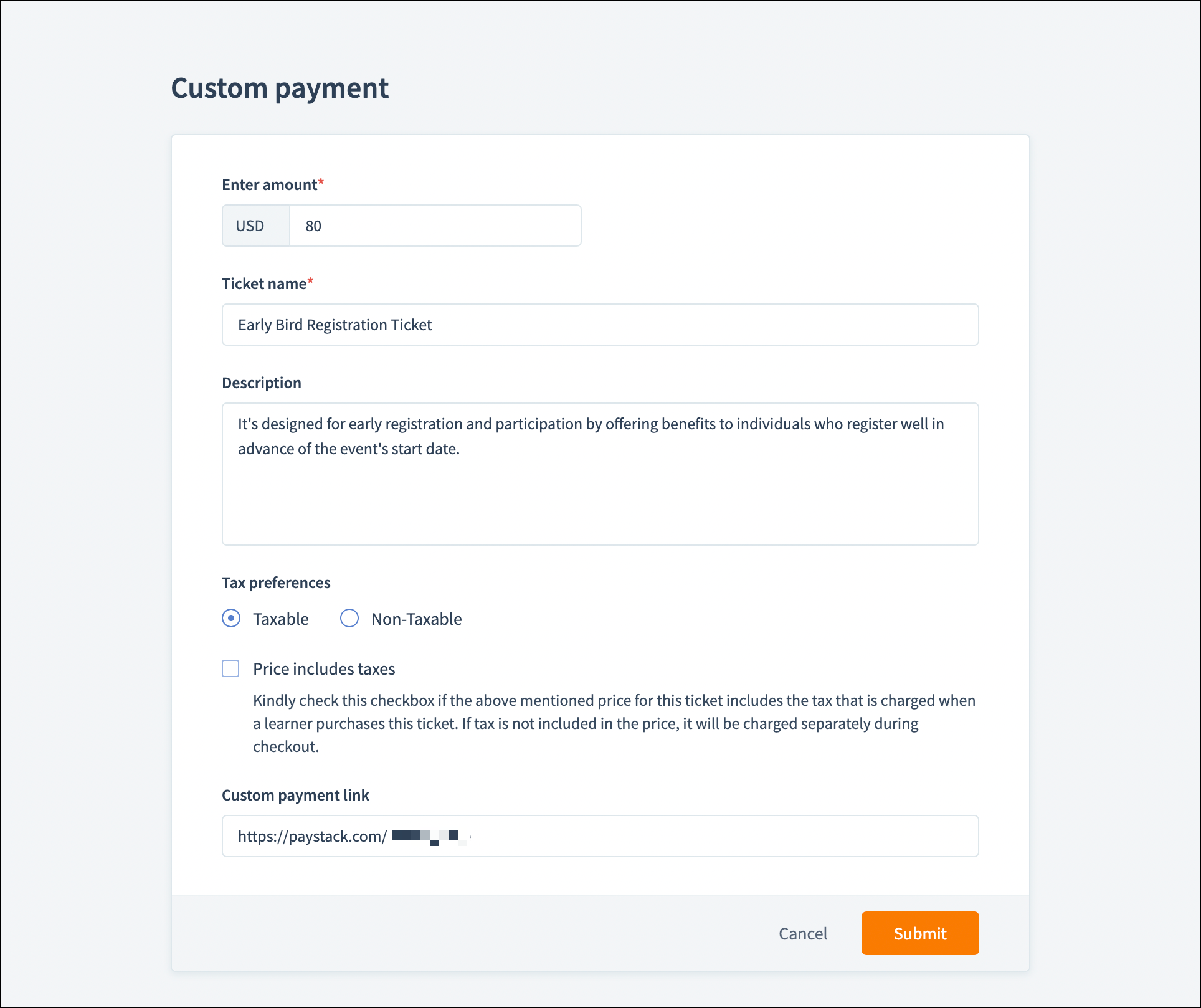
- [価格設定]タブで、ページ右側の[カスタムチケットを作成]をクリックします。[カスタム決済]画面が開きます。
-
指定された項目に入力します。
[金額の入力]:チケットの金額を入力します。
[チケット名]:チケットの具体的な名前を入力します。
[説明]:チケットの簡単な説明を入力します。
[税設定]:希望する税設定を選択します。
[カスタム決済リンク]:外部の決済ゲートウェイの決済ページリンクです。このリンクは、受講者のランディングページとして使用されます。 - [送信]をクリックして変更内容を保存します。
カスタム決済ゲートウェイページとの連携
-
決済ゲートウェイのWebサイトに移動します。
- TrainerCentralのチケットに一致する決済プラン/チケットを作成します。プランの金額は、コース/ライブセッションのチケットと同じである必要があります。
- 該当する決済ページを、TrainerCentralのカスタムチケット内の[カスタム決済リンク]項目に対応付けます。

各決済プラン/チケットは一意であり、コースまたはライブセッションのチケットと一致している必要があります。
受講者のコースまたはライブワークショップへの登録
受講者の支払いを受け取ったら、受講者をコース/ライブワークショップに手動で登録する必要があります。連携済みの決済方法では、このプロセスは自動化されます。
これには、次の3つの方法があります。
- 受講者を手動で追加する
- アカデミー経由で受講者リストをインポートする
- Zapier/Zoho Flowでプロセスを自動化する
受講者の追加
- 左側の[ユーザー]タブに移動します。
- ページ右側の[受講者を追加]をクリックします。[受講者を追加]画面が開きます。初期設定では、[手動]タブが選択されています。
- [名]、[姓]、および[メールアドレス]を入力します。
- コースの場合は[受講者をコースに招待]、ライブセッションの場合は[受講者をワークショップに招待]を選択します。
- [チケット購入なしで直接アクセスを許可]にチェックを入れます。
- [直接アクセスの有効期限]に[指定日数]または[指定日]を入力します。
- [招待]をクリックして、受講者をコースに招待します。
受講者にはコース参加用のメール通知が送信され、受講者がコースに登録されます。
受講者のインポート
- 左側の[ユーザー]タブに移動します。
- 右側の[受講者を追加]をクリックします。[受講者を追加]画面が開きます。
- [インポート]タブを選択します。
- 受講者の名、姓、メールアドレスのリストを含むExcel/CSVシートをアップロードします。
- コースの場合は[上記の受講者をコースに招待]、ライブワークショップの場合は[上記の受講者をライブワークショップに招待]を選択します。
- [チケット購入なしで直接アクセスを許可]にチェックを入れます。
- [直接アクセスの有効期限]に[指定日数]または[指定日]を入力します。
- [インポート]をクリックします。
こちらで、コースに参加する受講者のリストをインポートできます。受講者にはコース参加用のメール通知が送信され、受講者がコースに登録されます。
Zapier/Zoho Flowによるプロセスの自動化
ZapierおよびZoho Flowとの連携による自動化について詳しくは、サポートまでお問い合わせください。