コースページのカスタマイズ

お知らせ:当社は、お客様により充実したサポート情報を迅速に提供するため、本ページのコンテンツは機械翻訳を用いて日本語に翻訳しています。正確かつ最新のサポート情報をご覧いただくには、本内容の英語版を参照してください。
TrainerCentralでは、セクションの追加、ナビゲーションの変更、ブランディング要素の組み込みなどにより、コースページをカスタマイズできます。
コースページの編集
1. コースをクリックし、[ページ]タブに移動します。
2. [編集]をクリックすると、コースサイトビルダーが開きます。こちらでは、左側のペインを使用してページの追加、ナビゲーションの設定、言語の追加を行えます。
テーマの選択
TrainerCentralで提供されている各種のカスタマイズ可能なテーマから、コースWebサイトのテーマを選択できます。左側のペインで[テーマ]をクリックし、使用するテーマを選択します。
特定のテーマは気に入っているものの配色を変更したい場合は、テーマの右下にある設定アイコンをクリックして、配色を選択できます。
コースページの標準セクション
コースページには、編集可能な標準セクション(以下に記載)が用意されています。背景色の変更、CTAテキストの変更、配置の設定などを行えます。
1. タイトル、サブタイトル:このセクションには、コースのタイトルと、コースで得られる成果を簡潔に説明する短い紹介文が含まれます。
コースについて:このセクションでは、コースで提供される内容、予定されているカリキュラム、扱うトピック、対象者などについて詳しく説明します。
2. トレーナー一覧:このセクションには、コースを担当するトレーナーと、その資格や専門分野が表示されます。
3. コースカリキュラム:このセクションには、コース内容、ライブレッスン、カリキュラムのスケジュールが表示されます。
4. 受講料:このセクションには、受講者が支払いを行ってコースに登録できるように、コース料金と利用可能な支払いプランが表示されます。
コースページのカスタムセクション
TrainerCentralでは、ページに追加できるさまざまなカスタムセクションを提供しています。以下のセクションは、ブランドやデザインの好みに合わせて、ページの任意の場所に挿入できます。上記の標準セクションのいずれかをクリックし、プラス(+)アイコンを選択すると、カスタムセクションを追加できます。
1. 画像とテキスト
このセクションを使用すると、画像と関連する説明文やコンテンツで構成されるセクションをWebサイトに追加できます。
2. 見出しとテキスト
タイトルとサブタイトル、および追加の説明文を含むセクションを追加できます。
3. 受講者の声
受講者から共有されたアカデミーに関する好意的な声を、こちらに追加できます。
4. おすすめコース
このセクションを使用すると、アカデミーに掲載されているおすすめコースをコースWebサイトに追加できます。
5. トレーナー一覧ウィジェット
コースWebサイトに、すべてのトレーナーの一覧と、その資格や専門分野を含むセクションを追加できます。
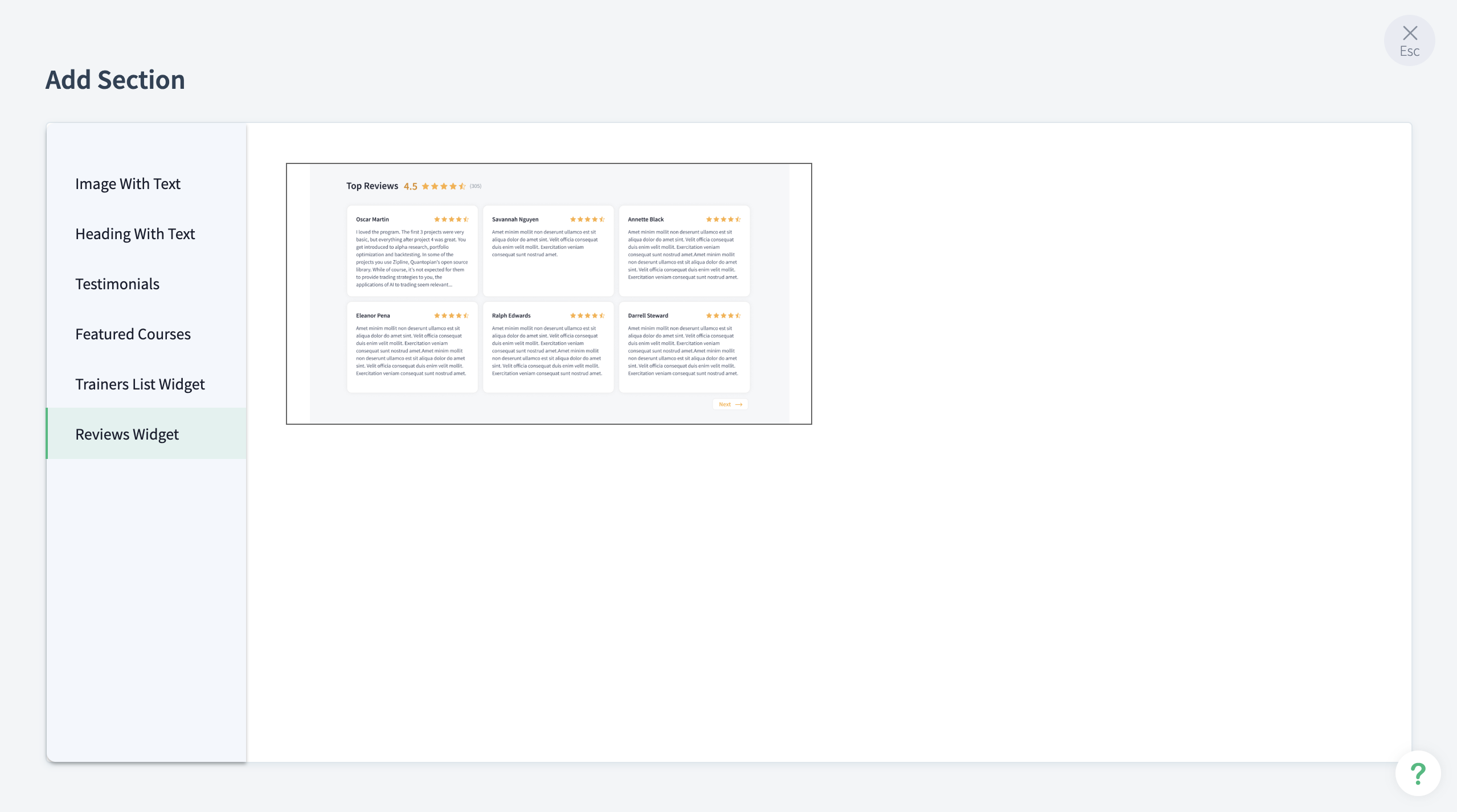
6. レビューウィジェット
このセクションを使用すると、受講者から共有されたコースに関するすべての好意的なレビューを追加できます。
 7. FAQセクション
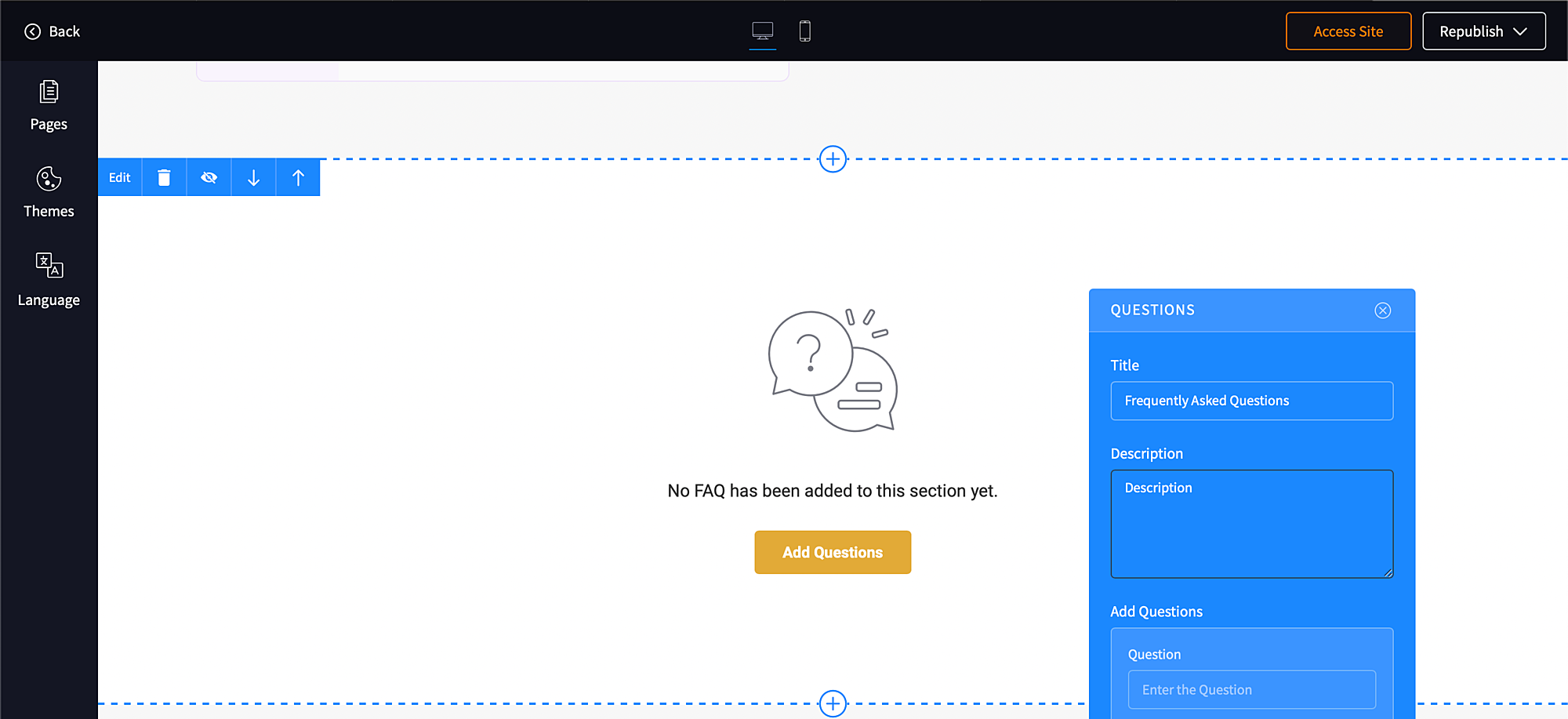
よくある質問と回答をライブワークショップのWebサイトに簡単に追加し、特定のユースケースや回避策に対応できます。
任意のデフォルトセクションの横にあるプラス(+)アイコンをクリックし、[FAQ]を選択します。
新しい質問を追加し、Webサイトに反映することで、セクションを編集できます。
 8. HTMLセクション
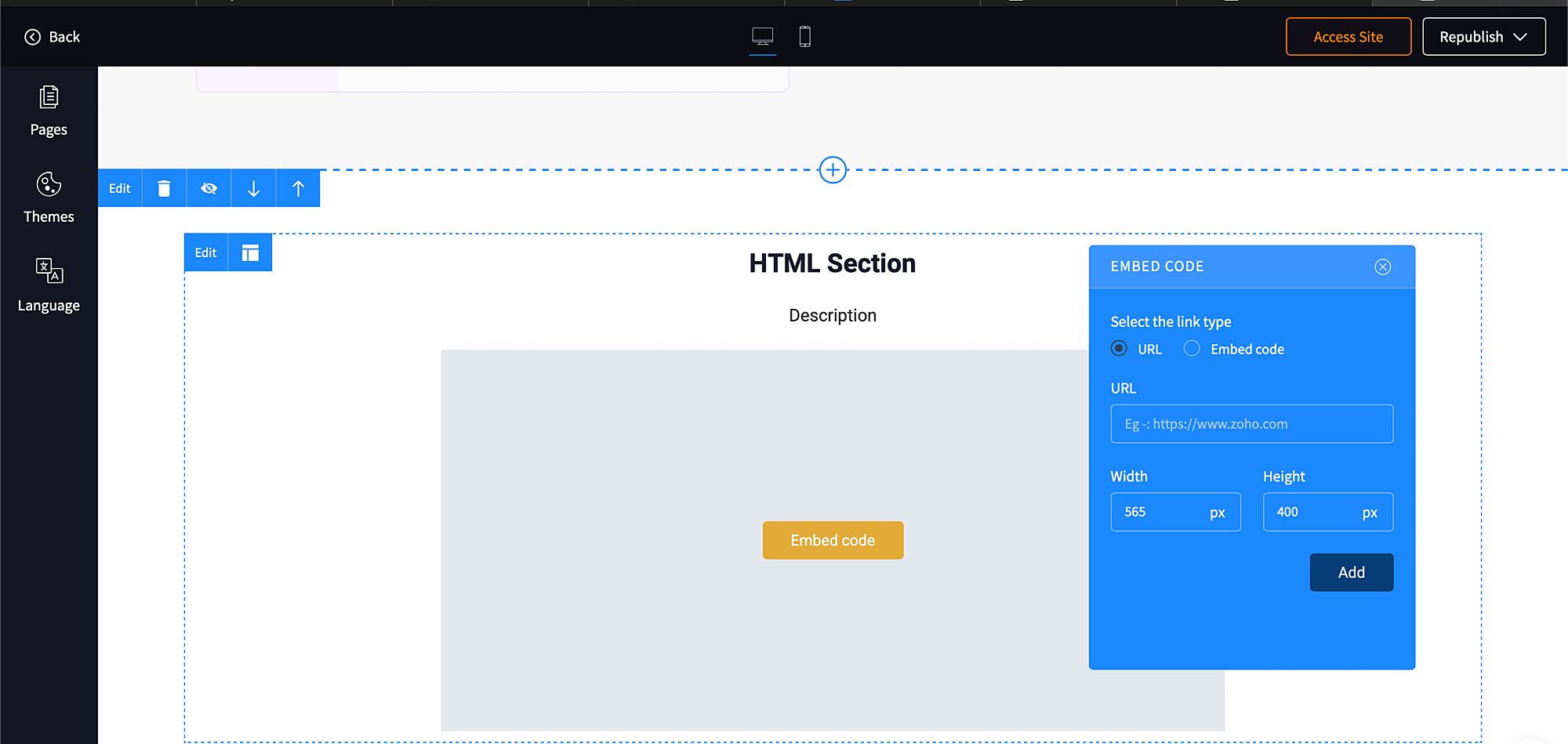
任意のURLまたはIframeコードをWebサイトに追加するには、[新しいセクションを追加]をクリックし、[HTML]を選択します。
 9. フォームセクション
アカデミーで作成およびカスタマイズしたすべてのフォームは、編集中の任意のWebサイトで使用できます。フォームを追加するには、任意のデフォルトセクションの横にあるプラス(+)アイコンをクリックし、[フォーム]を選択します。
アップロードするフォームを選択すると、そのフォームがセクションに追加されたことを確認できます。
ナビゲーションの管理
ページ機能を使用すると、Webサイトに新しいページを簡単に追加し、ナビゲーションメニューを設定できます。こちらでカスタマイズしたWebサイトは、便利なモバイル対応形式でも自動的に表示されます。
詳細については、こちらをクリックしてください