サインアップフォームのカスタマイズ

- 左側のメニューから[設定]に移動します。
- [フォーム]タブを選択します。
- [すべてのフォーム]タブをクリックします。登録、お問い合わせなどの標準フォームと、その他のカスタムフォームが表示されます。
- 登録フォームの右側にある[編集アイコン]をクリックします。
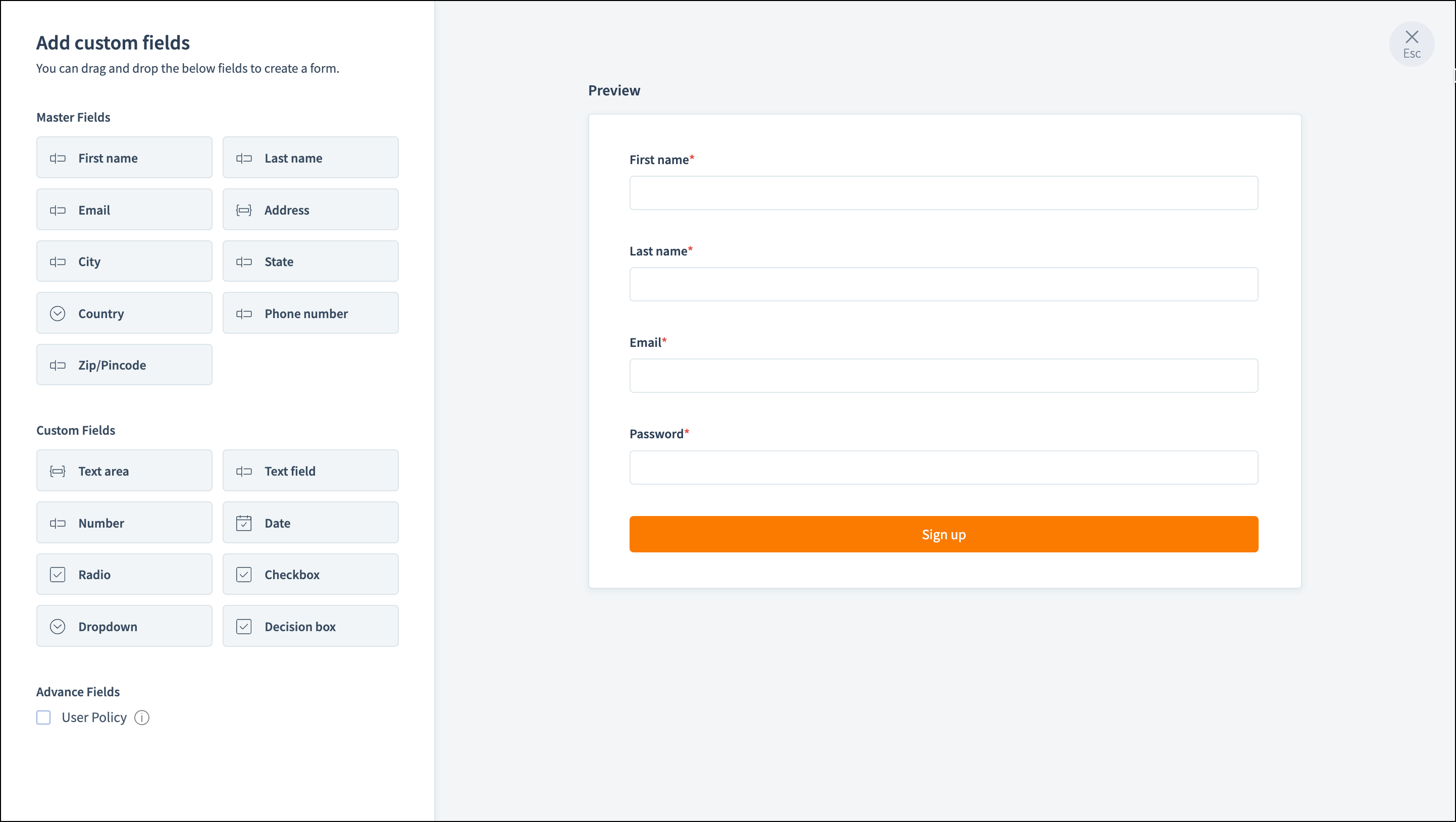
標準の登録項目
- [名]:学習者の名です。
- [姓]:学習者の姓です。
- [メール]:学習者のメールアドレスです。このメールアドレスがログイン用メールアドレスになります。
- [パスワード]:このアカウントのパスワードです。

登録項目の編集
- テキストボックスの右端にある[編集アイコン]をクリックします。編集画面が表示されます。
- ラベル名を編集します。
- [姓]項目を除き、これらの項目では[必須にする]は無効になっています。
- [パスワードの確認]を有効にします。パスワード項目では、確認用パスワードを設定できます。
- 必要に応じて、レイアウトとして[1列]または[2列]を選択します。
マスター項目
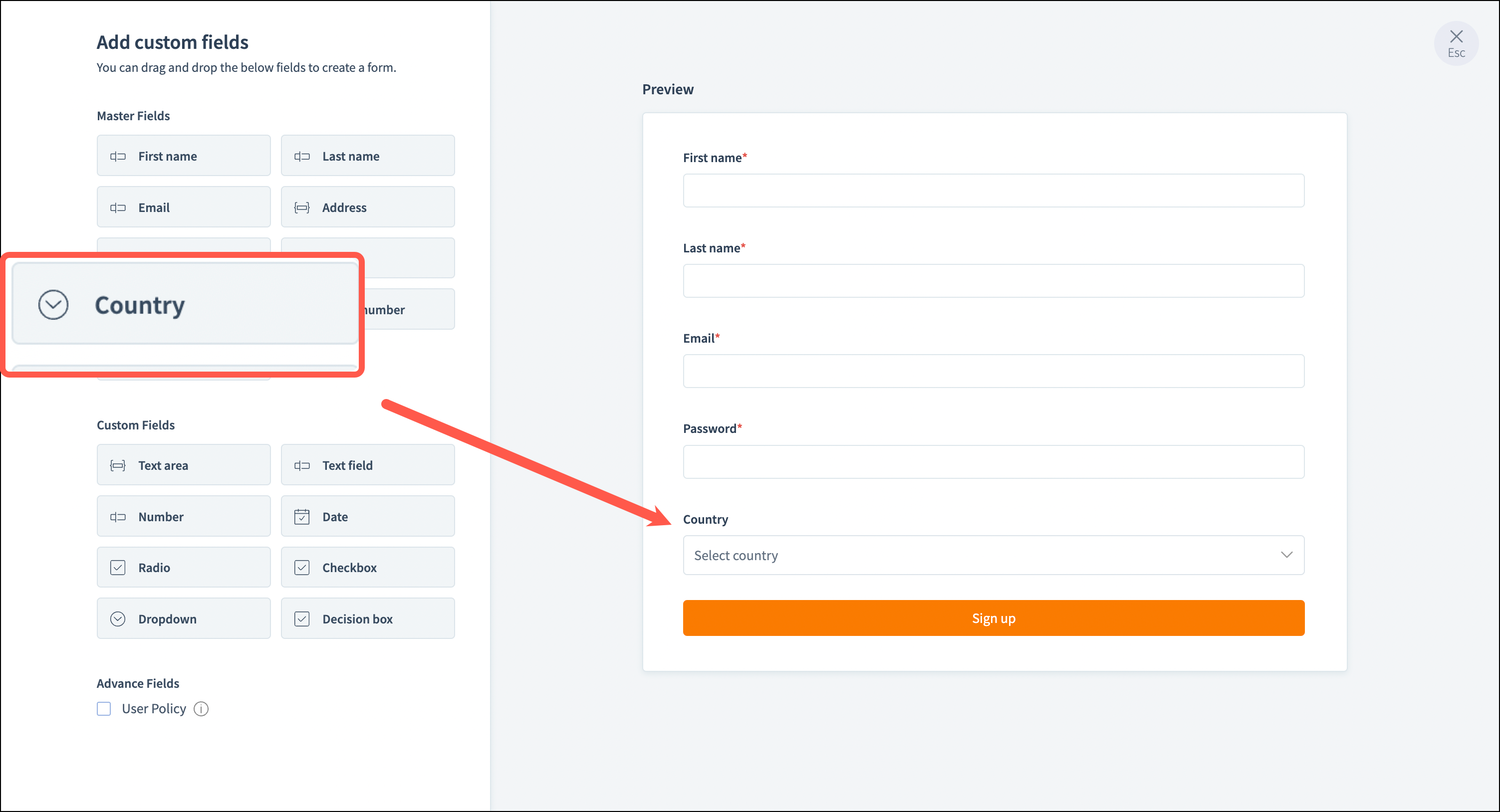
- ページの左側にある[マスター]項目をクリックします。
- 定義済みの項目をフォームにドラッグ&ドロップします。フォームに項目が表示されます。
自動採番項目
-
自動採番項目は、TrainerCentralのすべてのプランで利用できます。
-
アカデミーのマスターフォームに追加できる自動採番項目は1つだけです。
-
新しい学習者が登録すると、自動採番の値が自動的に生成されます。
-
生成された自動採番の値は、管理者も学習者も編集できません。
-
[フォーム]に移動し、[マスター項目]タブを開きます。
-
[マスター項目を管理]をクリックします。
-
[自動番号]項目をマスターフォームにドラッグ&ドロップします。
-
項目を設定します。
-
[ラベル名] – 項目の名前を入力します(例:一意のID、受講者番号)。
-
[接頭辞] – 必要に応じて、テキストの接頭辞を追加します。
-
[開始番号] – 連番を開始する番号を指定します。
-
[接尾辞] – 必要に応じて、テキストの接尾辞を追加します。
-
[最小桁数] – 表示する最小桁数を指定します。たとえば、4と入力すると、値は0001、0002、0003のように表示されます。
-
[受講者プロフィールに表示] – 受講者プロフィールに自動番号を表示するには、このオプションを有効にします。
-
変更内容を保存します。
|
オプション |
説明 |
|
接頭辞 |
生成される番号の前にテキストを追加します。 |
|
開始番号 |
連番の最初の番号を指定します。 |
|
接尾辞 |
生成される番号の後にテキストを追加します。 |
|
最小桁数 |
形式を統一するため、番号の先頭をゼロで埋めます。 |
例。
-
接頭辞:TC-
-
開始番号:1
-
最小桁数:4
生成される値。
-
TC-0001
-
TC-0002
-
TC-0003
 メモ:自動番号の値は手動で編集できません。自動番号を更新するには、マスターフォームの[再生成]オプションを使用します。
既存の受講者に対する自動番号の生成
受講者がすでにアカデミーに参加している場合、自動番号項目を後から追加すると、既存のレコードにもIDを生成できます。
-
マスターフォームを開きます。
-
自動番号項目にカーソルを合わせ、[再生成]アイコンをクリックします。
-
次のいずれかのオプションを選択します。
-
[既存のすべてのレコードを更新]
アカデミー内のすべての受講者の自動番号を再生成するには、このオプションを選択します。
メモ:この操作を実行すると、既存の自動番号の値がすべて上書きされ、元に戻すことはできません。
-
[未生成のレコードを更新]
現在プロフィールに自動番号がない受講者にのみ自動番号を生成するには、このオプションを選択します。
-
[変更を適用]をクリックします。
生成された自動番号は、受講者プロフィールの[受講者情報]で確認できます。管理者は受講者プロフィールから他のマスター項目の値を編集できますが、自動番号の値は読み取り専用のため、手動では変更できません。

-
マスターフォームに追加できる自動番号項目は1つだけです。
-
自動番号は受講者ごとに一意です。
-
自動番号は、受講者の登録時に自動生成されます。
-
既存の受講者には、再生成オプションを使用して自動番号を割り当てることができます。
-
自動番号の値は手動で編集できません。
-
既存のすべてのデータに対して自動番号を再生成すると、以前に生成された値は恒久的に置き換えられます。
カスタム項目
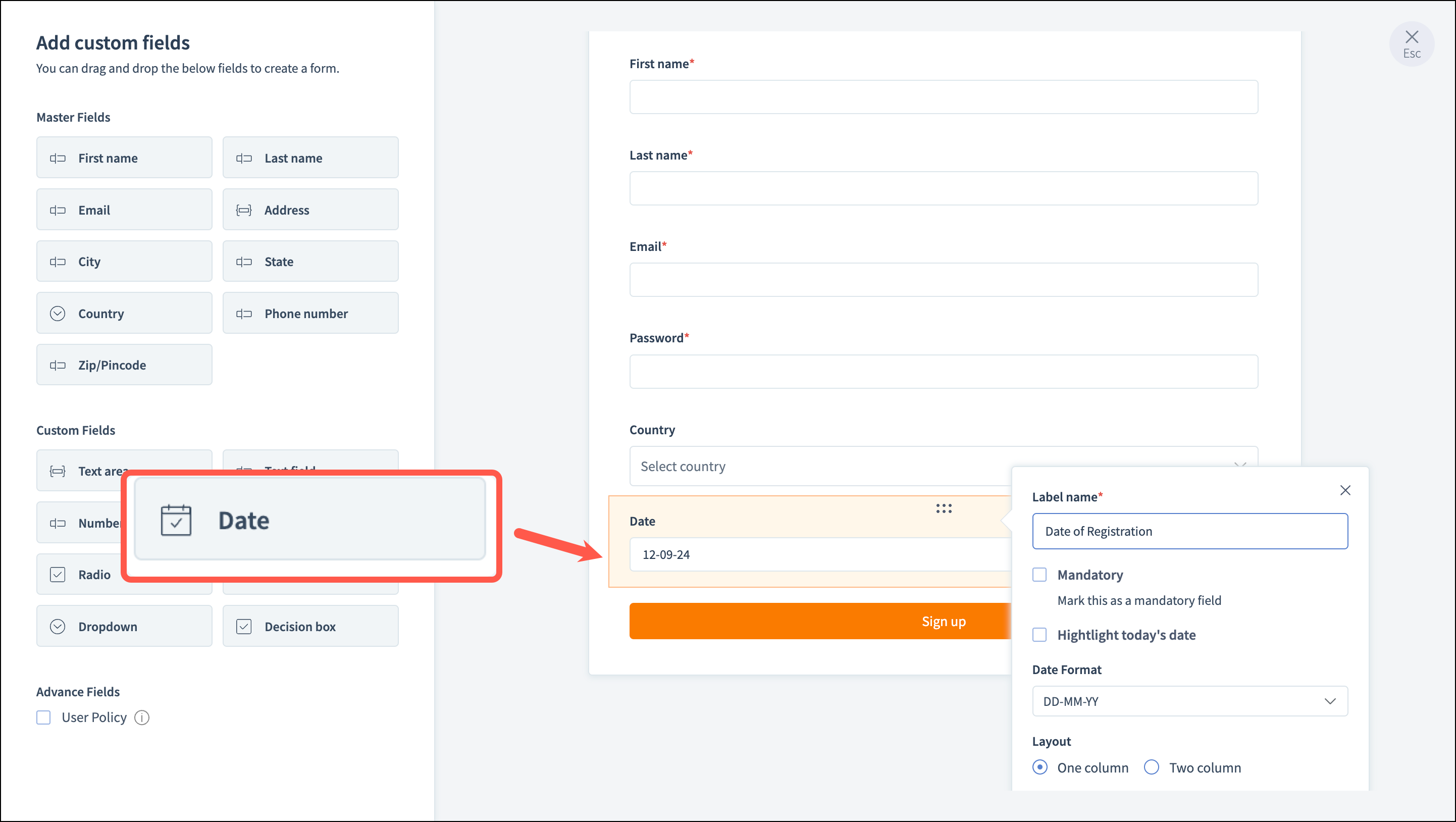
- ページの左側にある[カスタム項目]をクリックします。
-
項目をフォームにドラッグ&ドロップします。フォームに項目が表示されます。
-
テキストエリア
-
数値
-
ラジオボタン
-
ドロップダウン
-
テキスト項目
-
チェックボックス
-
日付
-
決定ボックス
カスタム項目では、次の項目タイプを使用できます。
項目の編集
- テキストボックスをクリックすると、その右側に編集アイコンが表示されます。
- [編集アイコン]を選択します。
- 編集可能なラベル名
- 必須設定を有効にする
項目の削除
- テキストボックスをクリックします。テキストボックスの右側に[編集アイコン]と[削除アイコン]が表示されます。
- テキストボックスを削除するには、[削除アイコン]を選択します。