セッションのバッジのカスタマイズ

お知らせ:当社は、お客様により充実したサポート情報を迅速に提供するため、本ページのコンテンツは機械翻訳を用いて日本語に翻訳しています。正確かつ最新のサポート情報をご覧いただくには、本内容の英語版を参照してください。
セッションの参加者にバッジを発行すると、継続的な学習を促し、達成感を得てもらえます。高機能なバッジエディターを使用すると、プロフェッショナルで見栄えのよいバッジを数分でデザイン、カスタマイズ、発行できます。

すべての有料プラン(Starter、Professional)で利用できます。
-
セッションを実施し、[設定]タブに移動します。
-
[バッジの作成]で[ライブラリーから複製]をクリックし、ライブラリーから編集済みの証明書テンプレートを選択します。
-
[バッジの作成]で[バッジの作成]をクリックし、オプションの一覧から新しいバッジテンプレートを選択します。
-
バッジテンプレートにカーソルを合わせると、カスタマイズまたはプレビューできます。
[選択]:バッジテンプレートをカスタマイズします。
[プレビュー]:バッジテンプレートをプレビューします。
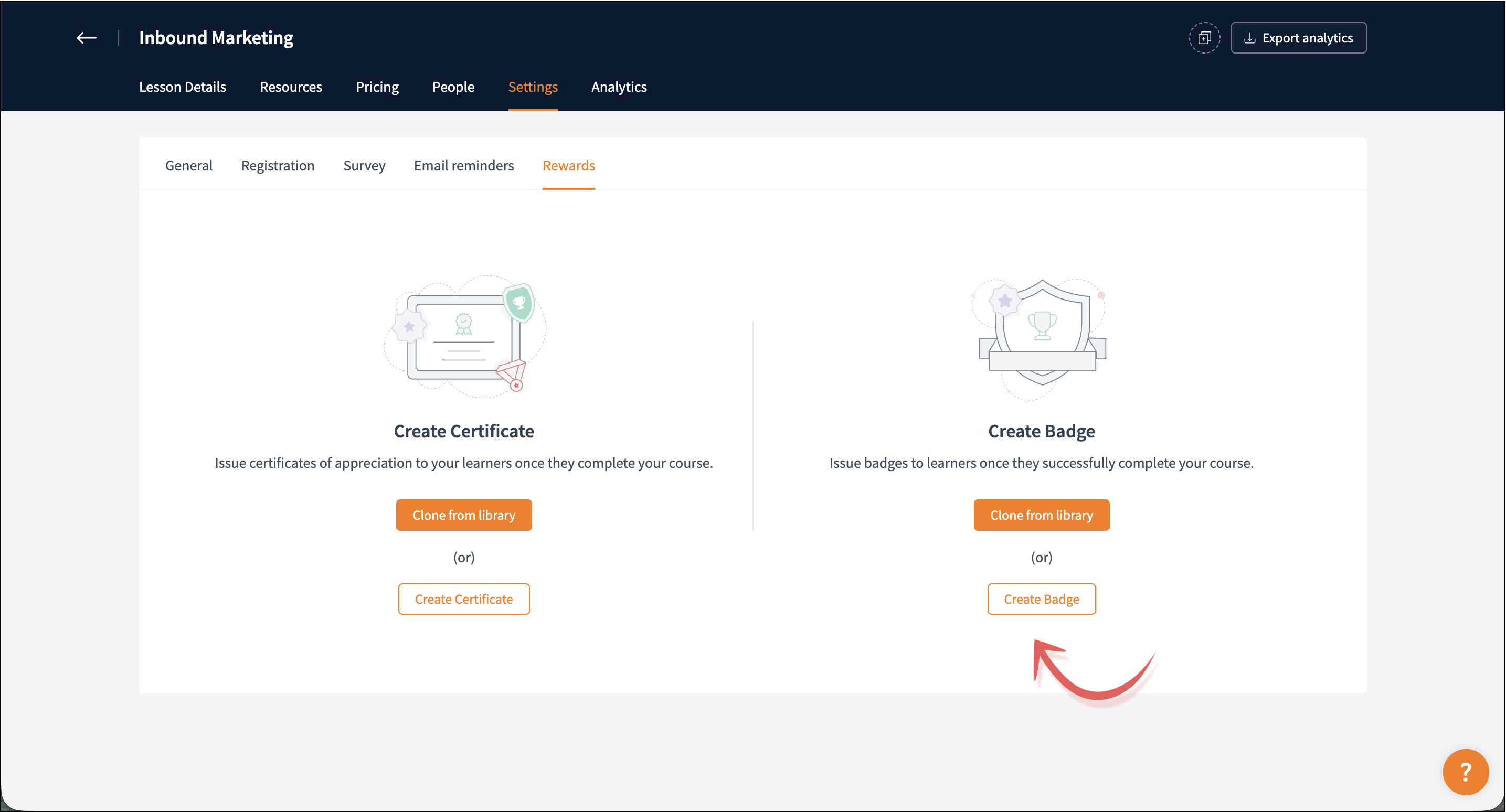
バッジのカスタマイズ
要件に合わせてバッジテンプレートをカスタマイズできます。バッジテンプレートは、要素、項目、画像、検証の4つのコンポーネントで構成されています。
それぞれ詳しく見てみましょう。
要素
見出し、小見出し、本文などの定義済み要素を使用してバッジをカスタマイズできます。バッジに独自のタイトルを付けたり、小見出しとしてアカデミーのタグラインを追加したり、既存の本文を変更したりできます。
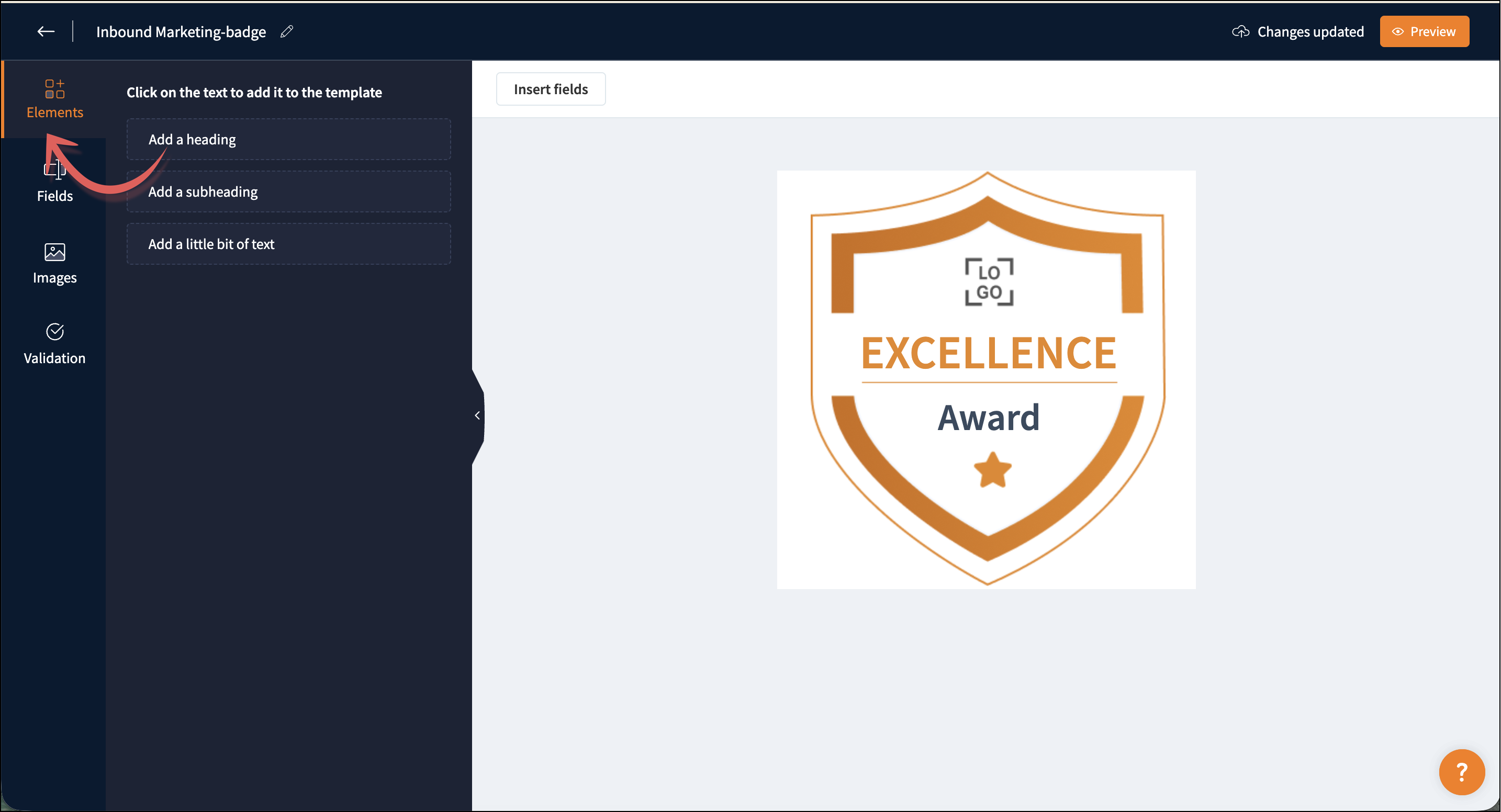
項目
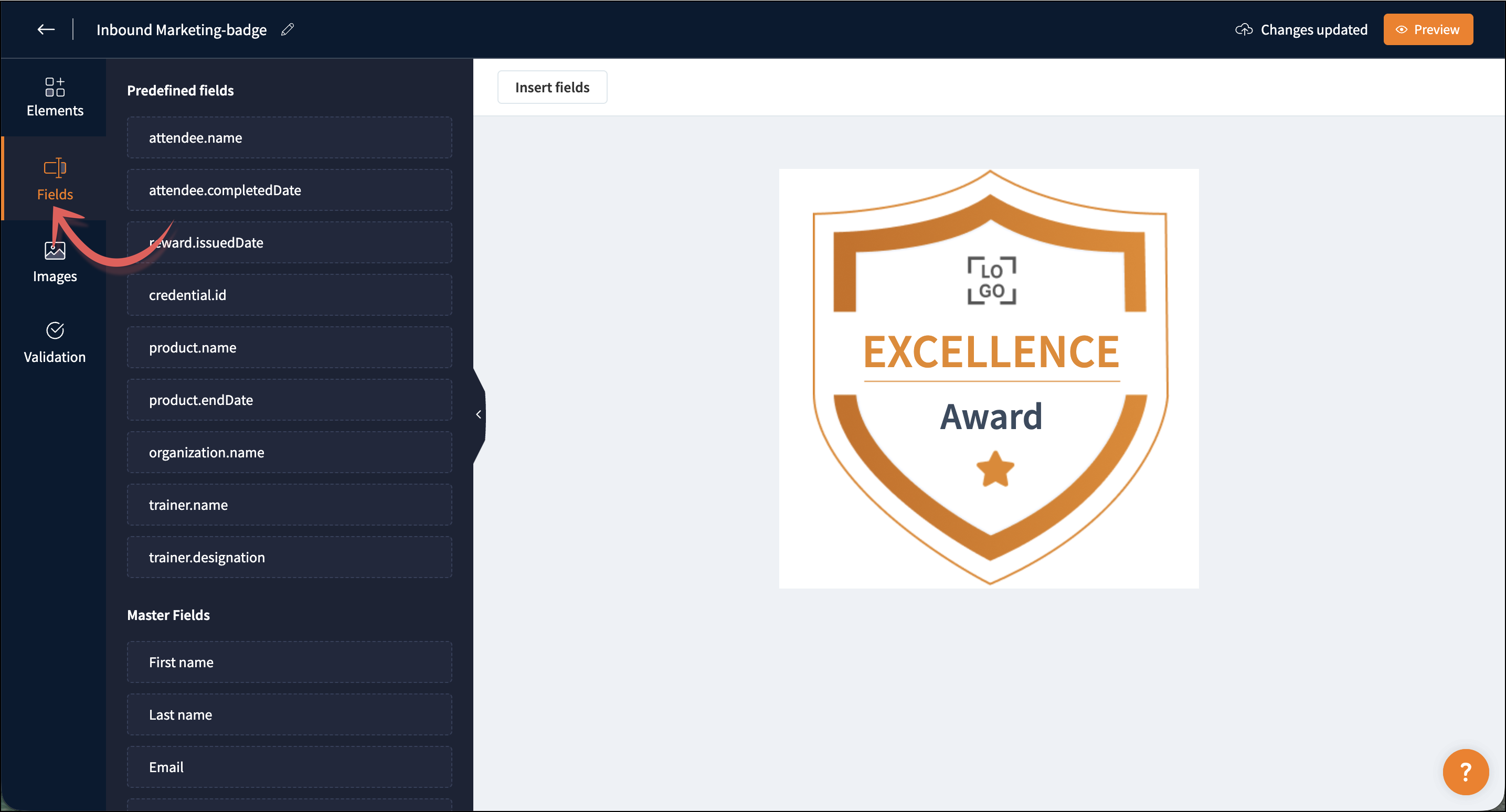
バッジテンプレートに動的な値を含めることができます。動的な値とは、コース情報に基づいて自動生成される詳細情報です。これらの項目を バッジテンプレートに挿入すると、値が自動入力されます。たとえば、参加者名、コース名、講師名が自動生成されます。

左上の[項目の挿入]を選択して、[項目]タブにアクセスすることもできます。
利用可能な項目には4種類あり、以下に示します。
定義済み項目
-
参加者名
-
参加者の完了日
-
特典の発行日
-
認証情報ID
-
製品名
-
組織名
-
講師名
-
講師の役職
マスター項目
アカデミーのマスター項目で設定した項目がこちらに表示されます。
登録項目
アカデミーの登録フォームで設定した項目がこちらに表示されます。
アカデミーのマスター項目で設定した項目がこちらに表示されます。
登録項目
アカデミーの登録フォームで設定した項目がこちらに表示されます。
画像
アカデミーのブランドに合うように画像をデザインできます。
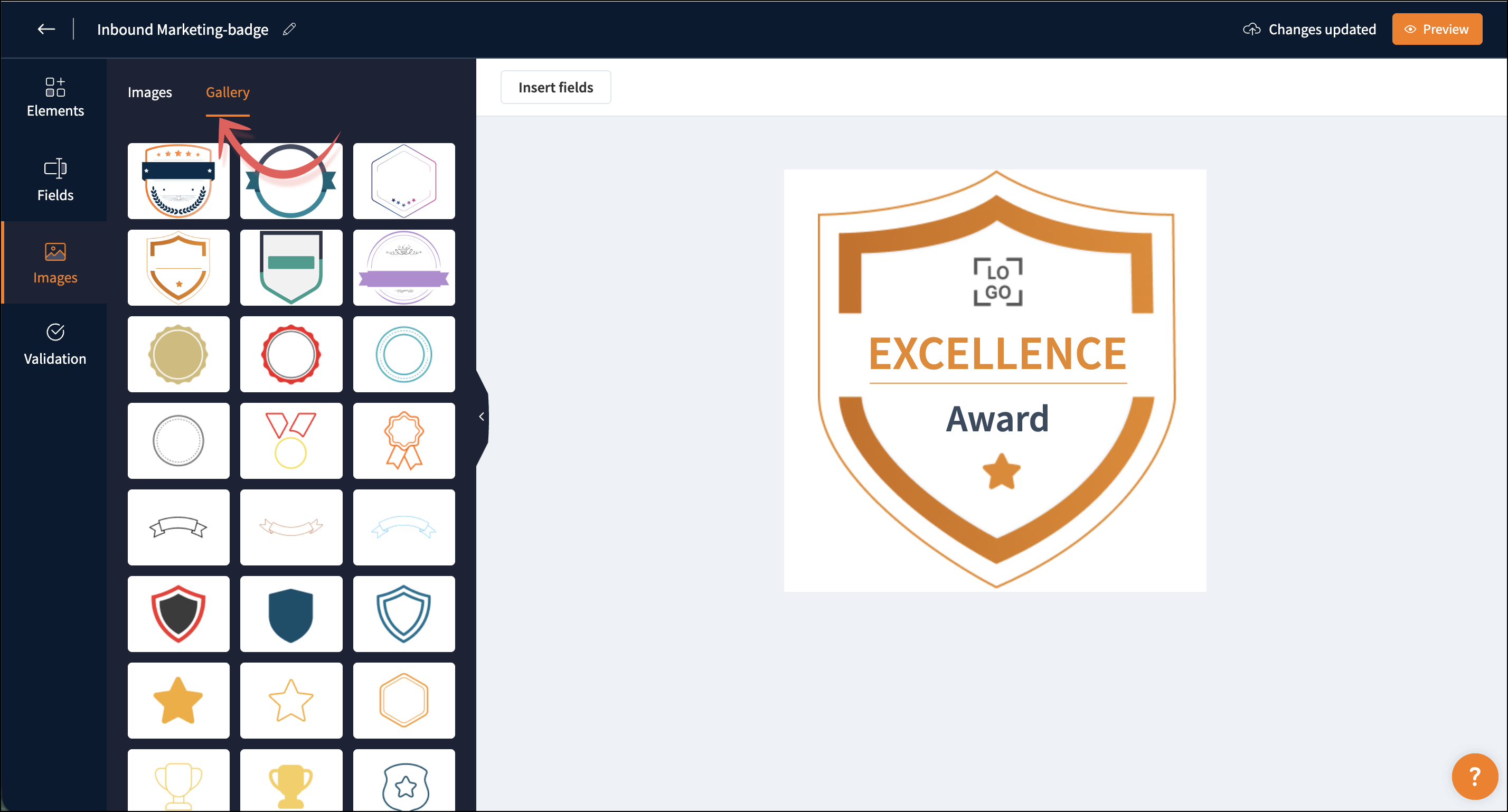
画像を挿入する方法は次の3つです。
[画像]:アカデミーのライブラリーから画像を挿入します。
[画像のアップロード]:デバイスから画像をアップロードします。
[ギャラリー]:TrainerCentralで利用可能なデフォルトのストック画像を挿入します。
画像を挿入する方法は次の3つです。
[画像]:アカデミーのライブラリーから画像を挿入します。
[画像のアップロード]:デバイスから画像をアップロードします。
[ギャラリー]:TrainerCentralで利用可能なデフォルトのストック画像を挿入します。
検証
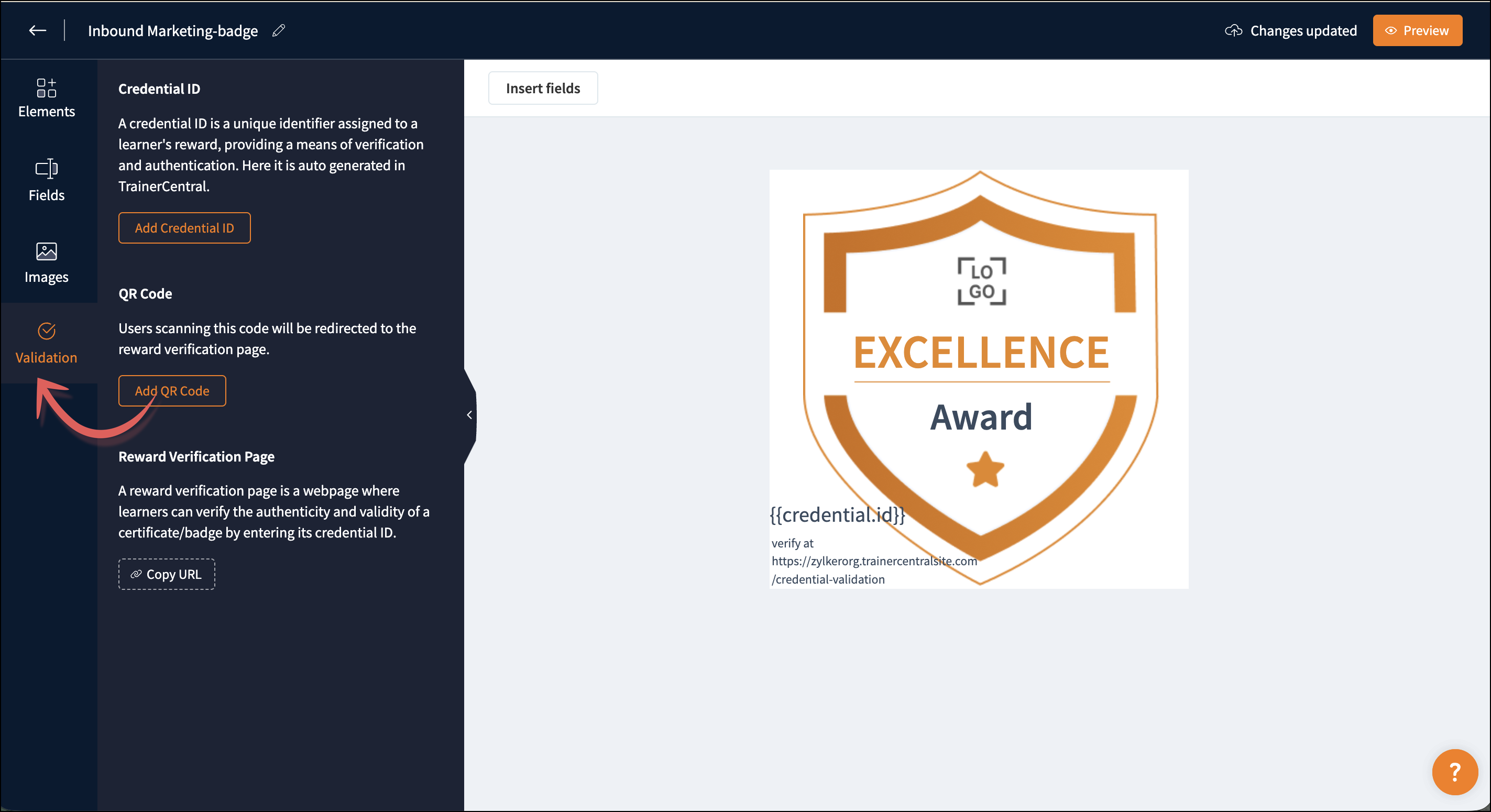
バッジに検証を追加すると、他のユーザーが受講者の特典を検証できるようになります。この検証機能により、受講者の認証情報を確認できる特典の検証ページにリダイレクトされます。
特典の検証ページは、TrainerCentralで作成されたアカデミー専用のWebページで、受講者の特典を認証するためのものです。詳細については、こちらのヘルプ記事を参照してください。
認証情報ID
受講者のバッジを一意に識別するための認証情報IDを生成します。このIDはTrainerCentralで自動生成されます。
[認証情報IDの追加]:バッジの下部に特典の検証ページへのリンクを表示します。受講者がLinkedInやその他のソーシャルメディアプラットフォームでバッジを共有した際に、誰でもバッジの真正性を検証できます。
受講者のバッジを一意に識別するための認証情報IDを生成します。このIDはTrainerCentralで自動生成されます。
[認証情報IDの追加]:バッジの下部に特典の検証ページへのリンクを表示します。受講者がLinkedInやその他のソーシャルメディアプラットフォームでバッジを共有した際に、誰でもバッジの真正性を検証できます。
QRコード
受講者のバッジでQRコードを有効にすると、モバイルデバイスを使用してすばやく検証できます。
[QRコードの追加]:コードをスキャンしたユーザーを特典の検証ページにリダイレクトします。このページには、受講者のバッジと関連するすべての認証情報が表示されます。
受講者のバッジでQRコードを有効にすると、モバイルデバイスを使用してすばやく検証できます。
[QRコードの追加]:コードをスキャンしたユーザーを特典の検証ページにリダイレクトします。このページには、受講者のバッジと関連するすべての認証情報が表示されます。
[URLのコピー]
検証ページで受講者の特典を表示するためのURLをコピーします。
バッジテンプレートでのテキストの書式設定
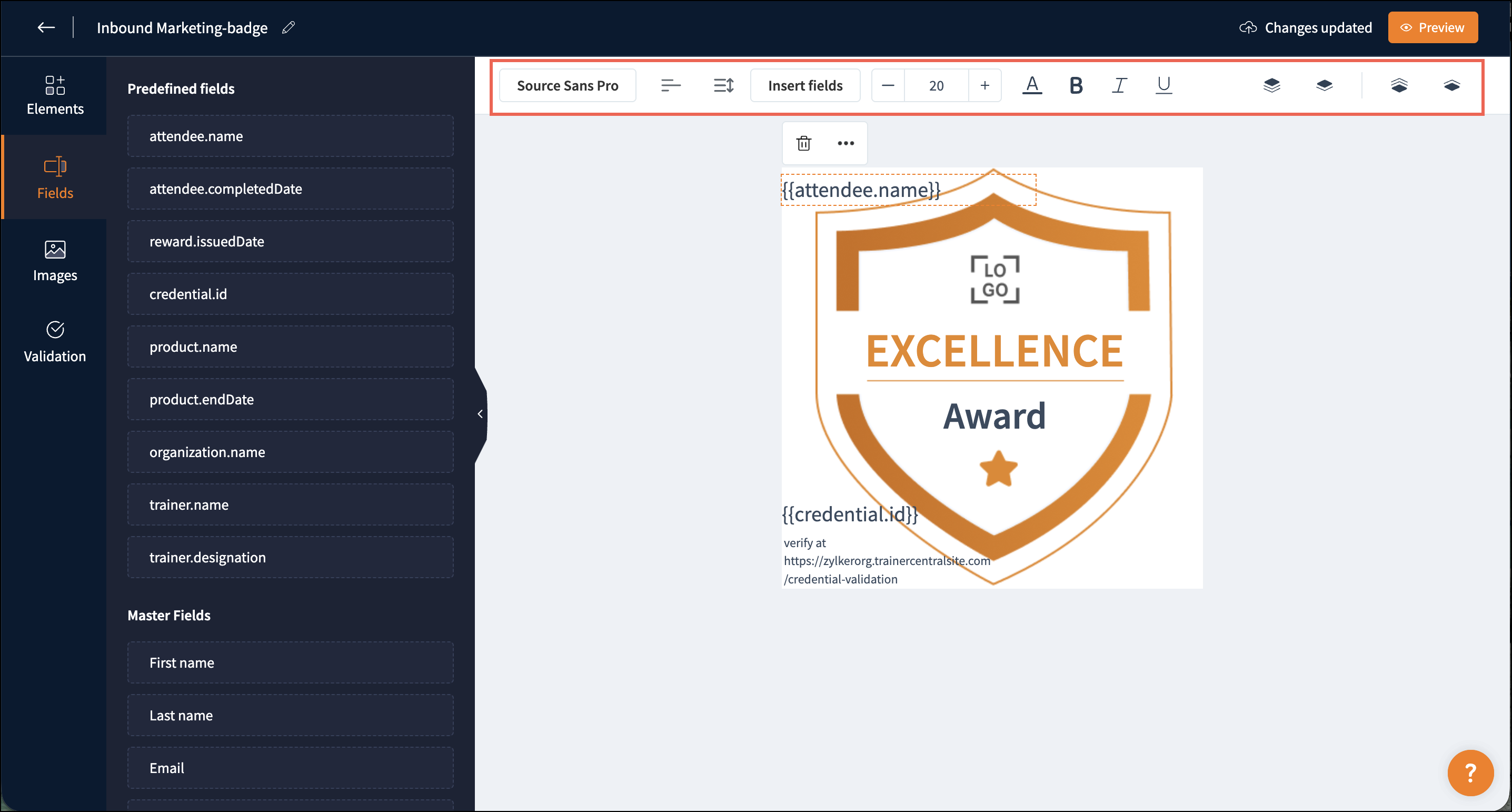
テキストの書式設定オプションでは、好みに応じてテキスト要素や項目を変更できます。このオプションを使用すると、バッジの雰囲気やスタイルを設定できます。
バッジの書式設定方法はこちらです。
テキストの書式を設定するには。
必要なテキストを選択します。
[フォント]を選択すると、フォントのナビゲーションドロワーが開きます。
以下のオプションを使用して、必要なフォントをカスタマイズします。
[配置]—項目内のテキストを左、中央、右に配置します。
[サイズのインデント]—文字間隔と単語間隔を調整します。
[テキストサイズ]—フォントサイズを大きくまたは小さくします。
[テキストの色]—フォントの色を適用します。
[テキストスタイル]—
利用可能なオプションは次のとおりです。
選択したテキストを太字にします
選択したテキストを斜体にします
選択したテキストに下線を付けます
必要なテキストを選択します。
[フォント]を選択すると、フォントのナビゲーションドロワーが開きます。
以下のオプションを使用して、必要なフォントをカスタマイズします。
[配置]—項目内のテキストを左、中央、右に配置します。
[サイズのインデント]—文字間隔と単語間隔を調整します。
[テキストサイズ]—フォントサイズを大きくまたは小さくします。
[テキストの色]—フォントの色を適用します。
[テキストスタイル]—
利用可能なオプションは次のとおりです。
選択したテキストを太字にします
選択したテキストを斜体にします
選択したテキストに下線を付けます
上矢印アイコン—選択した項目を他のすべての項目より1つ前面に移動します。
下矢印アイコン—選択した項目を他のすべての項目より1つ背面に移動します。
下矢印アイコン—選択した項目を他のすべての項目より1つ背面に移動します。
テキストまたは画像の削除と複製
バッジテンプレート内のテキストまたは画像を選択します。
削除アイコンと[その他のオプション]→[複製]が表示されます。
[削除]:テキストまたは画像を削除します。
[複製]:テキストまたは画像を複製します。
削除アイコンと[その他のオプション]→[複製]が表示されます。
[削除]:テキストまたは画像を削除します。
[複製]:テキストまたは画像を複製します。
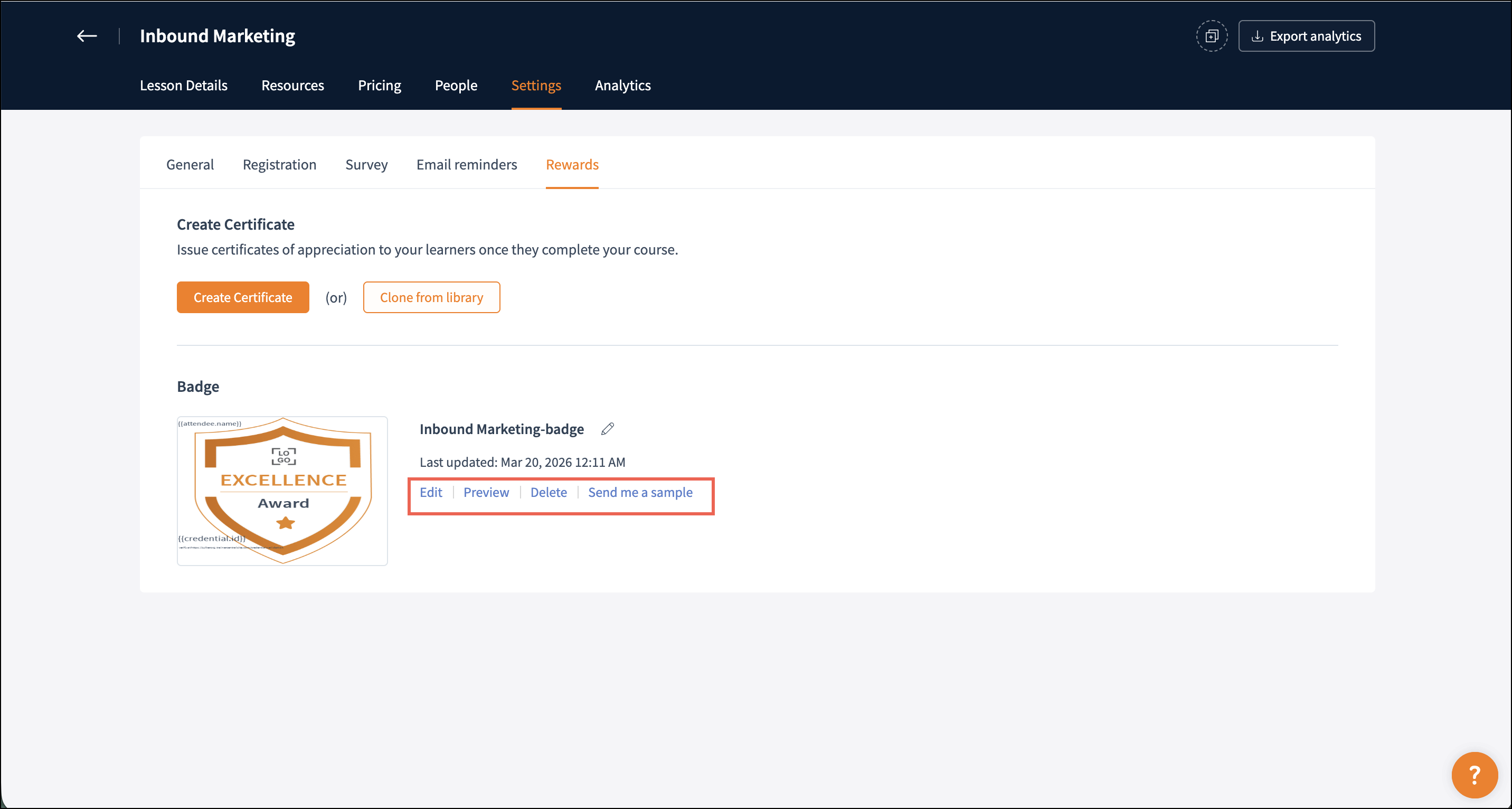
カスタマイズ後、特典ページで次のオプションを利用できます。
[編集]:作成したバッジテンプレートを編集します。
[プレビュー]:選択したバッジをプレビューします。
[削除]:作成したバッジを削除します。
[サンプルを自分に送信]:選択したバッジを自分宛てにメールで送信し、受講者にどのように届くかを確認します。
[編集]:作成したバッジテンプレートを編集します。
[プレビュー]:選択したバッジをプレビューします。
[削除]:作成したバッジを削除します。
[サンプルを自分に送信]:選択したバッジを自分宛てにメールで送信し、受講者にどのように届くかを確認します。
バッジの発行
ライブワークショップでは、バッジを発行する参加者を手動で選択する必要があります。
-
[ユーザー]タブに移動し、[参加済み]タブを選択します。
-
参加者の名前を選択します。
-
[バッジの発行]ボタンをクリックします。
バッジの更新
参加者にすでに発行したバッジを最新版に差し替える必要がある場合は、更新できます。
-
参加者の名前を選択します。
-
[その他のオプション]から[バッジの更新]をクリックして、バッジを最新版に更新します。あなたと受講者の両方のバッジが最新バージョンに更新され、両者にメールで通知されます。