セッション分析

お知らせ:当社は、お客様により充実したサポート情報を迅速に提供するため、本ページのコンテンツは機械翻訳を用いて日本語に翻訳しています。正確かつ最新のサポート情報をご覧いただくには、本内容の英語版を参照してください。
詳細分析の表示
参加者がセッションにどのように反応したかについて、いいね、評価、参加者からの質問、投票の回答など、さらに詳しい情報を詳細分析で確認できます。
詳細分析では、まず次の基本情報を確認できます。
- 参加者数
- セッション時間
- セッションの日付
- 発表したスライド数
基本情報に加えて、参加者の反応に関する詳細も確認できます。
- 参加者がいいねしたスライド
- セッションに付けられた評価
- 参加者からの質問
- 実施した投票と参加者の回答
詳細分析の表示手順。
- 左側のパネルで[セッション]アイコンをクリックします。
- 過去のすべてのセッション一覧を表示するには、[完了したセッション]をクリックします。
- 対象のセッションの横にある[分析を表示]をクリックします。
- デフォルトでは、[分析]タブが自動的に読み込まれます。
上部に基本統計が表示され、その下に具体的なエンゲージメント詳細のセクションが表示されます。
エンゲージメントには、あなたが費やした時間の割合を示す円グラフと、全参加者がセッションに費やした平均時間が表示されます。
参加者の平均エンゲージメント率スコア。
- 90-100:非常に高い
- 70-90:とても良い
- 40-70:良い
- 20-40:平均
- < 20:低い
いいねには、参加者がいいねしたスライドの割合を示す円グラフ、プレゼンテーション全体のうちいいねされたスライド数(例:92枚中62枚)、いいねの合計数が表示されます。
評価には、セッションの平均評価を示す星グラフ、平均評価の数値、受信した評価回答の合計数が表示されます。
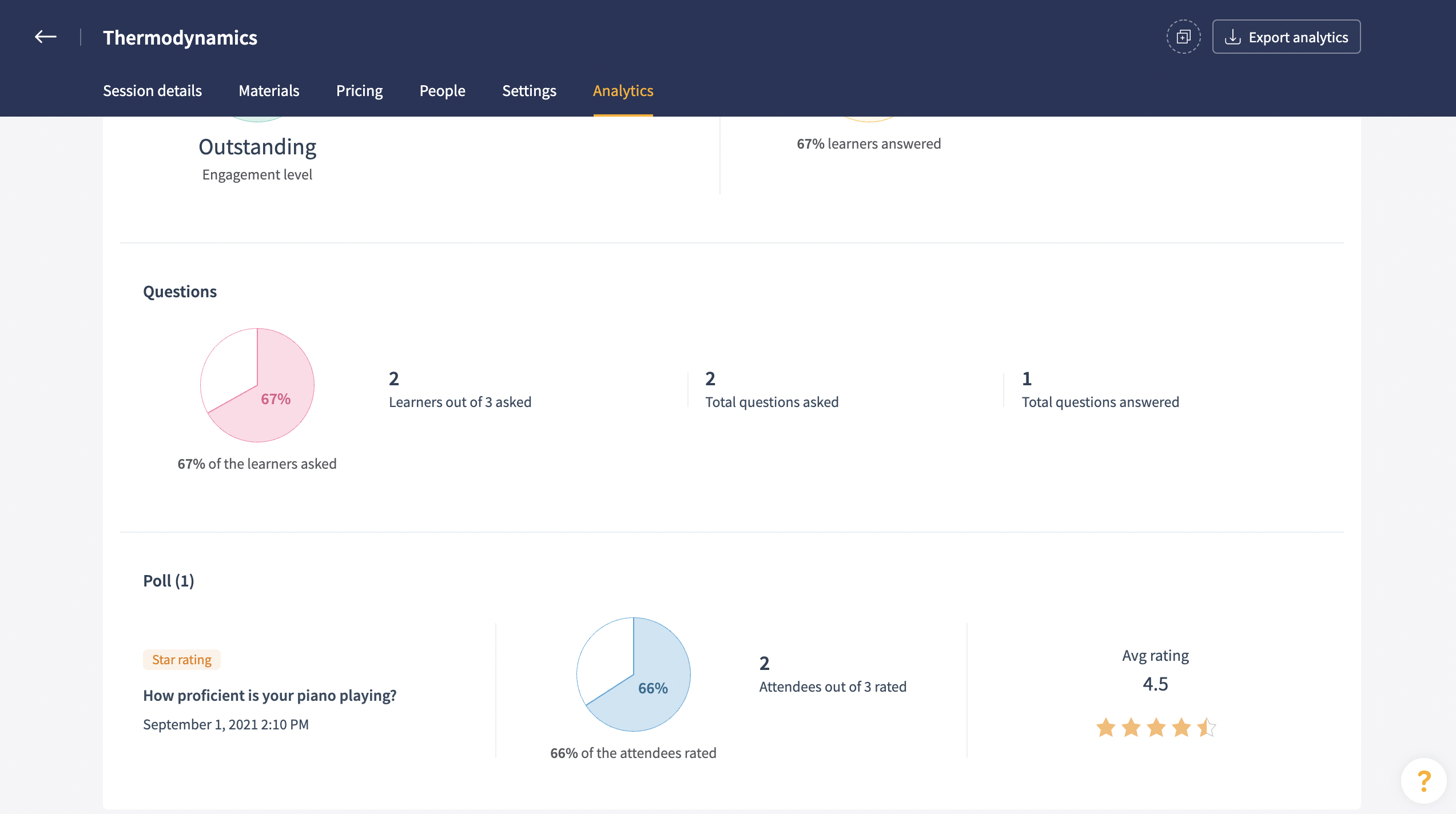
質問には、質問した参加者の割合を示す円グラフ、質問した参加者数、質問数、回答済みの質問数、最も多くの賛成票を獲得した質問が表示されます。
投票には、質問形式(複数選択、テキスト、評価)別に実施した投票の概要が表示されます。続いて、各投票の詳細として、質問文、質問形式、回答した参加者の割合、参加者総数のうち回答した人数、最も多く投票された回答が表示されます。
質問の確認
このセクションでは、セッション中に参加者から寄せられた個別の質問を確認できます。各質問について、質問文、質問した受講者の名前(提供されている場合)、質問された時刻、受け取った賛成票と反対票の数、参加者に表示されたかどうかを確認できます。
セッションの質問の確認手順。
- 左側のパネルで[セッション]アイコンをクリックします。
- 過去のすべてのセッション一覧を表示するには、[完了したセッション]をクリックします。
- 対象のセッションの横にある[分析を表示]をクリックします。
- [質問]タブをクリックします。
質問は回答状況でフィルターできます。また、質問された時刻や受け取った賛成票数に基づいて並べ替えできます。
チャット履歴の表示
このセクションはリモートセッションでのみ利用できます(対面セッションにはチャット履歴はありません)。セッションの日付、行われたチャットの数、参加者ごとの個別チャットの一覧が含まれます。
セッションのチャットの確認手順。
- 左側のパネルで[セッション]アイコンをクリックします。
- 過去のすべてのセッション一覧を表示するには、[完了したセッション]をクリックします。
- 対象のセッションの横にある[分析を表示]をクリックします。
- [チャット]タブをクリックします。
投票の確認
このセクションでは、実際に実施されたかどうかにかかわらず、セッションに関連付けられているすべての投票の詳細を確認できます。
セッションの投票の確認手順。
- 左側のパネルで[セッション]アイコンをクリックします。
- 過去のすべてのセッション一覧を表示するには、[完了したセッション]をクリックします。
- 対象のセッションの横にある[分析を表示]をクリックします。
- [投票]タブをクリックします。
- 参加者に提示した質問の基本結果を確認するには、実施済みの投票セクションまで下にスクロールします。
- 特定の投票の詳細結果(回答者の名前、メールアドレス、投票の評価(提供されている場合)など)を確認するには、[結果を表示]をクリックします。
フィードバックの確認
このセクションでは、参加者がプレゼンテーションについて述べた内容を確認できます。参加者の名前(提供されている場合)、セッションに付けた評価、追加のフィードバックが含まれます。
セッションのフィードバックの確認手順。
- 左側のパネルで[セッション]アイコンをクリックします。
- 過去のすべてのセッション一覧を表示するには、[完了したセッション]をクリックします。
- 対象のセッションの横にある[分析を表示]をクリックします。
- [フィードバック]タブをクリックします。
分析のエクスポート
右上の[分析のエクスポート]オプションをクリックして、分析レポートをエクスポートすることもできます。エクスポートされた分析データは、シートファイルとして保存されます。