セッション用証明書のカスタマイズ

お知らせ:当社は、お客様により充実したサポート情報を迅速に提供するため、本ページのコンテンツは機械翻訳を用いて日本語に翻訳しています。正確かつ最新のサポート情報をご覧いただくには、本内容の英語版を参照してください。
アカデミーのライブワークショップで証明書を発行すると、受講者に達成感を与え、トレーニングプログラムの信頼性を高めることができます。TrainerCentralでは、デジタル証明書を作成するための証明書エディターを提供しています。この証明書により、アカデミーの評判やブランド価値を高めることができます。
ライブワークショップ証明書の作成
- 管理者/講師としてサインインします。
- ライブセッションを作成します。
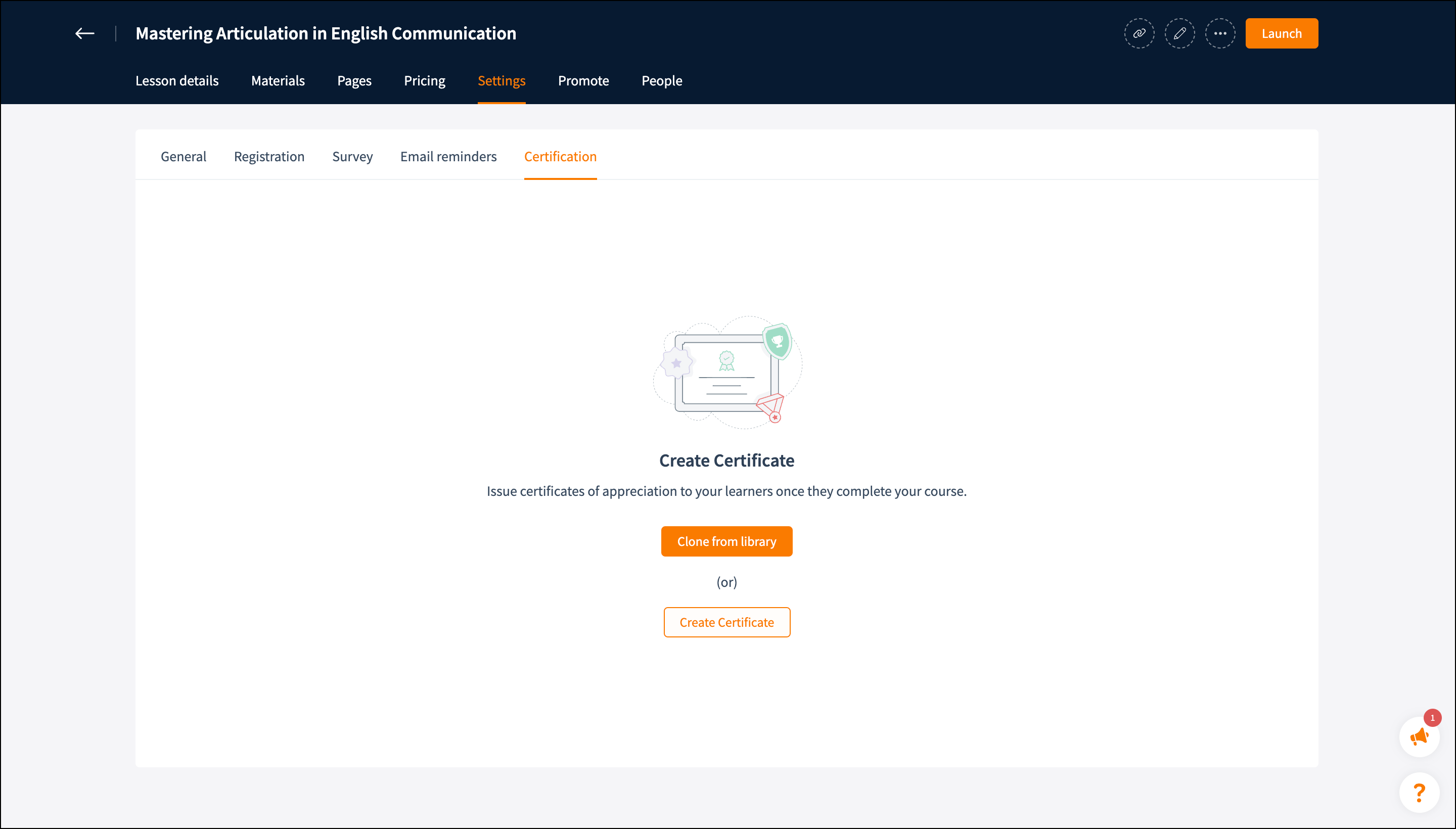
- [設定]タブに移動し、[認定]タブをクリックします。
- ライブラリーから編集済みの証明書テンプレートを選択するには、[ライブラリーから複製]をクリックします。
- 選択肢の一覧から証明書テンプレートを選択するには、[証明書を作成]をクリックします。
-
証明書テンプレートのサムネイルにカーソルを合わせると、カスタマイズまたはプレビューできます。
証明書テンプレートをカスタマイズするには、[選択]をクリックします。
証明書テンプレートを拡大して表示するには、[プレビュー]をクリックします。必要なカスタマイズが完了したら、[戻る]アイコンをクリックして証明書エディター画面を終了します。
 テンプレートに加えた変更はリアルタイムで保存されます。
ライブワークショップ証明書のカスタマイズ
要件に応じて証明書テンプレートをカスタマイズできます。証明書の種類、受講者名、セッション名などを変更できます。また、背景を編集したり、必要な画像を追加したりすることもできます。
コンポーネントを追加したら、ドラッグしてテンプレート内の任意の場所に配置できます。
要素
見出し、サブ見出し、本文テキストなどの定義済み要素を使用して、証明書をカスタマイズできます。証明書に独自のタイトルを付けたり、アカデミーのタグラインをサブ見出しとして追加したり、既存の本文内容を変更したりできます。要素ペインで必要な要素をクリックすると、テンプレートに要素を追加できます。
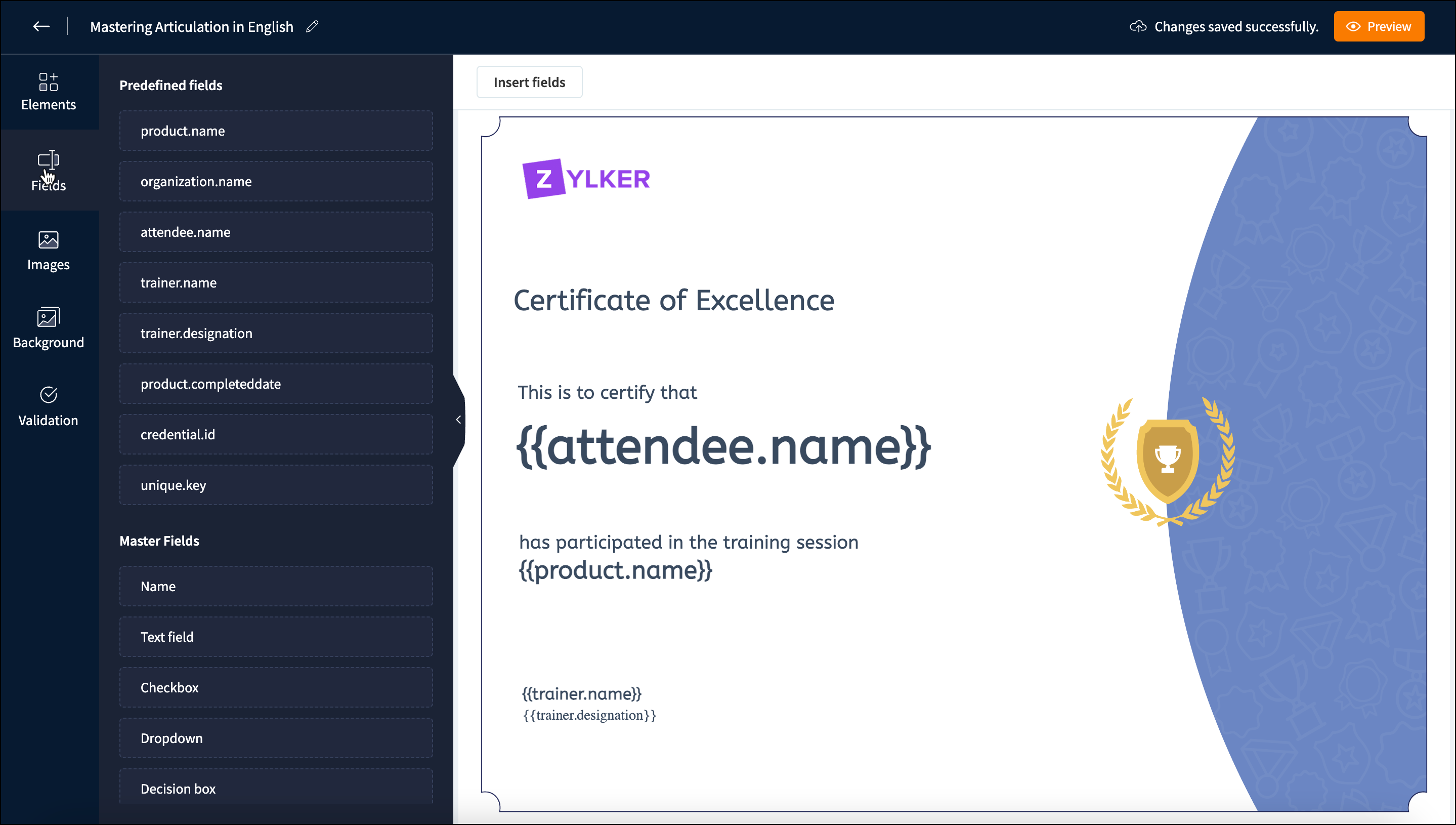
項目
項目を使用すると、コース証明書テンプレートに動的な値を含めることができます。動的な値とは、セッション情報に基づいて自動生成される詳細情報のことです。これらの項目を証明書に挿入すると、値が自動入力されます。たとえば、参加者名、セッション名、講師名が自動生成されます。
画面左上の[項目の挿入]を選択して、[項目]タブにアクセスすることもできます。
利用できる項目は4種類あり、以下のとおりです。
利用できる項目は4種類あり、以下のとおりです。
定義済み項目:商品名、参加者名、コース完了日、組織名、講師名、講師の役職、一意のキー
マスター項目:アカデミーのマスター項目で設定した項目がこちらに表示されます。
サインアップ項目:アカデミーのサインアップフォームで設定した項目がこちらに表示されます。
コース登録項目:アカデミーのコース登録フォームで設定した項目がこちらに表示されます。
画像
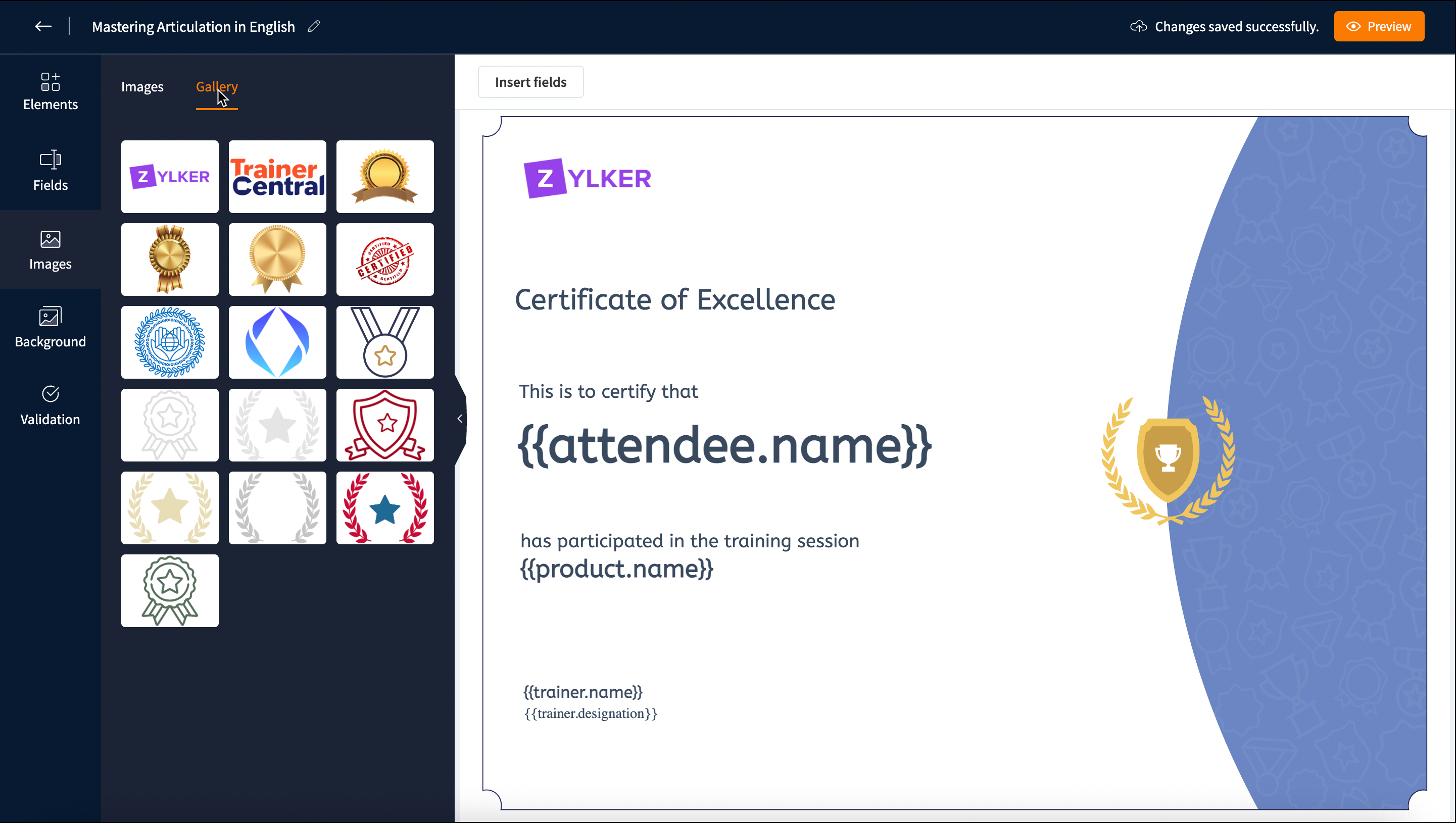
証明書に画像を追加できます。画像には、アカデミーのロゴ、ファビコン、その他アカデミーのブランドに合う画像を使用できます。画像を挿入する方法は次の3つです。
[画像]:アカデミーのライブラリーから画像を挿入します。
[画像をアップロード]:デバイスから画像をアップロードします。
[ギャラリー]:TrainerCentralで利用できる既定のストック画像を挿入します。
背景
[背景]オプションでは、選択したテンプレートに視覚的に魅力的な背景を追加または編集できます。[背景]を選択し、希望する背景テンプレートを選択します。
または、現在のテンプレートに追加されている画像を選択し、追加済み画像の[その他]アイコンをクリックします。画像を証明書の背景に変更するには、[背景に設定]オプションを選択します。
背景の解除:背景の[その他]アイコンをクリックします。背景を画像に変更するには、[背景を解除]オプションを選択します。
検証
証明書検証機能は、受講者の証明書の真正性を検証するうえで重要な役割を果たします。検証機能では、コース名、発行者、日付などの証明書の詳細を確認できます。
認証情報ID
認証情報IDは、受講者の証明書に割り当てられる一意の識別子です。TrainerCentralで自動生成されます。
[認証情報IDの追加]:このボタンをクリックすると、自動生成された認証情報IDを証明書に追加できます。
認証情報IDが生成されると、証明書の下部に証明書確認ページへのリンクが表示されます。受講者が証明書をPDFまたはその他のドキュメント形式で提示した場合、誰でもWebサイトに移動して証明書の真正性を確認できます。
QRコード
受講者の証明書に追加できるQRコードを実装しています。これにより、モバイルデバイスから証明書の真正性を確認できます。このコードをスキャンすると、証明書確認ページにリダイレクトされ、受講者の証明書がすべての認証情報とともに表示されます。
[QRコードの追加]:このボタンをクリックすると、証明書にQRコードを追加できます。
[QRコードの追加]:このボタンをクリックすると、証明書にQRコードを追加できます。
証明書確認ページ
証明書確認ページは、認証情報IDを入力して受講者の証明書を確認するためのWebページです。
[URLのコピー]:受講者の証明書の下部に生成されるURLと同じです。
このリンクをコピーすると、証明書確認ページを表示できます。
証明書テンプレートのテキスト書式設定
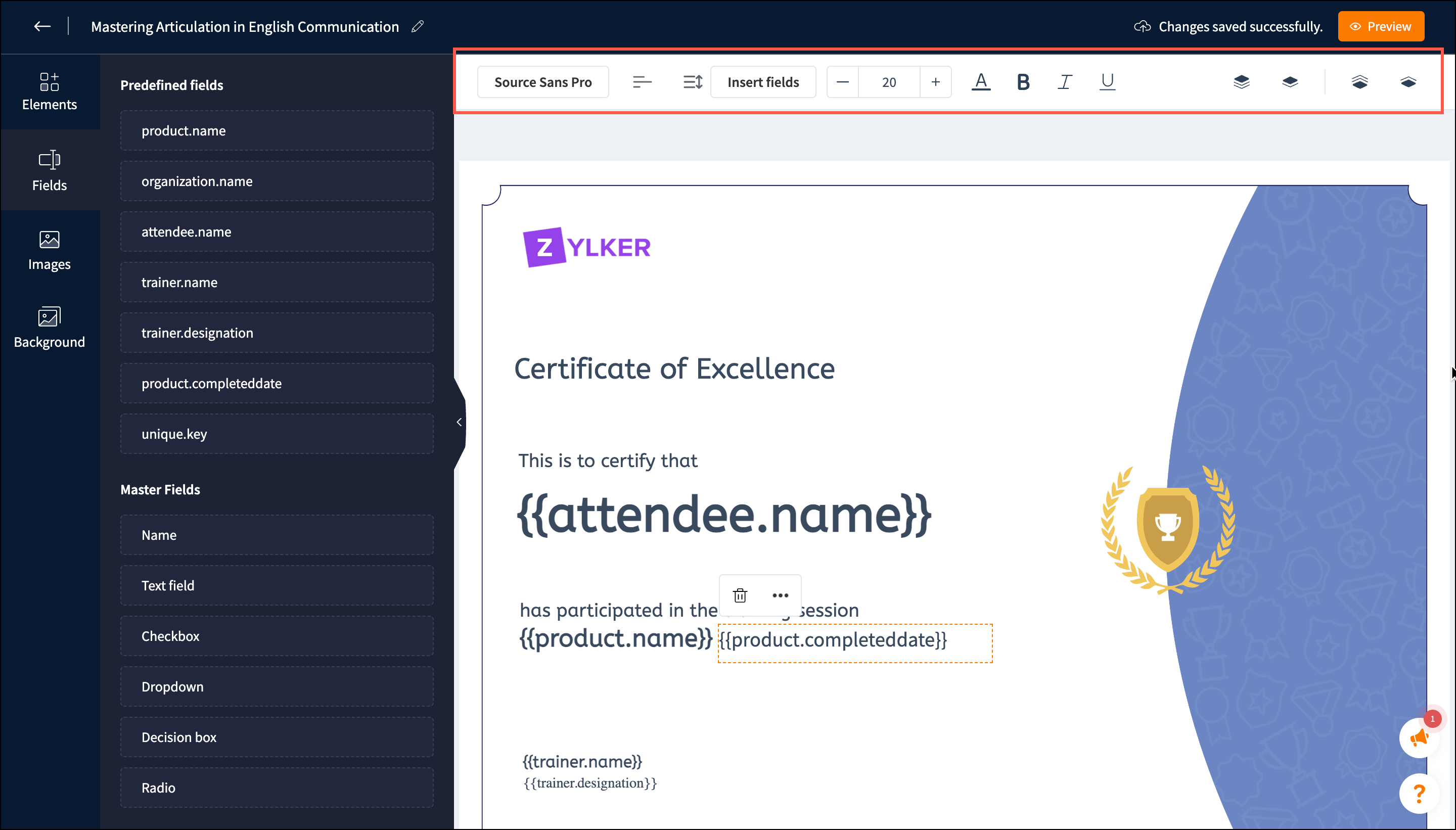
テキストの書式設定オプションでは、好みに応じてテキスト要素や項目を変更できます。このオプションを使用すると、発行する証明書の雰囲気やスタイルを設定できます。証明書テンプレートの書式を設定する方法は以下のとおりです。
-
フォントの種類
-
配置
-
インデントサイズ
-
フォントサイズ
-
フォントの色
-
フォントスタイル
-
フォントの移動
テキストの書式設定オプション。 -
必要なテキストを選択します。
-
[フォント]を選択すると、フォントのナビゲーションドロワーが開きます。
-
必要なフォントを選択します。
-
配置—項目内のテキストを左、中央、右に配置します。
-
インデントサイズ—文字間および単語間の間隔を調整します。
-
フォントサイズ—フォントサイズを大きくまたは小さくします。
-
フォントの色—フォントの色を適用します。
-
フォントスタイル—選択したテキストを太字、斜体、下線にできます。
-
前面へ移動—画面右上にあるこのアイコン を選択すると、選択した項目を他のすべての項目の前面に移動できます。
-
1つ前面へ移動—画面右上にあるこのアイコン を選択すると、選択した項目を他のすべての項目より1つ前面に移動できます。
-
背面へ移動—画面右上にあるこのアイコンを選択すると、選択した項目を他のすべての項目の背面に移動できます。
-
1つ背面へ移動—画面右上にある<icon>を選択すると、選択した項目を他のすべての項目より1つ背面に移動できます。
テキストまたは画像の削除と複製
証明書テンプレート内のテキストまたは画像を選択します。削除アイコンと、その他のオプションにある複製オプションが表示されます。
[削除]:テキストまたは画像を削除します。
[複製]:テキストまたは画像を複製します。
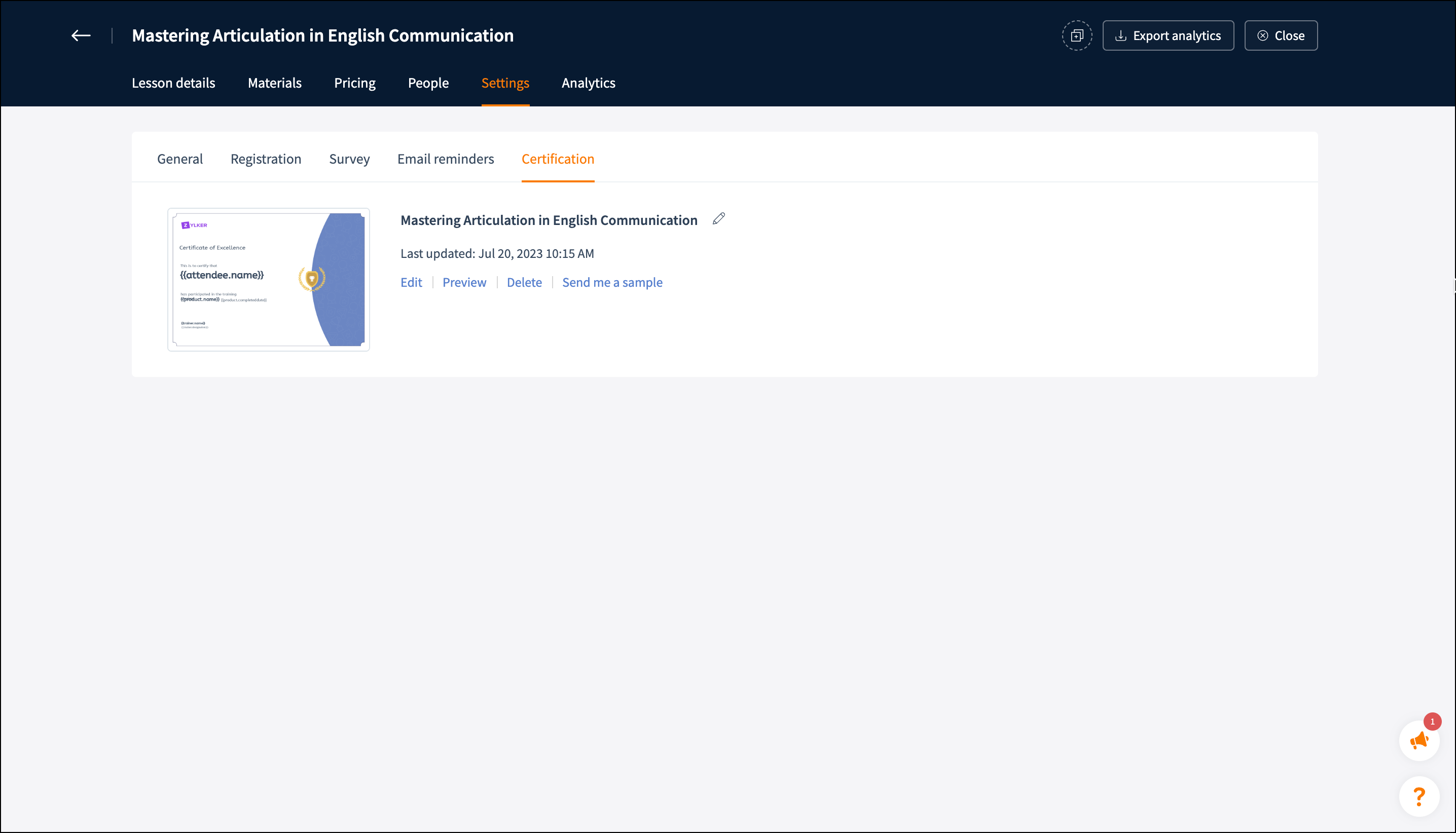
カスタマイズ後、証明書ページでは次のオプションを利用できます。
[編集]:証明書エディター画面を開きます。
[プレビュー]:選択した証明書をプレビューします。
証明書エディター画面の右上にある[プレビュー]をクリックすることもできます。
[削除]:作成した証明書を削除します。
[サンプルを自分に送信]:選択した証明書をトレーナーのメールに送信します。
ライブワークショップ証明書の発行
ライブワークショップでは、証明書を送信する参加者を手動で選択する必要があります。ライブセッション終了後に、参加者に証明書を発行できます。
- [ユーザー]タブに移動します。デフォルトでは、[参加済み]タブが選択されています。
- 参加者の名前を選択します。
- フィルター欄の横にある[証明書を発行]ボタンをクリックします。
証明書は添付ファイルとして、選択した参加者にメールで送信されます。
ライブワークショップ証明書の更新
参加者に証明書をすでに発行しており、最新版に置き換える必要がある場合は、更新できます。
最新版への更新
最新版への更新
- 参加者の名前を選択します。
- ページ左上の[証明書を更新]をクリックし、証明書を最新のものに更新します。
証明書の最新版は、あなたと受講者の両方に反映され、双方にメールで通知されます。