ドメインのSPFおよびDKIM TXTレコードの設定

GoDaddy
- GoDaddyアカウントにログインし、[ドメインコントロールセンター]に移動します。
- ドメインを選択して、ドメイン設定ページを開きます。
- 追加設定で、[DNSを管理]を選択します。
- データ表で[追加]を選択します。
- [種類]で、[TXT]を選択します。
- 次の情報を入力します。
- [種類]:追加するデータの種類としてTXTを選択します。
- [ホスト]:「@」を入力します。
- [TXT値]:SPF/DKIM設定画面に表示されているSPF TXT データを貼り付けます。
- [TTL]:サーバーが情報をキャッシュする期間を入力します。
- 追加したデータを探し、[編集]をクリックします。
- 既存のデータ詳細に、「v=spf1」の後に「include:zcsend.net」を追加します。(例:v=spf1 include:zcsend.net include:spf.ジルカー.com ~all)
- [保存]をクリックします。
以下の地域からZoho Campaignsを利用している場合は、include:zcsend.netの代わりに該当するTXT値を追加します。
- EU地域- include:eu.zcsend.net
- インド- include:zcsend.in
- 中国- include:zcsend.net.cn
- GoDaddyアカウントにログインし、[ドメインコントロールセンター]に移動します。
- ドメインを選択して、ドメイン設定ページを開きます。
- 追加設定で、[DNSを管理]を選択します。
- データ表で[追加]を選択します。
- [種類]で、[TXT]を選択します。
- 次の情報を入力します。
- [種類]:追加するデータの種類としてTXTを選択します。
- [ホスト]:SPF/DKIM設定画面に表示されているDKIMホスト名を入力します。(例:「2232._domainkey」)
- [TXT値]:Zoho CampaignsアカウントのSPF/DKIM設定画面に表示されているDKIM TXT データを貼り付けます。
- [TTL]:サーバーが情報をキャッシュする期間を入力します。
メモ:
- DNSにドメイン名がすでに含まれている場合は、[ホスト名]項目にドメインキーのみを入力します。
- サブドメインがmail.ジルカー.comの場合、ドメインキーは「2232._domainkey.mail」にします
HostGator
- HostGatorアカウントにログインします。
- コントロールパネルに移動し、ドメイン名を検索します。
- ナビゲーションツールバーから[注文の管理]を選択し、[注文の一覧/検索]をクリックします。
- 表示された一覧からドメインをクリックします。
- DNS管理セクションで、[DNSを管理]リンクをクリックします。
- SPF データを追加するには、まず[TXT データ]ボタンをクリックし、その下の[TXT データの追加]ボタンをクリックします。
- 次の情報を入力します。
- [ホスト名]:「@」を入力します
- [値]:SPF/DKIM設定画面に表示されているSPF TXT データを貼り付けます。
- [TTL]:サーバーが情報をキャッシュする期間を入力します。理想的なTTLは86400(1日)です。14400(4時間)未満には設定できません。
- 追加したデータを探し、[データの変更]ボタンをクリックします。
- 既存のデータ詳細に、「v=spf1」の後に送信元ドメインを追加します。(例:include:zcsend.net)
- [データの変更]をクリックします。
- EU地域 - include:eu.zcsend.net
- インド - include:zcsend.in
- 中国 - include:zcsend.net.cn
- HostGatorアカウントにログインします。
- ナビゲーションツールバーから[注文の管理]を選択し、[注文の一覧/検索]をクリックします。
- 表示された一覧からドメインをクリックします。
- DNS管理セクションで、[DNSを管理]をクリックします。
- DKIM TXT データを追加するには、まず[TXT データ]ボタンをクリックし、その下に表示される[TXT データの追加]ボタンをクリックします。
- 次の情報を入力します。
- [ホスト名]:SPF/DKIM設定画面に表示されているDKIMホスト名を入力します。(例:2232._domainkey)
- [値]:Zoho CampaignsアカウントのSPF/DKIM設定画面に表示されているDKIM TXT データを貼り付けます。
- [TTL]:サーバーが情報をキャッシュする期間を入力します。理想的なTTLは86400(1日)です。14400(4時間)未満には設定できません。
- DNSにドメイン名がすでに含まれている場合は、[ホスト名]項目にドメインキーのみを入力します。
- サブドメインがmail.ジルカー.comの場合、ドメインキーは「2232._domainkey.mail」にします。
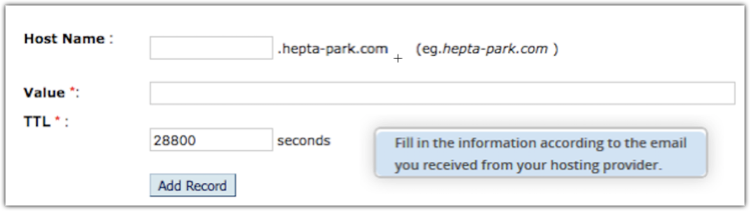
Namecheap
- Namecheapアカウントにログインします。
- 左側のペインで[ドメイン一覧]をクリックします。
- 対象のドメインの横にある[管理]ボタンをクリックします。
- [種類]:追加するレコードの種類としてTXTを選択します。
- [ホスト]:「@」を入力します。
- [値]:SPF/DKIM設定画面に表示されているSPF TXTレコードを貼り付けます。
- [TTL]:サーバーが情報をキャッシュする時間を入力します。
例:v=spf1 include:zcsend.net include:sender.zohobooks.com~ all
- 追加済みのレコードを見つけ、[編集]アイコンをクリックします。
- 既存のレコードの詳細で、「v=spf1」の後に「include:zcsend.net」を追加します。(例:v=spf1 include:zcsend.net include:spf.ジルカー.com ~all)
- [更新]をクリックします。
以下の地域でZoho Campaignsを利用している場合は、include:zcsend.netの代わりに該当するTXT値を追加します。
- EU地域 - include:eu.zcsend.net
- インド - include:zcsend.in
- 中国 - include:zcsend.net.cn
BlueHost
- BlueHostアカウントにログインします。
- 上部の[ドメイン]メニューに移動し、[ゾーンエディター]サブメニューをクリックします。
- ドロップダウンからドメイン名を選択します。
- 新しいSPFレコードを追加するには、DNSレコードを追加の下([ゾーンエディター]上部)に次の情報を入力します。
- [種類]:TXT
- [名前]:ドメイン名を入力します。
- [TXT]:SPF/DKIM設定画面に表示されているSPF TXTレコードを貼り付けます。
- [TTL]:サーバーが情報をキャッシュする時間を入力します。
- 追加済みのレコードを見つけ、[レコードを変更]ボタンをクリックします。
- 既存のレコードの詳細で、「v=spf1」の後に「include:zcsend.net」を追加します。(例:v=spf1 include:zcsend.net include:spf.ジルカー.com ~all)
- [レコードを変更]をクリックします。
- EU地域 - include:eu.zcsend.net
- インド - include:zcsend.in
- 中国 - include:zcsend.net.cn
- BlueHostアカウントにログインします。
- 上部の[ドメイン]メニューに移動し、[ゾーンエディター]サブメニューをクリックします。
- ドロップダウンからドメイン名を選択します。
- 新しいDKIMレコードを追加するには、DNSレコードを追加の下([ゾーンエディター]上部)に次の情報を入力します。
- [種類]:TXT。
- [名前]:SPF/DKIM設定画面に表示されているDKIMホスト名を入力します。(例:2232._domainkey)
- [TXT値]:Zoho CampaignsアカウントのSPF/DKIM設定画面に表示されているDKIM TXTレコードを貼り付けます。
- [TTL]:サーバーが情報をキャッシュする時間を入力します。
- DNSにドメイン名がすでに含まれている場合は、[ホスト名]項目にドメインキーのみを入力します。
- サブドメインがmail.ジルカー.comの場合、ドメインキーは「2232._domainkey.mail」にします。
- BluehostアカウントでDNSレコードリソースを管理する方法の詳細については、こちらをクリックしてください。
Network Solutions
- Network Solutionsアカウントにログインします。
- ページ右上の[アカウントを管理]をクリックします。
- [自分のドメイン名]で、[DNSを編集]リンクをクリックします。
- 表示されたドメイン一覧からレコードを追加するドメインを選択し、[DNSを編集]ボタンをクリックします。
- [高度なDNSマネージャー]セクションで、[高度なDNSレコードを管理]ボタンをクリックします。
- 下にスクロールします。[テキスト(テキストレコード)]セクションで、[TXTレコードを編集]ボタンをクリックします。
- 次の情報を入力します。
- [ホスト]:ドメイン名を入力します。
- [TTL]:サーバーが情報をキャッシュする時間を入力します。
- [テキスト]:SPF/DKIM設定画面に表示されているSPF TXTレコードを貼り付けます。
- ドメインを選択し、[DNSを編集]ボタンをクリックします。
- テキスト(テキストデータ)セクションで、[TXT データを編集]ボタンをクリックします。
- 既存のデータの詳細に、'v=spf1'の後に'include:zcsend.net'を追加します。(例:v=spf1 include:zcsend.net include:spf.ジルカー.com ~all)
- [続行]をクリックして確定し、[変更を保存]をクリックします。
以下の地域からZoho Campaignsを利用している場合は、include:zcsend.netの代わりに該当するTXT値を追加します。
- EU地域 - include:eu.zcsend.net
- インド - include:zcsend.in
- 中国 - include:zcsend.net.cn
- Network Solutionsアカウントにログインします。
- ページ右上の[アカウントを管理]をクリックします。
- マイドメイン名で、[DNSを編集]リンクをクリックします。
- 表示されたドメインの一覧から、データを追加するドメインを選択し、[DNSを編集]ボタンをクリックします。
- 高度なDNS管理セクションで、[高度なDNS データを管理]ボタンをクリックします。
- 下にスクロールします。テキスト(テキストデータ)セクションで、[TXT データを編集]ボタンをクリックします。
- 次の情報を入力します。
- [ホスト]:[SPF/DKIM設定]画面に表示されるDKIMホスト名を入力します。(例:2232._domainkey)
- [TTL]:サーバーが情報をキャッシュする期間を入力します。
- [テキスト]:Zoho Campaignsアカウントの[SPF/DKIM設定]画面に表示されるDKIM TXT データを貼り付けます。
- DNSですでにドメイン名が指定されている場合は、[ホスト名]の項目にドメインキーのみを入力します。
- サブドメインがmail.ジルカー.comの場合、ドメインキーは'2232._domainkey.mail'にする必要があります。
Register
- Registerアカウントにログインします。
- [アカウントを管理]をクリックします。
- アカウントダッシュボードで、[ドメイン]を選択し、[管理]をクリックします。
- ドメインを探し、[管理]リンクをクリックします。
- 詳細技術設定で、[TXT データを編集]リンクをクリックします。
- 次の情報を入力します。
- [ホスト]:@を入力します。
- [TXT データ]:[SPF/DKIM設定]画面に表示されるSPF TXT データを貼り付けます。
- ドメインを選択し、[管理]リンクをクリックします。
- 既存のデータの詳細に、'v=spf1'の後に'include:zcsend.net'を追加します。(例:v=spf1 include:zcsend.net include:spf.ジルカー.com ~all)
- [続行]をクリックして確定します。
- EU地域 - include:eu.zcsend.net
- インド - include:zcsend.in
- 中国 - include:zcsend.net.cn
- Registerアカウントにログインします。
- [アカウントを管理]をクリックします。
- アカウントダッシュボードで、[ドメイン]を選択し、[管理]をクリックします。
- ドメインを探し、[管理]リンクをクリックします。
- 詳細技術設定で、[TXT データを編集]リンクをクリックします。
- 次の情報を入力します。
- [ホスト]:[SPF/DKIM設定]画面に表示されるDKIMホスト名を入力します。(例:2232._domainkey)
- [TXT データ]:Zoho Campaignsアカウントの[SPF/DKIM設定]画面に表示されるDKIM TXT データを貼り付けます。
- DNSですでにドメイン名が指定されている場合は、[ホスト名]の項目にドメインキーのみを入力します。
- サブドメインがmail.ジルカー.comの場合、ドメインキーは'2232._domainkey.mail'にする必要があります。
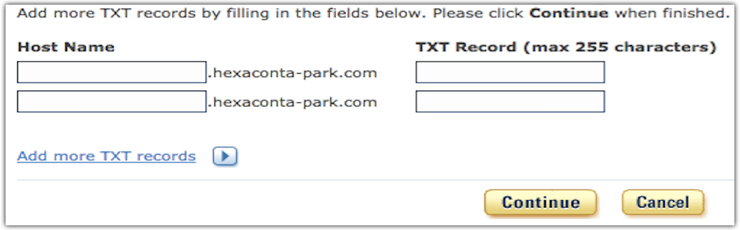
Eurodns
ドメインにSPF TXT データを追加するには、次の手順を実行します。
- Eurodnsアカウントにログインします。
- ナビゲーションツールバーから、[ドメイン名]→[有効]に移動します。
- 管理するドメインを探し、[管理]をクリックします。
- [DNSゾーン]セクションで、[ゾーンを管理]をクリックします。
- ページ下部の[新しいデータ]ボタンをクリックします。
- 次の詳細を入力します。
- [種類]:[TXT(テキスト)]を選択します。
- [TXT]:SPF/DKIM設定画面に表示されているSPF TXT データを貼り付けます。
- [ホスト]:「@」を入力します。
- [TTL]:サーバーが情報をキャッシュする時間を入力します。
例:v=spf1 include:zcsend.net include:sender.zohobooks.com~ all
- ドメインを選択し、[管理]をクリックします。
- [DNSゾーン]で、[ゾーンを管理]をクリックします。
- データを探し、[編集]アイコンをクリックします。
- 既存のデータの詳細で、「v=spf1」の後に「include:zcsend.net」を追加します。(例:v=spf1 include:zcsend.net include:spf.ジルカー.com ~all)
- [データを保存]をクリックし、続けて[ゾーンを保存]をクリックして確定します。
- EU地域 - include:eu.zcsend.net
- インド - include:zcsend.in
- 中国 - include:zcsend.net.cn
- Eurodnsアカウントにログインします。
- ナビゲーションツールバーから、[ドメイン名]を選択します。
- 管理するドメインを探し、[管理]をクリックします。
- [DNSゾーン]セクションで、[ゾーンを管理]をクリックします。
- ページ下部の[新しいデータ]ボタンをクリックします。
- 次の詳細を入力します。
- [種類]:[TXT(テキスト)]を選択します
- [TXT]:Zoho CampaignsアカウントのSPF/DKIM設定画面に表示されているDKIM TXT データを貼り付けます。
- [ホスト]:SPF/DKIM設定画面に表示されているDKIMホスト名を入力します。(例:2232._domainkey)
- [TTL]:サーバーが情報をキャッシュする時間を入力します。
- DNSですでにドメイン名が指定されている場合は、[ホスト名]項目にドメインキーのみを入力します。
- サブドメインがmail.ジルカー.comの場合、ドメインキーは「2232._domainkey.mail」にする必要があります。
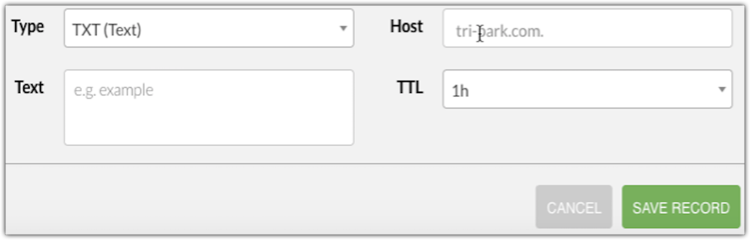
Squarespace
ドメインにSPF TXT データを追加するには、次の手順を実行します。
- Squarespaceアカウントにログインします。
- 対象ドメインの[DNSの詳細設定]を開きます。
- [カスタムデータ]まで下にスクロールします。
- 空白行の[データ]項目で、ドロップダウンから[TXT]を選択します。
- [ホスト]項目に「@」を入力します。
- [優先度]項目は空欄のままにします。SPF/DKIM設定画面に表示されているSPF TXT データを貼り付けます。
- [追加]をクリックしてSPF データを保存します。
- 追加したデータを探します。
- 既存のデータの詳細で、「v=spf1」の後に「include:zcsend.net」を追加します。(例:v=spf1 include:zcsend.net include:spf.ジルカー.com ~all)
- [追加]をクリックし、続けて[保存]をクリックして確定します。
- EU地域 - include:eu.zcsend.net
- インド - include:zcsend.in
- 中国 - include:zcsend.net.cn
- Squarespaceアカウントにログインします。
- 対象ドメインの[DNSの詳細設定]を開きます。
- [カスタムデータ]まで下にスクロールします。
- 空白行の[データ]項目で、ドロップダウンから[TXT]を選択します。
- [ホスト]項目に、SPF/DKIM設定画面に表示されているDKIMホスト名を入力します。(例:2232._domainkey)
- [優先度]項目は空欄のままにします。
- Zoho CampaignsアカウントのSPF/DKIM設定画面に表示されているDKIM TXT データをコピーします。[データ]項目に貼り付けます。
- [追加]をクリックしてDKIM データを保存します。
- DNSですでにドメイン名が指定されている場合は、[ホスト名]項目にドメインキーのみを入力します。
- サブドメインがmail.ジルカー.comの場合、ドメインキーは「2232._domainkey.mail」にする必要があります。
- SquarespaceアカウントでDNS データリソースを管理する方法の詳細については、こちらをクリックしてください。
eNom
ドメインにSPF TXT データを追加するには、次の手順を実行します。
- eNomアカウントにログインします。
- ナビゲーションツールバーで、[ドメイン]を選択し、[マイドメイン]をクリックします。
- [SRVまたはSPF データの追加]をクリックします。
- ドロップダウンリストから[SPF データの追加]を選択します。
- 次の情報を入力します。
- [ホスト名]:「@」を入力します。
- [TXT値]:SPF/DKIM設定画面に表示されているSPF TXT データを貼り付けます。
- [TTL]:サーバーが情報をキャッシュする時間を入力します。
- 追加したデータを探し、[SPFテキストの編集]をクリックします。
- 既存のSPFテキスト文字列に、「v=spf1」の後に「include:zcsend.net」を追加します。(例:v=spf1 include:zcsend.net include:spf.ジルカー.com ~all)
- 確定するには、[保存]をクリックします。
- EU地域 - include:eu.zcsend.net
- インド - include:zcsend.in
- 中国 - include:zcsend.net.cn
- eNomアカウントにログインします。
- ナビゲーションツールバーで、[ドメイン]を選択し、[マイドメイン]をクリックします。
- [TXT データの追加]をクリックします。
- ドロップダウンリストから[DKIM データの追加]を選択します。
- 次の情報を入力します。
- [ホスト名]:SPF/DKIM設定画面に表示されているDKIMホスト名を入力します。(例:2232._domainkey)
- [TXT値]:Zoho CampaignsアカウントのSPF/DKIM設定画面に表示されているDKIM TXT データを貼り付けます。
- [TTL]:サーバーが情報をキャッシュする時間を入力します。
- DNSですでにドメイン名が指定されている場合は、[ホスト名]項目にドメインキーのみを入力します。
- サブドメインがmail.ジルカー.comの場合、ドメインキーは「2232._domainkey.mail」にする必要があります。
Wix
ドメインにSPF TXT データを追加するには、次の手順を実行します。
- Wixアカウントにログインします。
- [ドメインページ]に移動します。
- 対象ドメインの横にある[もっと表示]アイコンをクリックし、[DNS データの管理]を選択します。
- [ホスト名]:「@」を入力します。
- [SPF値]:SPF/DKIM設定画面に表示されているSPF TXT データを貼り付けます。
- [TTL]:サーバーが情報をキャッシュする時間を入力します。
メモ:送信者ドメインに設定できるSPF TXT データは1件のみです。既存のデータがある場合、新しいデータを追加しないことをおすすめします。既存のSPF TXT データがある場合は、
- ドメイン名の下で[詳細]を選択し、[DNSの編集]をクリックします。
- 既存のSPF値に、「v=spf1」の後に「include:zcsend.net」を追加します。(例:v=spf1 include:zcsend.net include:spf.ジルカー.com ~all)
- 確定するには、[DNSを保存]をクリックします。
- EU地域 - include:eu.zcsend.net
- インド - include:zcsend.in
- 中国 - include:zcsend.net.cn
- Wixアカウントにログインします。
- [ドメイン]ページに移動します。
- 対象ドメインの横にある[もっと表示]アイコンをクリックし、[DNS データの管理]を選択します。
- [ホスト名]:SPF/DKIM設定画面に表示されているDKIMホスト名を入力します。(例:2232._domainkey)
- [TXT値]:Zoho CampaignsアカウントのSPF/DKIM設定画面に表示されているDKIM TXT データを貼り付けます。
- [TTL]:サーバーが情報をキャッシュする時間を入力します。
- DNSですでにドメイン名が指定されている場合は、[ホスト名]項目にドメインキーのみを入力します。
- サブドメインがmail.ジルカー.comの場合、ドメインキーは「2232._domainkey.mail」にする必要があります。
- WIXアカウントでのDNS データリソースの管理について詳しくは、こちらをクリックしてください。
WordPress
- WordPressアカウントにログインします。
- ナビゲーションツールバーから、[マイサイト]をクリックします。
- 管理セクションで、[ドメイン]をクリックします。
- テキストレコードを追加するドメインをクリックします。
- 下にスクロールして、[ネームサーバーとDNS]リンクをクリックします。
- 新しいTXTレコードを追加するには、[DNSレコード]をクリックします。
- 次の情報を入力します。
- [種類]:追加するレコードの種類としてTXTを選択します。
- [名前]:ドメイン名を入力します。
- [テキスト]:SPF/DKIM設定画面に表示されているSPF TXTレコードを貼り付けます。
例:v=spf1 include:zcsend.net include:sender.zohobooks.com~ all
- WordPressアカウントにログインします。
- ナビゲーションツールバーから、[マイサイト]をクリックします。
- 管理セクションで、[ドメイン]をクリックします。
- テキストレコードを追加するドメインをクリックします。
- 下にスクロールして、[ネームサーバーとDNS]リンクをクリックします。
- 新しいテキストレコードを追加するには、[DNSレコード]をクリックします。
- 次の情報を入力します。
- [種類]:追加するレコードの種類としてTXTを選択します。
- [名前]:SPF/DKIM設定画面に表示されているDKIMホスト名を入力します。(例:2232._domainkey)
- [テキスト]:Zoho CampaignsアカウントのSPF/DKIM設定画面に表示されているDKIM TXTレコードを貼り付けます。
8. [新しいDNSレコードを追加]をクリックします。
- DNSにドメイン名がすでに指定されている場合は、[ホスト名]項目にドメインキーのみを入力します。
- サブドメインがmail.ジルカー.comの場合、ドメインキーは「2232._domainkey.mail」にする必要があります。
Ipage
- Ipageアカウントにログインし、ダッシュボードの[ドメイン]タブに移動します。
- [名前]:「@」を入力します。
- [TTL]:サーバーが情報をキャッシュする時間を入力します。
- [種類]:TXT
- [TXT値]:SPF/DKIM設定画面に表示されているSPF TXTレコードを貼り付けます。
- 編集するドメインを選択します。
- 操作で、[編集]を選択します。
- 既存のレコードの詳細に、「v=spf1」の後に「include:zcsend.net」を追加します。(例:v=spf1 include:zcsend.net include:spf.ジルカー.com ~all)
- [追加]をクリックします。
- EU地域 - include:eu.zcsend.net
- インド - include:zcsend.in
- 中国 - include:zcsend.net.cn
-
新しいSPF データを追加するには、[DNS データを追加]をクリックします。
- [名前]:SPF/DKIM設定画面に表示されているDKIMホスト名を入力します。(例:2232._domainkey)
- [TTL]:サーバーが情報をキャッシュする期間を入力します。
- [種類]:TXT。
- [TXT値]:Zoho CampaignsアカウントのSPF/DKIM設定画面に表示されているDKIM TXT データを貼り付けます。
- DNSにドメイン名がすでに含まれている場合は、[ホスト名]項目にドメインキーのみを入力します。
- サブドメインがmail.ジルカー.comの場合、ドメインキーは「2232._domainkey.mail」にします。
HostMonster
- HostMonsterアカウントにログインします。
- 上部の[ドメイン]メニューに移動し、[ゾーンエディター]サブメニューをクリックします。
- ドロップダウンから対象のドメインを選択します。
- ゾーンエディター上部の[DNS データを追加]をクリックします。
- 次の情報を入力します。
- [名前]:「@」を入力します。
- [TTL]:サーバーが情報をキャッシュする期間を入力します。
- [種類]:TXT
- [TXT値]:SPF/DKIM設定画面に表示されているSPF TXT データを貼り付けます。
- 編集するドメインを選択します。
- ゾーンファイルデータで、編集するデータを選択し、[編集]をクリックします。
- 既存のデータの詳細で、「v=spf1」の後に「include:zcsend.net」を追加します。(例:v=spf1 include:zcsend.net include:spf.ジルカー.com ~all)
- [追加]をクリックします。
- EU地域 - include:eu.zcsend.net
- インド - include:zcsend.in
- 中国 - include:zcsend.net.cn
- HostMonsterアカウントにログインします。
- 上部の[ドメイン]メニューに移動し、[ゾーンエディター]サブメニューをクリックします。
- ドロップダウンから対象のドメインを選択します。
- ゾーンエディター上部の[DNS データを追加]をクリックします。
- 次の情報を入力します。
- [名前]:SPF/DKIM設定画面に表示されているDKIMホスト名を入力します。(例:2232._domainkey)
- [TTL]:サーバーが情報をキャッシュする期間を入力します。
- [種類]:TXT。
- [TXT値]:Zoho CampaignsアカウントのSPF/DKIM設定画面に表示されているDKIM TXT データを貼り付けます。
- DNSにドメイン名がすでに含まれている場合は、ホスト名項目にドメインキーのみを入力します。
- サブドメインがmail.ジルカー.comの場合、ドメインキーは「2232._domainkey.mail」にします。
JustHost
- JustHostアカウントにログインします。
- 上部の[ドメイン]メニューに移動し、[ゾーンエディター]サブメニューをクリックします。
- ドロップダウンから対象のドメインを選択します。
- ゾーンエディター上部の[DNS データを追加]をクリックします。
- 次の情報を入力します。
- [名前]:ドメイン名を入力します。
- [TTL]:サーバーが情報をキャッシュする期間を入力します。
- [種類]:TXT。
- [TXT値]:SPF/DKIM設定画面に表示されているSPF TXT データを貼り付けます。
- 編集するドメインを選択します。
- ゾーンファイルデータで、編集するデータを選択し、[編集]をクリックします。
- 既存のデータの詳細で、「v=spf1」の後に「include:zcsend.net」を追加します。(例:v=spf1 include:zcsend.net include:spf.ジルカー.com ~all)
- [追加]をクリックします。
- EU地域 - include:eu.zcsend.net
- インド - include:zcsend.in
- 中国 - include:zcsend.net.cn
- JustHostアカウントにログインします。
- 上部の[ドメイン]メニューに移動し、[ゾーンエディター]サブメニューをクリックします。
- ドロップダウンから対象のドメインを選択します。
- ゾーンエディター上部の[DNS データを追加]をクリックします。
- 次の情報を入力します。
- [名前]:SPF/DKIM設定画面に表示されているDKIMホスト名を入力します。(例:2232._domainkey)
- [TTL]:サーバーが情報をキャッシュする期間を入力します。
- [種類]:TXT。
- [TXT値]:Zoho CampaignsアカウントのSPF/DKIM設定画面に表示されているDKIM TXT データを貼り付けます。
- DNSにドメイン名がすでに含まれている場合は、[ホスト名]項目にドメインキーのみを入力します。
- サブドメインがmail.ジルカー.comの場合、ドメインキーは「2232._domainkey.mail」にしてください。
メモ:JustHostアカウントでのDNS データリソースの管理について詳しくは、こちらをクリックしてください。
Cloudflare
ドメインにSPF データを追加するには、次の手順を実行します。
- Cloudflareアカウントにログインします。
- データを追加するドメインに対応するCloudflareアカウントをクリックします。
- [DNS]アプリをクリックします。
- [データを追加]をクリックします。
- 次の情報を入力します。
- [種類]:TXT。
- [名前]:「@」を入力します。
- [IPv4アドレス]:SPF/DKIM設定画面に表示されるSPF TXT データを貼り付けます。
- [TTL]:サーバーが情報をキャッシュする期間を入力します。
例:v=spf1 include:zcsend.net include:sender.zohobooks.com~ all
メモ:送信元ドメインに設定できるSPF TXT データは1件のみです。既存のデータがある場合は、新しいデータを追加しないことをお勧めします。既存のSPF TXT データがある場合は、
- 編集するドメインを選択します。
- 編集するデータの[値]項目をクリックします。
- 既存のデータの詳細で、「v=spf1」の後に「include:zcsend.net」を追加します。(例:v=spf1 include:zcsend.net include:spf.ジルカー.com ~all)
- [保存]をクリックします。
以下の地域でZoho Campaignsを利用している場合は、「include:zcsend.net」の代わりに対応するTXT値を追加します。
- EU地域 - include:eu.zcsend.net
- インド - include:zcsend.in
- 中国 - include:zcsend.net.cn
- Cloudflareアカウントにログインします。
- データを追加するドメインに対応するCloudflareアカウントをクリックします。
- [DNS]アプリをクリックします。
- [データを追加]をクリックします。
- 次の情報を入力します。
- [種類]:TXT。
- [名前]:SPF/DKIM設定画面に表示されるDKIMホスト名を入力します。(例:2232._domainkey)
- [IPv4アドレス]:Zoho CampaignsアカウントのSPF/DKIM設定画面に表示されるDKIM TXT データを貼り付けます。
- [TTL]:サーバーが情報をキャッシュする期間を入力します。
- DNSにドメイン名がすでに含まれている場合は、[ホスト名]項目にドメインキーのみを入力します。
- サブドメインがmail.ジルカー.comの場合、ドメインキーは「2232._domainkey.mail」にしてください。