ライブセッションの設定と実施

お知らせ:当社は、お客様により充実したサポート情報を迅速に提供するため、本ページのコンテンツは機械翻訳を用いて日本語に翻訳しています。正確かつ最新のサポート情報をご覧いただくには、本内容の英語版を参照してください。
TrainerCentralでは、世界中の参加者を対象に双方向のライブセッションを実施できます。ライブセッションを設定して実施する手順を見ていきましょう。
ライブセッションの設定
-
左側のペインで[ライブワークショップ]タブに移動します。
-
[セッションを作成]ボタンをクリックします。[セッションを作成]ウィンドウが表示されます。
-
[レッスン名]と[説明]を入力します。
-
1回限りのセッションを実施するには、[1回限りのセッション]を[開催形態]で選択します。
-
1回限りのセッションの詳細を次のように指定します。
[開始日]:セッションの開始日です。
[終了日]:セッションの終了日です。
[開始時刻]:セッションの開始時刻です。
[所要時間]:セッションの所要時間です。
[タイムゾーン]:セッションのタイムゾーンです。 -
アカデミー内から、セッションのトレーナーとして適切な[トレーナー]を選択します。
-
希望するカテゴリーを選択または指定します。
-
[セッションを作成]をクリックします。
参加用URL
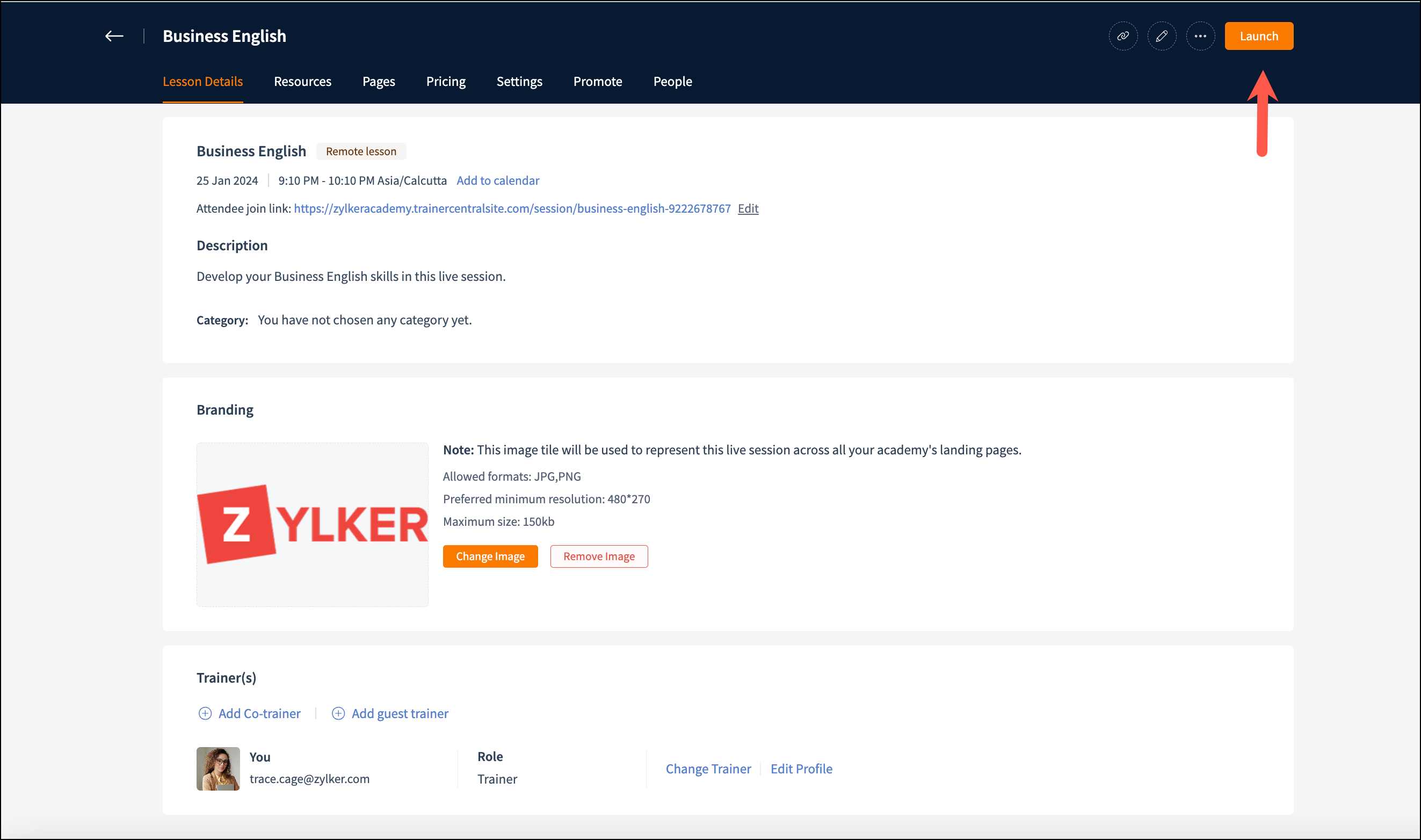
[セッションの詳細]セクションでは、セッションを開始する前に参加用リンクを編集できます。このリンクは受講者に共有され、受講者はこのリンクをクリックしてトレーニングに参加できます。
- 参加用キーを変更するには、[編集]([参加者用の参加リンク]の横)をクリックします。
- [セッションを編集]をクリックして、セッションの詳細を変更します。
セッションサムネイル
ブランディングサムネイルは、アカデミー全体でセッションを表すために使用される小さなロゴ画像です。このセッションサムネイルは、すべてのランディングページや、このセッションが参照されるその他の表示箇所に表示されます。

150KB以下のJPGおよびPNGファイルを推奨します。
セッションのホストの割り当て
セッションを作成すると、[トレーナー]セクションでセッションのホストを確認できます。
- セッションのホストを変更するには、[トレーナーを変更]をクリックします。
- トレーナープロフィールを編集するには、[プロフィールを編集]をクリックします。
セッションの開始
セッションの詳細、登録の管理、参加者の招待、セッションの宣伝など、セッション設定をカスタマイズできます。
セッション設定のカスタマイズが完了したら、右上の[開始]をクリックして、セッションを開始します。