ライブセッション - 音声/ビデオの機能強化

お知らせ:当社は、お客様により充実したサポート情報を迅速に提供するため、本ページのコンテンツは機械翻訳を用いて日本語に翻訳しています。正確かつ最新のサポート情報をご覧いただくには、本内容の英語版を参照してください。
皆さま、こんにちは。[ライブセッション]タブで取り組んできたいくつかの新しい機能強化について、嬉しいお知らせがあります。

以下の一部の機能は開発中であり、現時点ではモバイルアプリで利用できない場合があります。
すべての参加者のマイクとカメラの有効化
この設定を使用すると、すべての参加者に対してマイクとカメラの使用を一括で簡単に許可できます。参加者ごとにマイクとカメラの使用を1人ずつ許可する手間がなくなります。
この設定は、次のタイミングで有効にできます
-
セッションの開始前。
または
-
セッションの開始後。
セッション開始前の設定
セッションを作成したら、[設定]タブをクリックします。続いて、[一般]の[ライブセッション中]セクションで、すべての参加者のマイクとカメラを有効にできます。有効にすると、セッション中に参加者へマイクとカメラの使用を許可する必要がなくなります。参加者はセッションに参加するとすぐに使用できます。
セッション開始後の設定
セッションを開始した後、画面左下にある[設定]から、すべての参加者にマイクとカメラの使用を許可できます。
参加者のマイクとカメラの使用許可をワンクリックで切り替えられるため、さまざまなトレーニング環境で役立ちます。
たとえば、トレーナーは、セッションの前半ではすべての参加者のマイクとカメラを無効にしておくことができます。参加者は集中して学習でき、トレーナーは効果的なトレーニングの実施に集中できます。
セッションの後半では、すべての参加者のマイクとカメラをワンクリックで簡単に有効にできます。有効にすると、参加者は質問したり、アイデアを共有したり、トレーナーや他の参加者と共同作業したりできます。
表示形式の選択
ビュー機能では、セッション内の各ユーザーが発言者のビデオストリームを配置するレイアウトを選択できます。
今回のアップデートにより、1ページあたり最大20件のビデオストリームを表示できます。ビデオを有効にできる参加者数に制限はないため、参加者全員が同時にビデオを有効にしたままにできます。
また、参加者のビデオは画面右端だけに限定されず、画面中央に表示できるようになりました。
TrainerCentralで利用できる3つの新しいビューは次のとおりです。
また、参加者のビデオは画面右端だけに限定されず、画面中央に表示できるようになりました。
TrainerCentralで利用できる3つの新しいビューは次のとおりです。
1. スピーカービュー
現在発言しているユーザーのビデオを画面中央に表示します。新たに発言しているユーザーがいる場合、そのビデオは自動的に画面中央に移動します。
2. グリッドビュー
全参加者のビデオ(1ページあたり最大20件)を、画面中央に同じサイズのブロックで表示します。ビデオを有効にしている参加者が20人を超える場合、以降のページに表示されます。
3. グリッドダイナミックビュー
このビューはグリッドビューに似ています。唯一の違いは、全参加者のビデオ(1ページあたり最大20件)が同じサイズのブロックではなく、画面全体を埋めるように調整される点です。
グリッドダイナミックビューには、各ビデオに[フレームに合わせる]という追加オプションがあります。グリッドダイナミックビューでは、すべてのビデオが画面を埋めるように間隔を空けて表示されるため、ビデオが切り取られる場合があります。[フレームに合わせる]オプションを選択すると、デフォルトの縦横比に戻り、切り取られていないビデオ全体が表示されます。
[フレームに合わせる]が有効になっている場合、そのビデオをダイナミックビューの状態に戻すには[フレームを埋める]オプションを使用できます。
バーチャル背景の追加
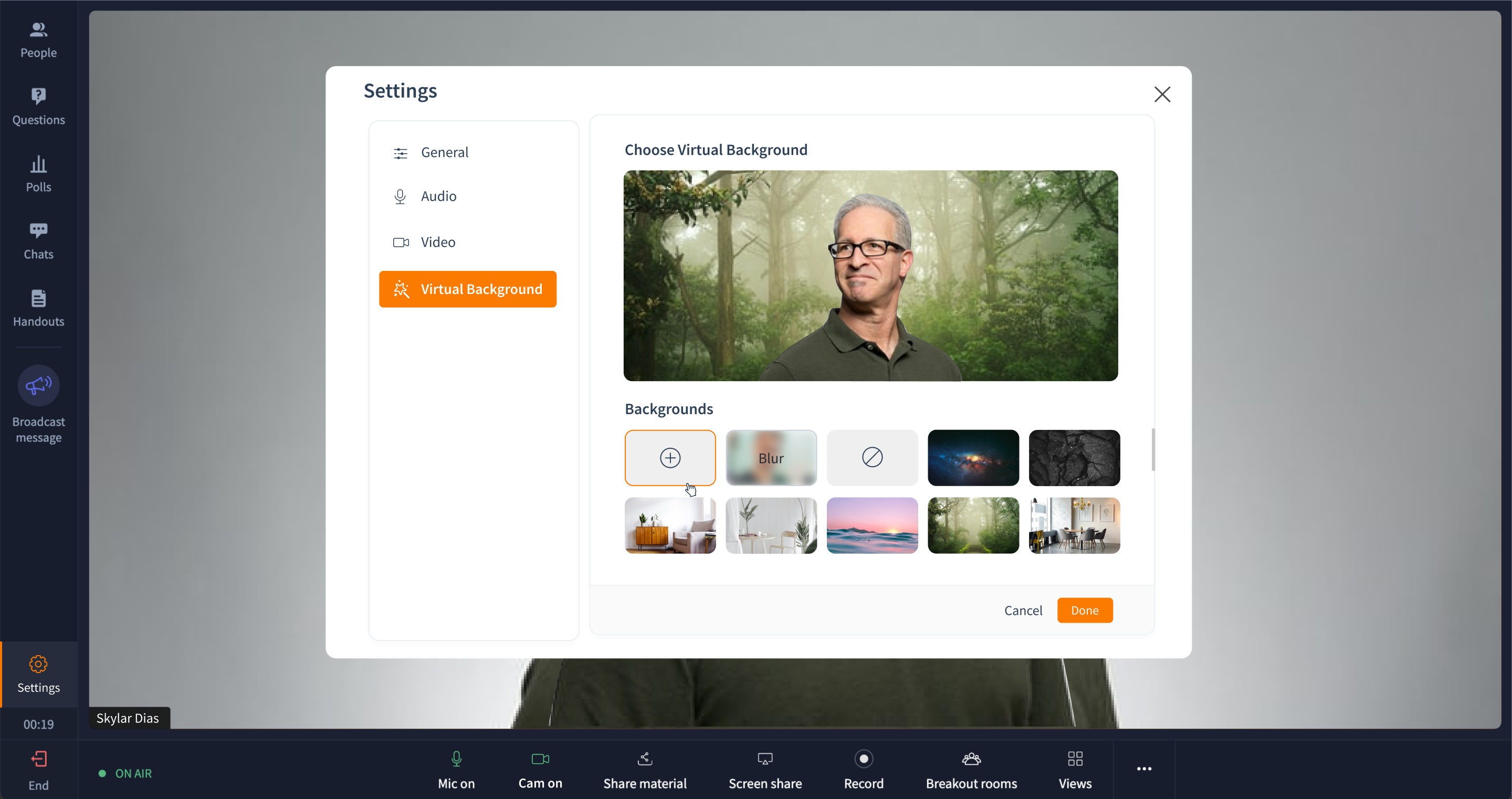
セッション内の全員(トレーナーと参加者)は、自分のビデオストリームにバーチャル背景フィルターを適用し、背景を隠したりぼかしたりできます。バーチャル背景を追加するには、ウィンドウの左下にある[設定]をクリックし、次に[バーチャル背景]セクションをクリックします。
デフォルトのバーチャル背景に加えて、アカデミーに登録しているトレーナーと受講者は、独自のカスタム背景を追加できます。[背景]の下にある[プラス]アイコンをクリックすると、任意のカスタム画像をアップロードしてバーチャル背景に設定できます。
例として、会社のロゴが隅に入った画像をバーチャル背景に設定すると、ビデオをよりプロフェッショナルに見せることができます。
ビデオの固定
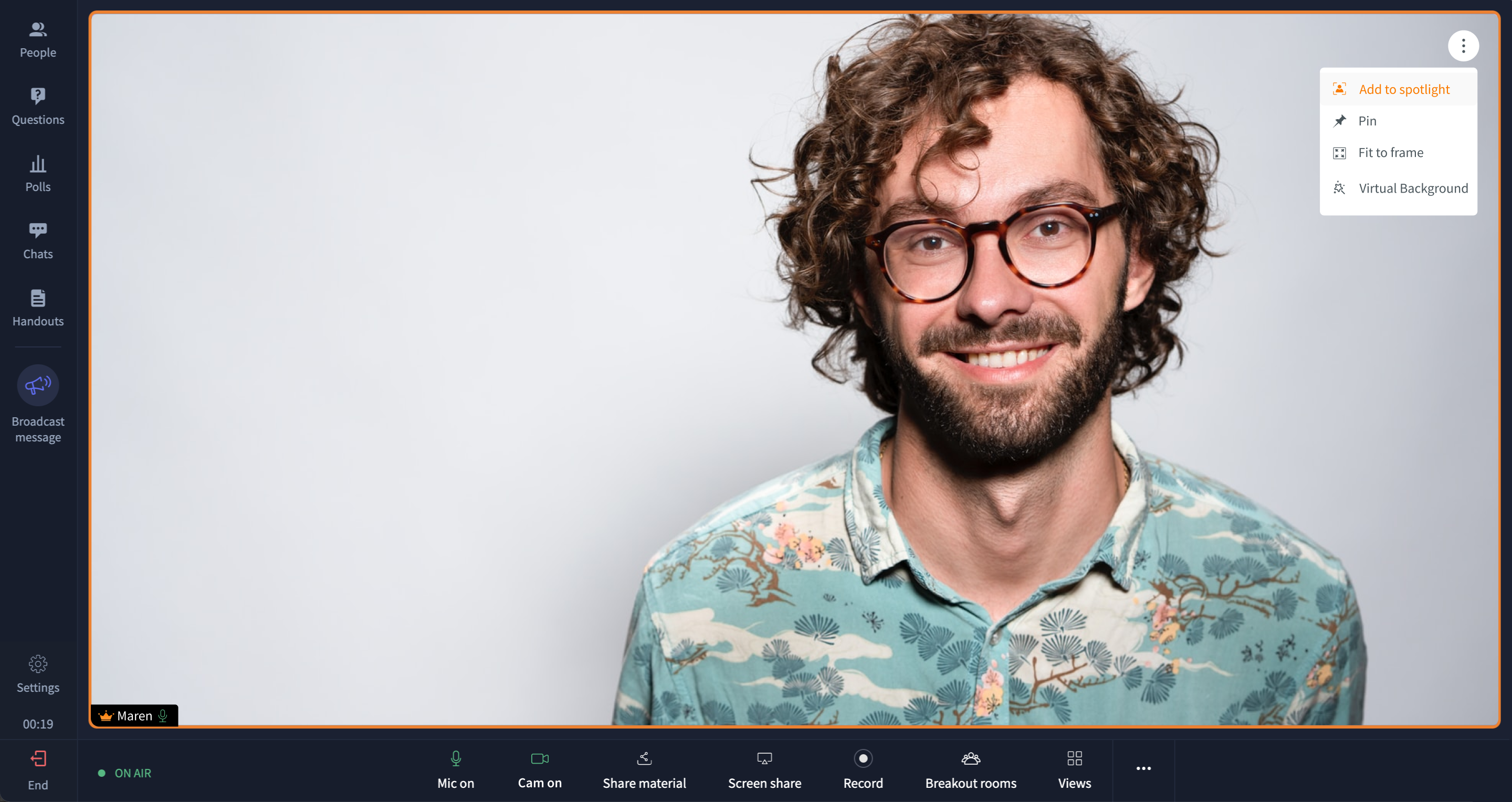
全参加者とトレーナーは、特定のビデオを画面中央に表示したい場合、そのビデオを固定できます。ビデオの固定は個人設定であり、他のトレーナーや参加者には反映されません。
スポットライトへの追加
トレーナーは、ユーザーをスポットライトに追加し、そのビデオをセッション内の全員の画面中央に表示できるようになりました。スポットライト機能は、セッション中に特定のユーザーに注目を集めるのに役立ちます。スポットライト機能が非常に役立つトレーニング場面はさまざまです。
たとえば、著名なゲストスピーカーのパネルディスカッションを行う場合、ゲストスピーカーをスポットライトに追加することで、全員を画面中央に表示し、すべての参加者の注目を集めることができます。ゲストスピーカーをスポットライトに追加すると、ゲストスピーカー全員がステージ上で横並びに着席している対面イベントに近い体験を参加者に提供できます。
たとえば、著名なゲストスピーカーのパネルディスカッションを行う場合、ゲストスピーカーをスポットライトに追加することで、全員を画面中央に表示し、すべての参加者の注目を集めることができます。ゲストスピーカーをスポットライトに追加すると、ゲストスピーカー全員がステージ上で横並びに着席している対面イベントに近い体験を参加者に提供できます。
フォーカスモード
スポットライト機能の拡張であるフォーカスモードでは、トレーナーとスポットライトに追加されたユーザー以外のビデオが非表示になります。
参加者同士は互いを見ることはできません(音声は聞こえます)。スポットライトに追加された参加者がいない場合は、トレーナーのビデオのみが表示されます。
上記のすべての機能をぜひお試しください。ご意見やご感想は、support@trainercentral.com までお気軽にお寄せください。皆さまからのご連絡をお待ちしています。