レポートの管理とカスタマイズ

お知らせ:当社は、お客様により充実したサポート情報を迅速に提供するため、本ページのコンテンツは機械翻訳を用いて日本語に翻訳しています。正確かつ最新のサポート情報をご覧いただくには、本内容の英語版を参照してください。
レポートでは、アカデミー内の学習者の活動の概要を確認できます。各学習者のリワード、登録済みコース、登録日、コースの進捗状況に関するインサイトを得られます。
 Professionalプランでのみ利用できます。Professionalの試用プランでは、最大5件のカスタムビューを利用できます。
アクセス手順
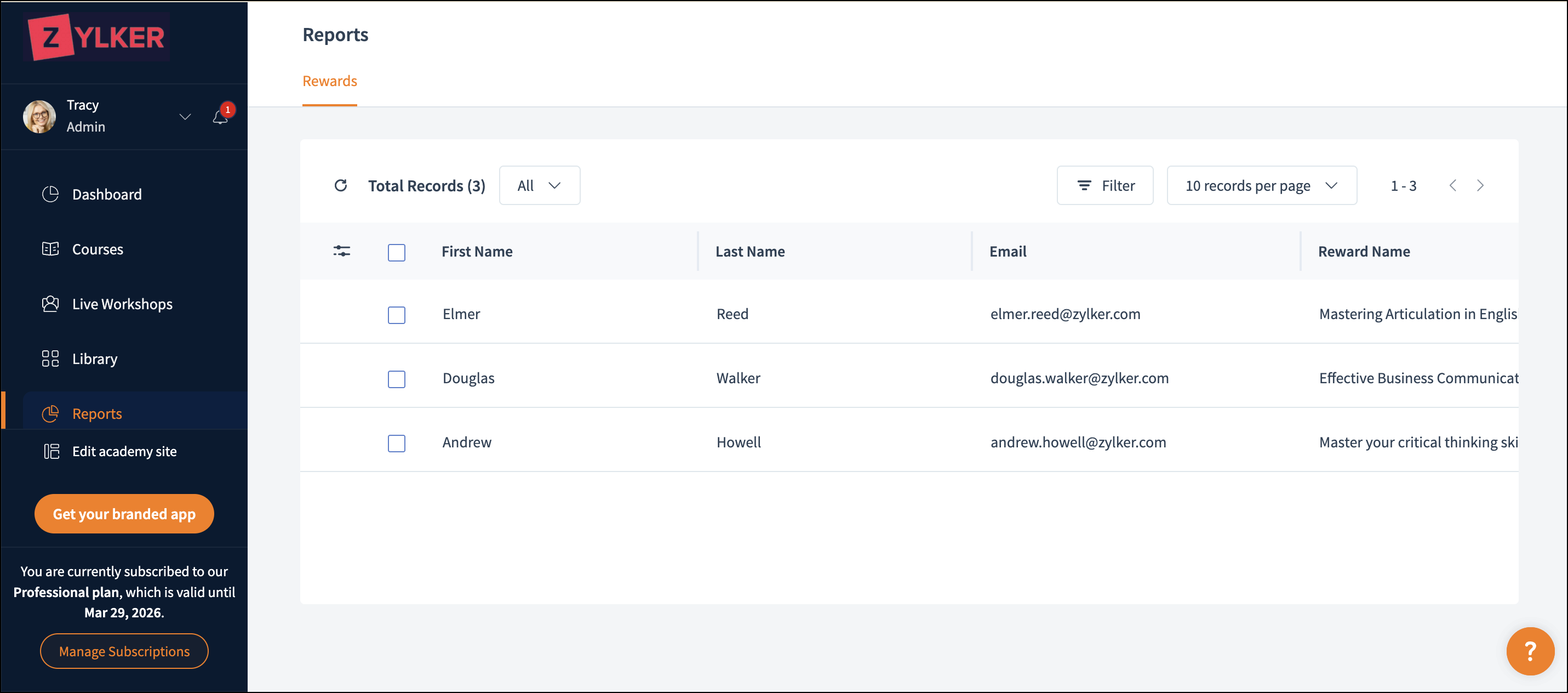
左ペインの[レポート]タブをクリックします。[リワード]タブと[コースの進捗]タブを含む[レポート]画面が表示されます。
Professionalプランでのみ利用できます。Professionalの試用プランでは、最大5件のカスタムビューを利用できます。アクセス手順
左ペインの[レポート]タブをクリックします。[リワード]タブと[コースの進捗]タブを含む[レポート]画面が表示されます。
リワード
リワードは、学習者の成果と取り組みを評価する証明書とバッジで構成されます。こちらでは、アカデミーでリワードが発行された学習者の一覧を確認できます。
[リワード]タブをクリックします。一覧で学習者のデータを選択します。これにより、次の操作を実行できます。
[リワード]タブをクリックします。一覧で学習者のデータを選択します。これにより、次の操作を実行できます。
- リワードの再送信:学習者にリワードを再送信できます。
- リワードの更新:学習者のリワードを最新バージョンに置き換えることができます。更新されたリワードは、学習者側にも反映されます。
- リワードのダウンロード:参照用に学習者のリワードをダウンロードできます。
- リワードの削除:学習者のリワードを削除できます。学習者側でも削除されます。
カスタマイズした列、ビュー、フィルターを作成して学習者データを整理し、必要なデータをすばやく見つけることができます。
列のカスタマイズ
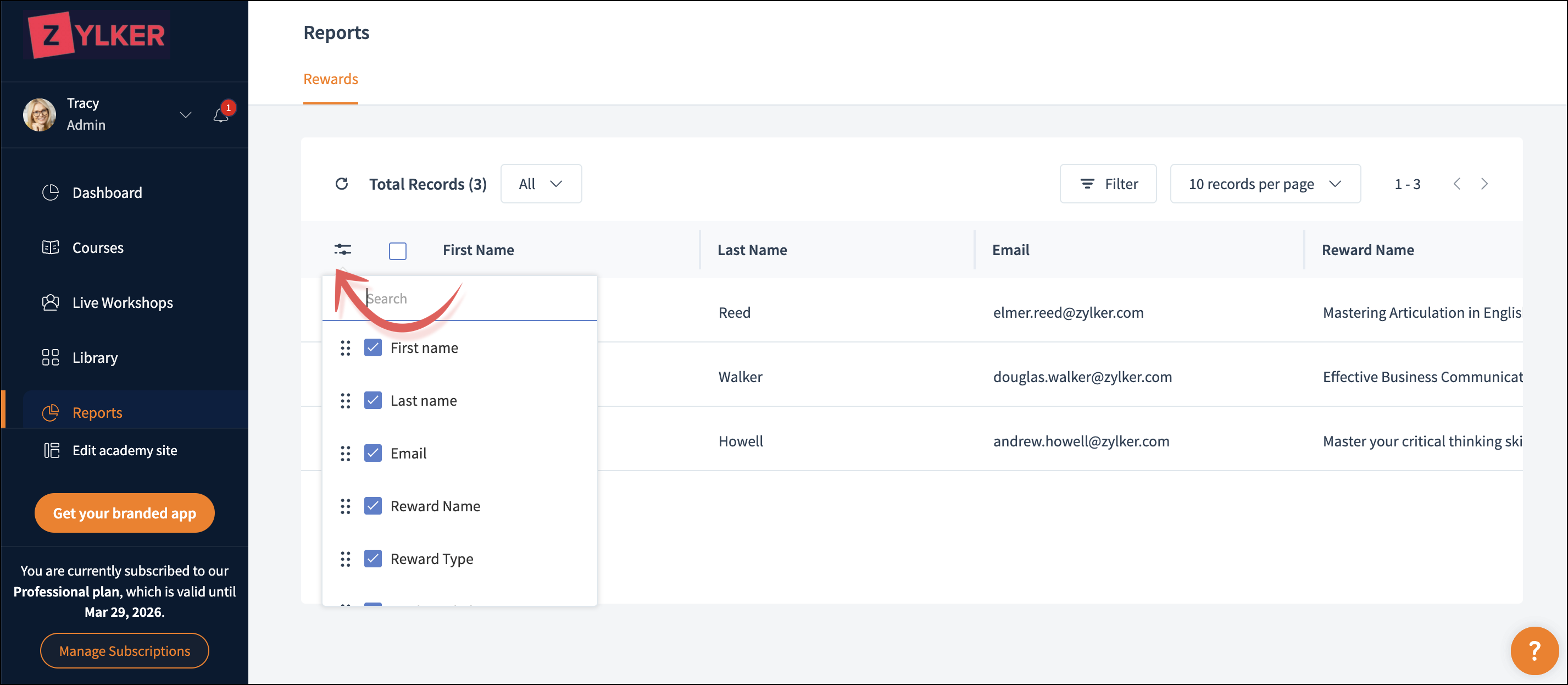
ページに表示する列を選択できます。
- [設定]アイコンをクリックします。
- 表示する列を選択します。
フィルターの適用
フィルターは、学習者のデータをすばやく見つけるための便利なツールです。よく使用するフィルターを保存してカスタマイズしておくと、後から便利に利用できます。
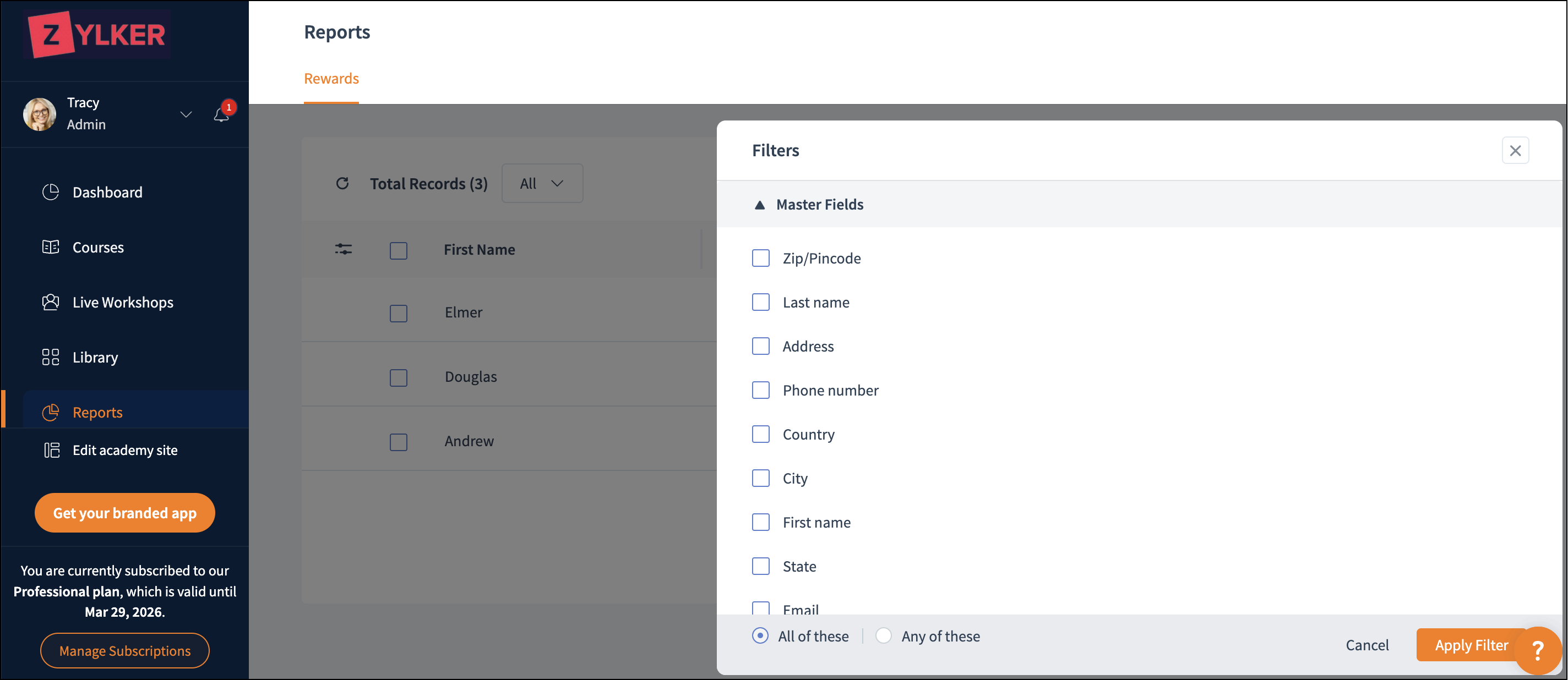
[フィルター]アイコンをクリックします。
フィルター画面には、次のセクションが表示されます。
[リワード]:
[リワード]を展開して、リワードに基づいて学習者データを絞り込みます。
次のオプションから選択します。
[フィルター]アイコンをクリックします。
フィルター画面には、次のセクションが表示されます。
[リワード]:
[リワード]を展開して、リワードに基づいて学習者データを絞り込みます。
次のオプションから選択します。
- [リワードの種類]
- [リワードID]
- [リワード名]
- [発行日]
[マスター項目]:
[マスター項目]を展開して、マスター項目に基づいて学習者のデータを絞り込みます。
[学習者のステータス]:
[学習者項目]を展開して、学習者のステータスに基づいて学習者のデータを絞り込みます。
次のいずれかのオプションを選択します。
[すべて一致]:選択したすべての条件に一致する結果を表示するには、このオプションを選択します。
[いずれかに一致]:選択した条件の少なくとも1つに一致する結果を表示するには、このオプションを選択します。
[マスター項目]を展開して、マスター項目に基づいて学習者のデータを絞り込みます。
[学習者のステータス]:
[学習者項目]を展開して、学習者のステータスに基づいて学習者のデータを絞り込みます。
次のいずれかのオプションを選択します。
[すべて一致]:選択したすべての条件に一致する結果を表示するには、このオプションを選択します。
[いずれかに一致]:選択した条件の少なくとも1つに一致する結果を表示するには、このオプションを選択します。
カスタムビューの作成
希望に応じて、学習者データのカスタムビューを作成できます。このビューでは、データと列をカスタマイズし、レイアウトを保存して後から参照したり、他の管理者と共有したりできます。
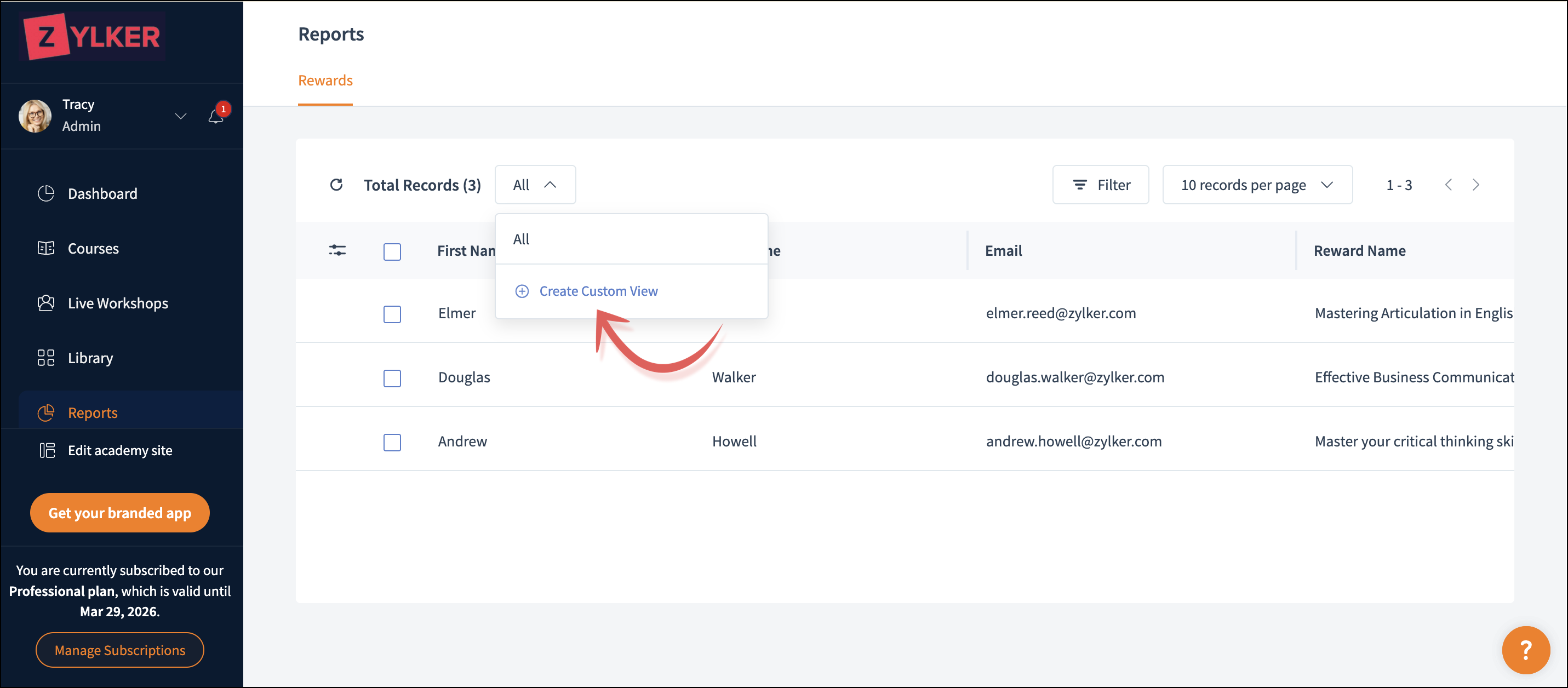
- [すべて]ドロップダウンを選択します。
- [カスタムビューを作成]を選択します。[カスタムビューを作成]画面が表示されます。
- カスタムビューの[名前]を入力します。
- 条件を追加するには、[条件を追加]をクリックします。たとえば、リワードの種類が証明書の場合です。
- 条件の組み合わせを追加するには、[グループを追加]をクリックします。たとえば、リワードの種類が証明書で、リワード名が優秀証明書の場合です。
- [設定]で[カスタム列を表示]を有効にすると、特定の列を選択して表示できます。列の一覧が表示され、このビューに表示したい列を選択できます。
-
[設定]で[カスタムビューを管理者と共有]を有効にすると、すべての管理者とビューを共有できます。
 ビューを共有された管理者は、自分の[すべて]セクションからアクセスできます。
 - これらのカスタマイズを適用しない場合は、[キャンセル]をクリックします。
- カスタマイズしたビューを保存するには、[保存]をクリックします。
学習者のリワード詳細の表示
個々の学習者のリワード詳細を表示できます。学習者のデータをクリックします。学習者のリワード詳細が表示されます。