一般的な音声/動画エラー

お知らせ:当社は、お客様により充実したサポート情報を迅速に提供するため、本ページのコンテンツは機械翻訳を用いて日本語に翻訳しています。正確かつ最新のサポート情報をご覧いただくには、本内容の英語版を参照してください。
オンライントレーニング中にChromeおよびFirefoxブラウザーで発生する音声/ビデオのエラーと、その解決方法を以下に示します。
Not AllowedエラーまたはPermission Deniedエラー
このエラーは、TrainerCentralによるマイクとカメラへのアクセスを拒否した場合に発生します。
解決方法:ブラウザーの左上にあるロックアイコンをクリックし、カメラとマイクへのアクセスを有効にしてください。
Chrome
Firefox
Not Readableエラー
このエラーは、別のブラウザーまたはアプリケーションのタブが音声またはビデオデバイスを使用している場合に発生します。
これらのエラーは、Mac OS(10.14以降)のOSレベルの権限が原因で発生する場合もあります。目次の関連セクションを参照してください。
このエラーは、Windows デバイスマネージャーで音声とビデオが無効になっている場合に発生します。
解決方法:
1. カメラやマイクを使用しているアプリケーションを閉じ、ページを更新してアクセスを許可してください。
2. 「Windows デバイスマネージャー」でマイク/ビデオデバイスが有効になっているか確認してください。
Not Foundエラー
このエラーは、音声/ビデオデバイスが接続されていない場合、またはコンピューターやマイクにサウンドカードがない場合に発生します。
このエラーは、Mac OS MojaveのOSレベルの権限が原因で発生する場合もあります。
解決方法:
1. Mac OS MojaveでOSレベルの権限を有効にしてください。
2. システムに内蔵の音声/ビデオデバイスがない場合は、外部デバイスをシステムに接続してみてください。
Mac OS(10.14以降)のOSレベルの権限
Mac OS(10.14以降)でのマイク権限の有効化
Mac OS Catalina 10.15を使用している場合、トレーニングの受講者と会話する前に、Macでマイクの権限を有効にする必要があります。この権限がオフになっていると、トレーニングセッション中に受講者と会話できません。
Mac OSでマイクを有効にする手順。
1. [システム環境設定]に移動します。
2. [セキュリティとプライバシー]を選択します。
3. [プライバシー]で、[マイク]をクリックします。
4. [マイク]のセクションで、TrainerCentralのトレーニングセッションでマイクを有効にするには、Google Chromeの横にあるチェックボックスをクリックします。左下の[ロック解除アイコン]をクリックする必要がある場合があります。
5. [今すぐ終了]をクリックします。ブラウザーを終了して再起動するまでマイクを使用できない点にご注意ください。
6. トレーニングセッションに再参加すると、マイクを使用できるようになります。
Mac OSでのカメラ権限の有効化(10.14以降)。
Mac OS(10.14以降)を使用している場合、受講者へのトレーニングを開始する前に、Macでカメラの権限を有効にする必要があります。この権限がオフの場合、トレーニングセッション中に受講者はあなたの映像を見ることができません。
Mac OSでカメラを有効にする手順。
1. [システム環境設定]に移動します。
2. [セキュリティとプライバシー]を選択します。
3. [プライバシー]で、[カメラ]をクリックします。
4. [カメラ]セクションで、TrainerCentralのトレーニングセッションでカメラを有効にするには、Google Chromeの横にあるチェックボックスをクリックします。左下のロック解除アイコンをクリックする必要がある場合があります。
5. [今すぐ終了]をクリックします。ブラウザーを終了して再起動するまで、マイクを使用できないことにご注意ください。
6. トレーニングセッションに再参加すると、マイクを使用できるようになります。
Mac OS(10.15以降)を使用している場合、トレーニングの受講者と画面を共有する前に、Macで画面共有の権限を有効にする必要があります。この権限がオフの場合、トレーニングセッション中に画面を共有できません。
1. [システム環境設定]に移動します。
2. [セキュリティとプライバシー]を選択します。
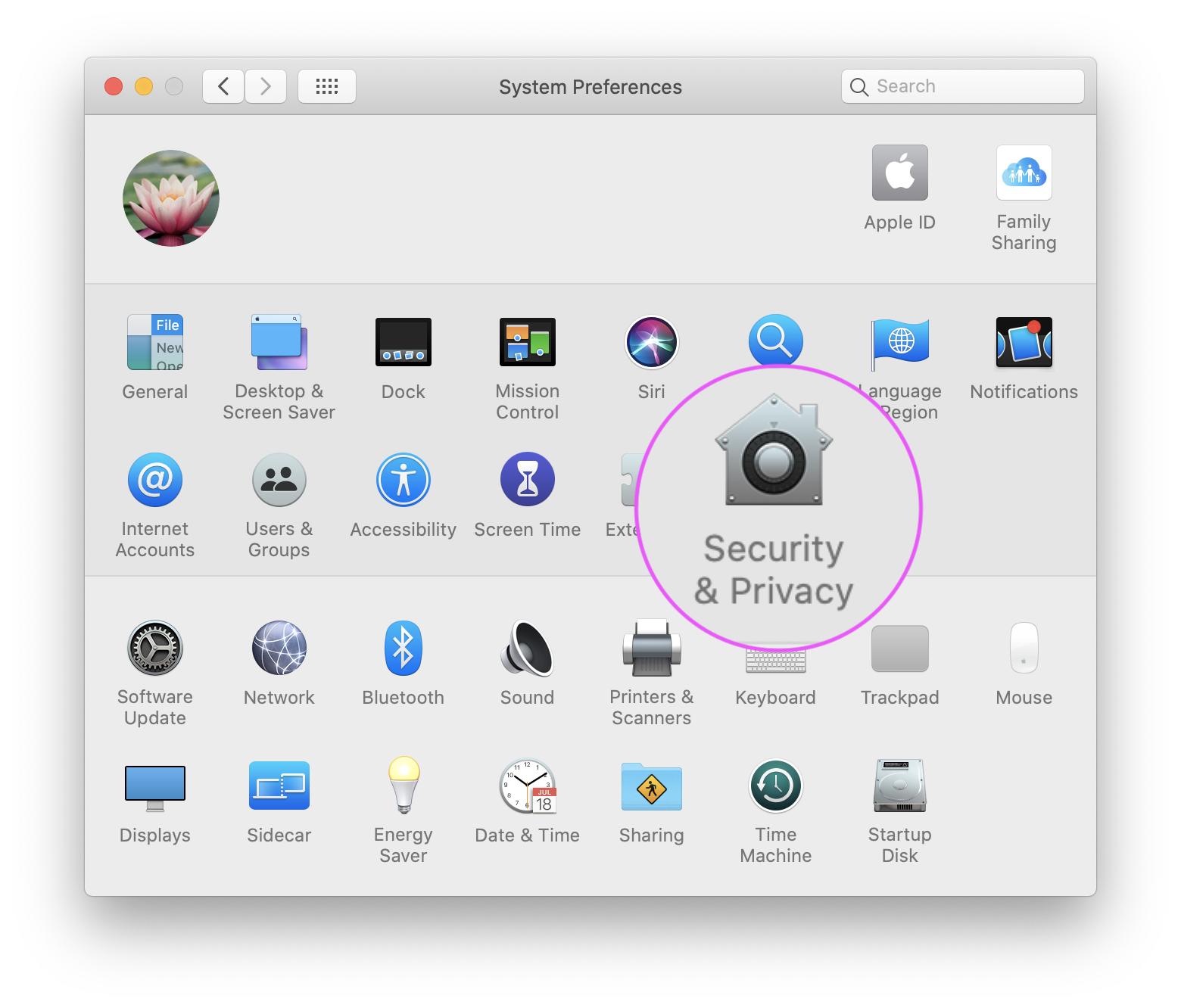
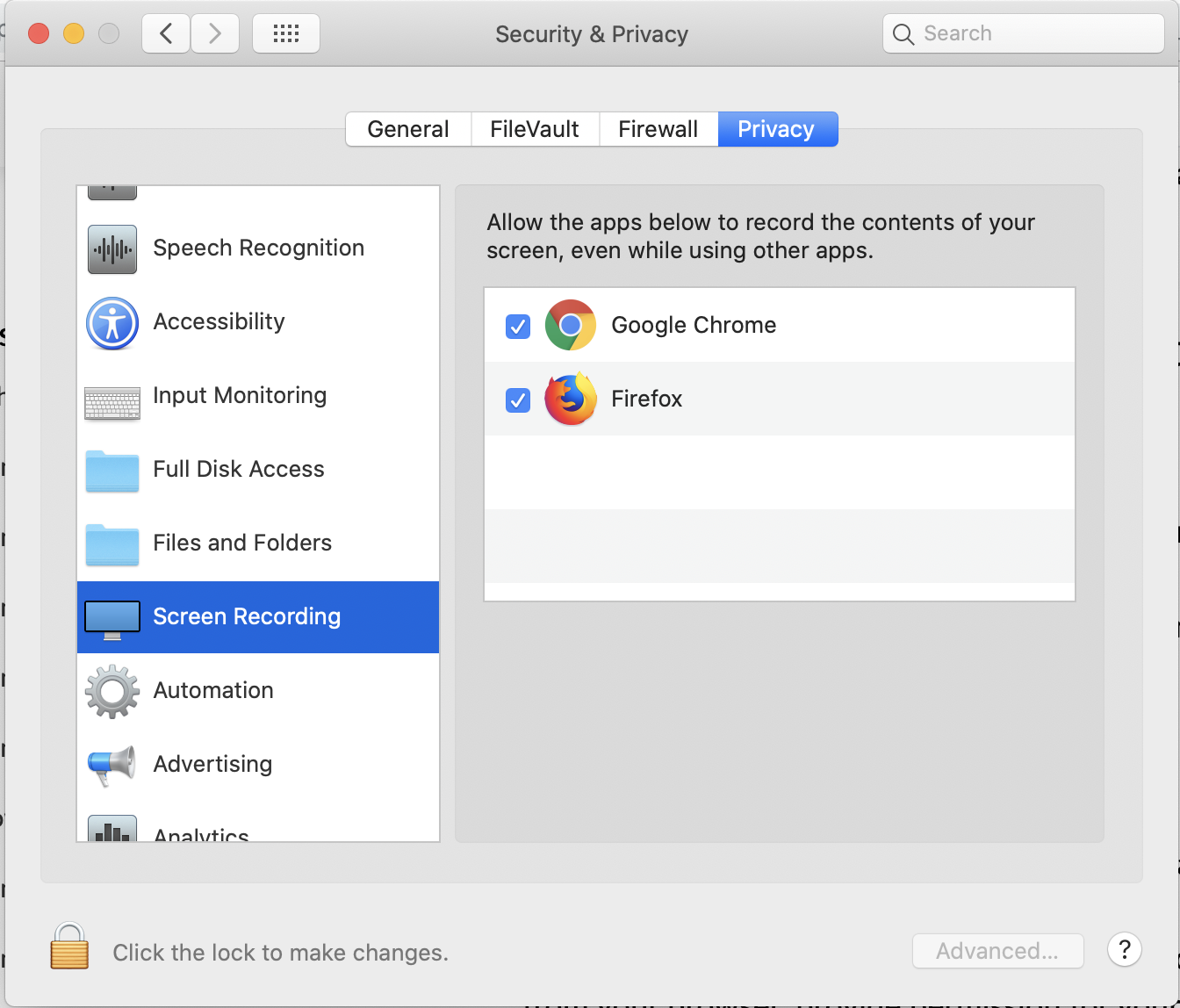
3. [プライバシー]で、[画面収録]をクリックします。
4. [画面収録]セクションで、TrainerCentralのトレーニングセッションで画面共有を許可するには、Google Chromeの横にあるチェックボックスをクリックします。左下のロック解除アイコンをクリックする必要がある場合があります。

Mac OS(10.15以降)での画面共有の有効化
Mac OS(10.15以降)を使用している場合、トレーニングの受講者と画面を共有する前に、Macで画面共有の権限を有効にする必要があります。この権限がオフの場合、トレーニングセッション中に画面を共有できません。
1. [システム環境設定]に移動します。
2. [セキュリティとプライバシー]を選択します。
3. [プライバシー]で、[画面収録]をクリックします。
4. [画面収録]セクションで、TrainerCentralのトレーニングセッションで画面共有を許可するには、Google Chromeの横にあるチェックボックスをクリックします。左下のロック解除アイコンをクリックする必要がある場合があります。
5. [今すぐ終了]をクリックします。ブラウザーを終了して再起動するまで、画面共有できないことにご注意ください。
6. トレーニングセッションに再参加すると、画面共有できるようになります。
権限の有効化後に画面を共有できない場合
Google Chromeに現在存在する不具合により、上記の手順に従っても画面を共有できない場合があります。その場合は、以下の手順に従ってください。
1. ウィンドウを最小化(全画面表示を終了)し、[共有を開始]をクリックします。
2. 次に、[画面全体]または[アプリケーション]を選択し、対象の画面/アプリケーションを選択して、[共有]をクリックします。
2. 次に、[画面全体]または[アプリケーション]を選択し、対象の画面/アプリケーションを選択して、[共有]をクリックします。