内蔵画面録画機能の問題報告

お知らせ:当社は、お客様により充実したサポート情報を迅速に提供するため、本ページのコンテンツは機械翻訳を用いて日本語に翻訳しています。正確かつ最新のサポート情報をご覧いただくには、本内容の英語版を参照してください。
TrainerCentralでは、コンテキスト録画を通じて問題の報告や視覚的なフィードバックの提供ができます。これらの問題や録画は、より迅速な解決のためにTrainerCentralサポートチームが対応します。
画面録画ツールの機能
コンテキスト録画に加えて、次のメリットがあります。
画面録画ツールの機能
コンテキスト録画に加えて、次のメリットがあります。
- 音声録音や注釈などを使って、問題を詳しく説明できます。
- 動画エディターで録画内の機密性の高い部分をマスクできます。
-
ワンクリックで録画をサポートチームと共有できます。
録画の開始
-
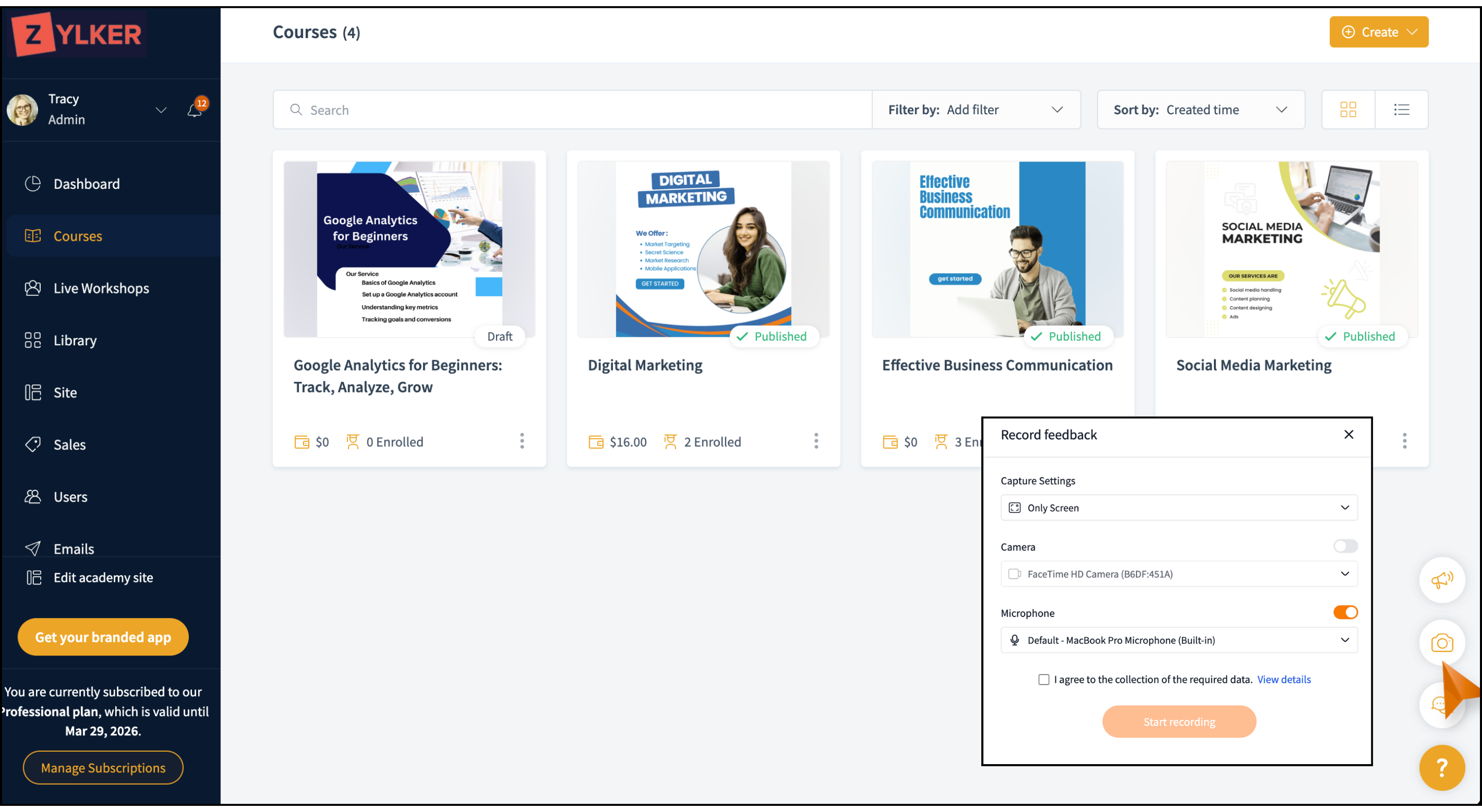
右側の[ヘルプアイコン]をクリックして、画面録画ツールのアイコンにアクセスします。フィードバックの録画ウィンドウが表示されます。
-
[キャプチャー設定]で、[画面+Webカメラ]、[画面のみ]、[Webカメラのみ]のいずれかを選択します。
-
ドロップダウンから必要な[カメラ]を選択します。
-
ドロップダウンから必要な[マイク]を選択します。
-
[同意する]を選択し、プライバシーポリシーへの同意を行います。
-
プライバシーポリシーの詳細を確認するには、[詳細の表示]をクリックします。
-
録画を開始するには、[録画を開始]をクリックします。
- 画面録画に加えて、お客さまの同意に基づき、このツールは、より迅速な解決のため、ブラウザーコンソールログ、環境詳細(画面解像度、ブラウザー、OSバージョン)、音声録音、動画パフォーマンス指標、IPアドレス情報などのデータも収集します。
- 問題の録画中は、タブを閉じたり再読み込みしたりしないでください。これを行うと、録画は保存されず、最初からやり直す必要があります。また、ブラウザーでプロフィールを変更するとコンソールログが保存されなくなる点も留意しておくことが重要です。
- 録画セッションの制限時間は5分です。
問題の録画
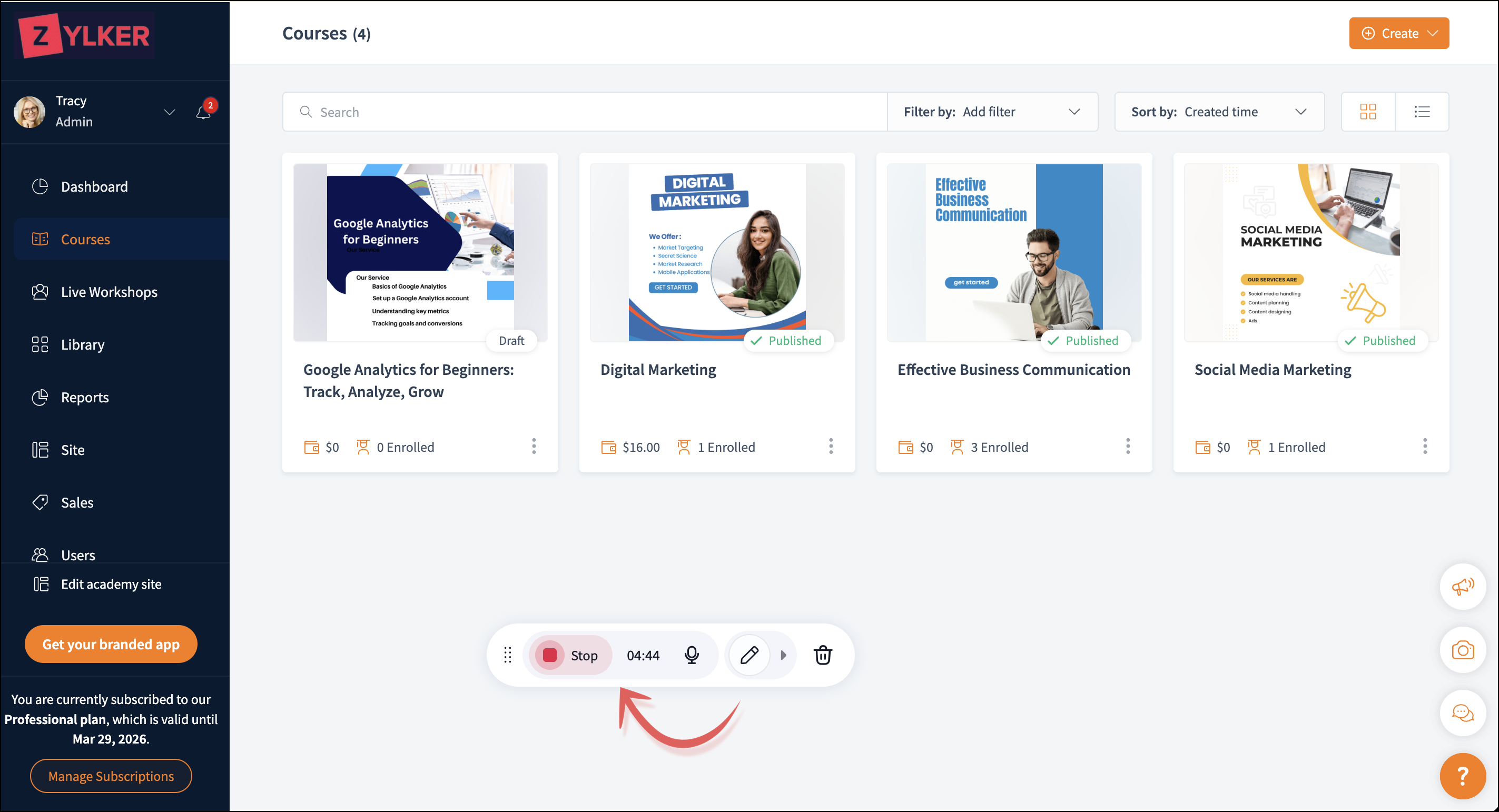
問題を録画し、サポートチームと共有できます。さらに、音声を録音したり、画面に注釈を付けたり、削除したりすることもできます。
録画を一時停止するには、[停止]をクリックします。フィードバックの保存ウィンドウが表示されます。
録画を一時停止するには、[停止]をクリックします。フィードバックの保存ウィンドウが表示されます。
フィードバックの共有
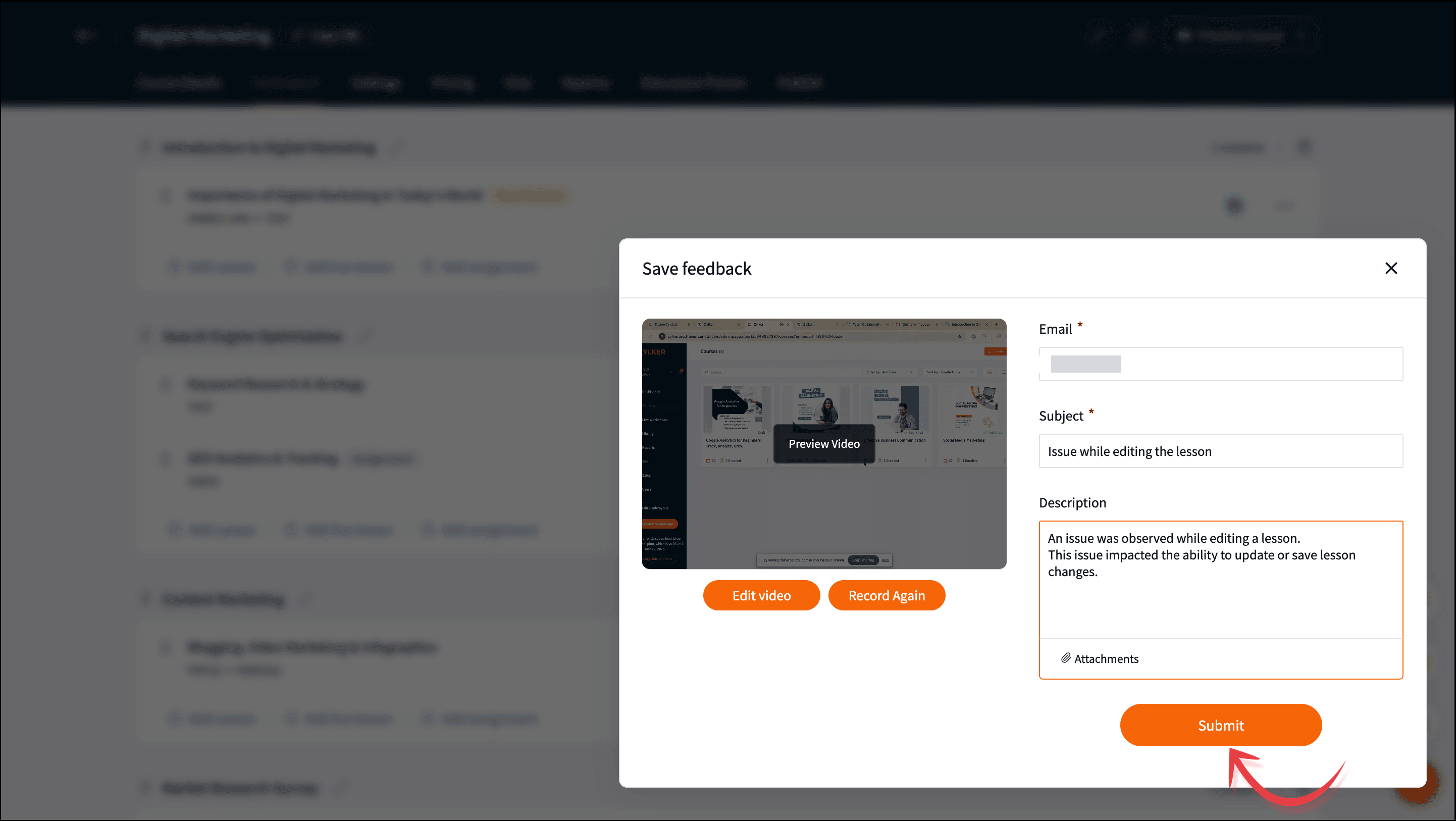
フィードバックの保存ウィンドウでは、次のボタンを利用できます。
[動画のプレビュー]:サポートチームにどのように表示されるかを確認するため、動画をプレビューできます。
[動画の編集]:注釈の追加、音声オーバーレイの追加などにより、録画を改善するために動画を編集できます。編集方法については、以下のセクションを参照してください。
[再録画]:動画を再度録画すると、以前のバージョンの動画は削除されます。
完了したら、最終版の録画をサポートチームと共有できます。
[動画の編集]:注釈の追加、音声オーバーレイの追加などにより、録画を改善するために動画を編集できます。編集方法については、以下のセクションを参照してください。
[再録画]:動画を再度録画すると、以前のバージョンの動画は削除されます。
完了したら、最終版の録画をサポートチームと共有できます。
- 関連する[件名]と[説明]を入力します。
- 録画内の問題を明確にするためにスクリーンショット(最大5件)を添付する場合は、[添付ファイル]をクリックします。
- サポート要求を完了するには、[送信]をクリックします。
ビジュアルエディター
録画後、ビジュアルエディターを使用して編集し、問題をサポートチームに分かりやすく伝えることもできます。
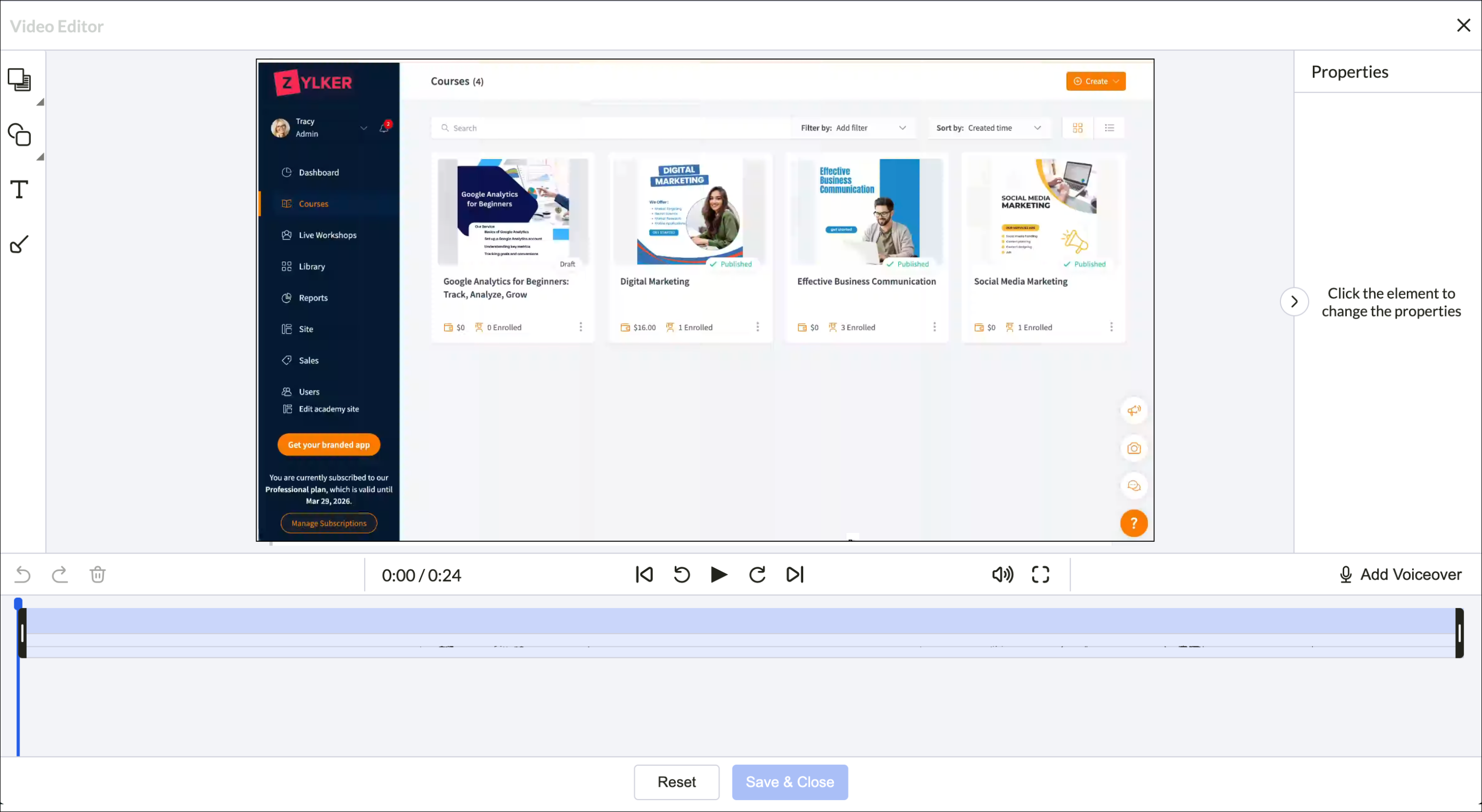
画面下部の動画タイムラインは、画面録画を視覚的に表したものです。
次の操作とオプションがあります。
画面下部の動画タイムラインは、画面録画を視覚的に表したものです。
次の操作とオプションがあります。
元に戻す、やり直し、削除
現在のタイムスタンプ
ナビゲーションのプレビュー
一時停止、巻き戻し、早送り
再生中のミュート、全画面表示
動画のトリミング
さまざまな視覚要素を使用して動画に注釈を付けることができます。
各ツールの詳細は次のとおりです。
マスクツール
受講者の個人情報や支払い情報など、機密データをぼかしたり隠したりできます。
ハイライトツール
サポートチームが重要な詳細を見落とさないように、必要な部分を強調できます。
テキストツール
動画にテキスト情報を直接追加できます。
矢印ツール
強調のため、動画に矢印やポインターを挿入できます。サポートチームに確認してもらう必要がある問題が画面上に複数ある場合は、ポインターを使って注意を引くことができます。
ボイスオーバー
録画に音声ナレーションを直接追加できます。
現在のタイムスタンプ
ナビゲーションのプレビュー
一時停止、巻き戻し、早送り
再生中のミュート、全画面表示
動画のトリミング
さまざまな視覚要素を使用して動画に注釈を付けることができます。
各ツールの詳細は次のとおりです。
マスクツール
受講者の個人情報や支払い情報など、機密データをぼかしたり隠したりできます。
ハイライトツール
サポートチームが重要な詳細を見落とさないように、必要な部分を強調できます。
テキストツール
動画にテキスト情報を直接追加できます。
矢印ツール
強調のため、動画に矢印やポインターを挿入できます。サポートチームに確認してもらう必要がある問題が画面上に複数ある場合は、ポインターを使って注意を引くことができます。
ボイスオーバー
録画に音声ナレーションを直接追加できます。