割り当ての追加

お知らせ:当社は、お客様により充実したサポート情報を迅速に提供するため、本ページのコンテンツは機械翻訳を用いて日本語に翻訳しています。正確かつ最新のサポート情報をご覧いただくには、本内容の英語版を参照してください。
TrainerCentralでは、学習者が科目に関する知識を身につけられるように課題を提供できます。さらに、課題を始める前に科目を学習できるよう、参考資料や配布資料をリソースとして共有できます。課題を追加する手順を見ていきましょう。
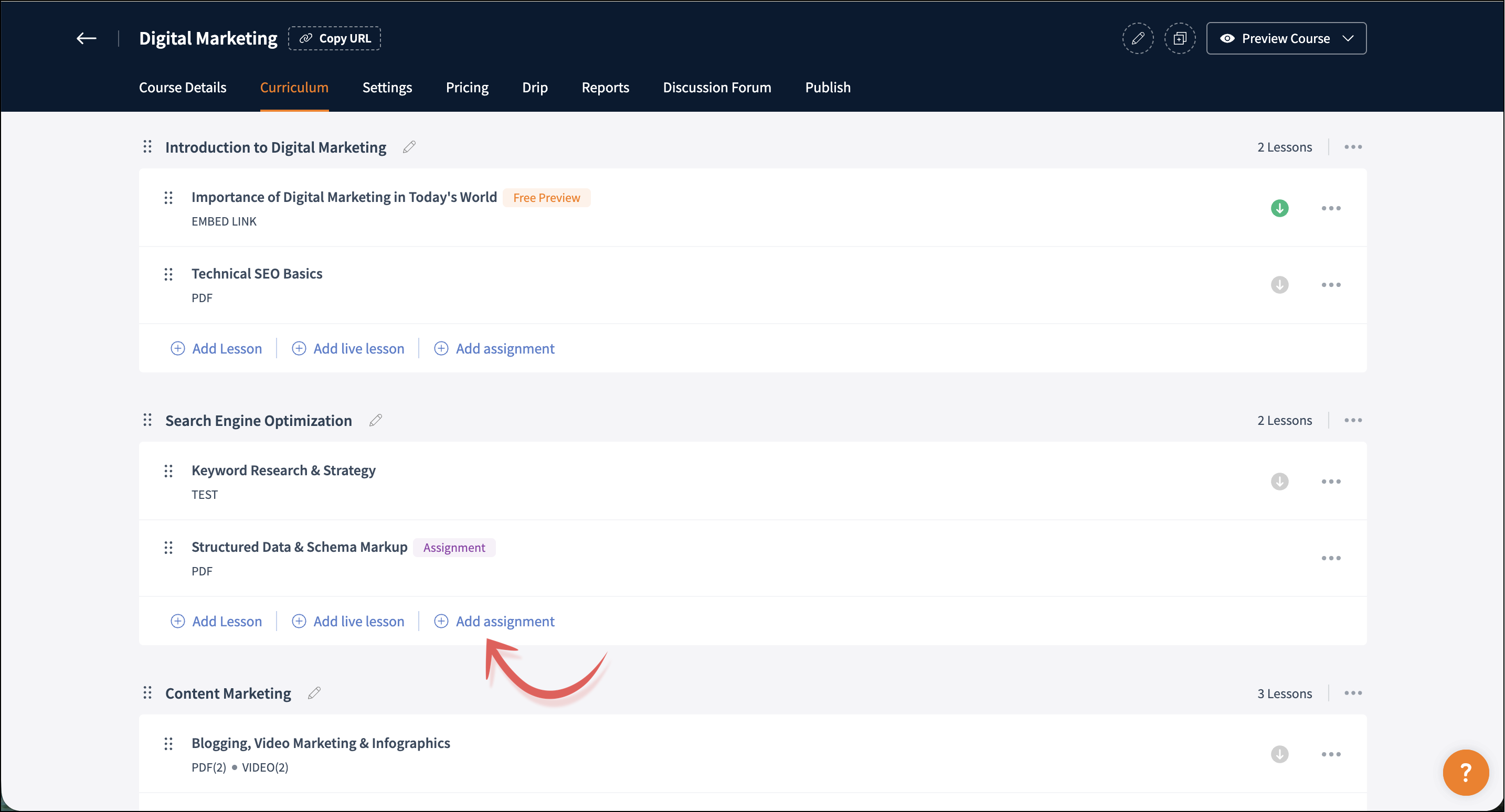
課題の追加
-
[カリキュラム]タブで[課題を追加]をクリックします。課題ウィンドウが表示されます。
-
課題の[タイトル]を入力します。
-
課題の評価に使用するスコアを入力します。
-
課題をさらにカスタマイズするには、次の設定オプションを有効または無効にします。
[課題を下書きに設定]:課題のステータスを下書きに設定できます。下書きにすると、コースカリキュラムの一部として学習者には表示されません。
[この課題へのアクセスを無料にする]:この課題を無料にし、学習者がコースを購入する前に無料でプレビューできるようにします。
[参考資料をダウンロード可能にする]:参考資料をダウンロード可能にし、学習者が課題を始める前に内容を確認できるようにします。
[進捗に課題の提出を必須にする]:学習者がコースを進めるには課題の提出が必須になります。
[課題の期限を設定]:学習者が課題を完了するための期間を指定します。
-
[提出制限を設定]ドロップダウンから数値を選択し、課題の提出制限を定義します。
-
[サイズ制限を設定]で学習者の課題ファイルのサイズ制限を入力します。
-
許可するファイル/リンクのアップロード数を指定します。
-
[課題を完了としてマーク]します(課題の提出時または採点時)。
-
[提出に許可するファイル形式]で、学習者が課題を提出する方法を選択します。形式は次のとおりです。
 Zip
Zip
対応形式 - '.zip'Zipの対応ファイルサイズ - 最大250M
動画対応形式 - '.mov,.wmv,.flv,.mpeg,.mpg,.3gp,.3gpp,.mp4,.m4v,.ogv,.webm,.webmv,.avi,.vob,.mkv,.3g2'
動画の対応ファイルサイズ - 最大2GB
ドキュメント
PDF
対応形式- '.pdf'
PDFの対応ファイルサイズ - 最大250MB。
ドキュメント
対応形式- '.doc,.docx,.rtf,.odt,.dotm,.dotx,.docm,.dot'
ドキュメントの対応ファイルサイズ - 最大50MB。
スプレッドシート
対応形式- '.xlsx'
ドキュメントの対応ファイルサイズ - 最大10MB。
画像対応形式 - '.jpg,.png,.jpeg'
リンク
任意のURLを提出物として追加できます。
さらに、学習者が課題に取り組む際に確認して学習できるよう、指示や参考資料を提供できます。
-
右側の[参考資料]タブの下にある[指示を追加]タブを選択します。指示の追加ウィンドウが表示されます。
-
[タイトル]と[指示]を入力します。
学習者が課題を始める前に確認できるよう、参考資料を添付できます。 -
ライブラリー、コンピューター、またはZoho WorkDriveから参考資料を選択します。添付された参考資料が画面に表示されます。
-
参考資料には、画像、ドキュメント、PDF、音声、動画、プレゼンテーション、スプレッドシート、Zipファイルを使用できます。
課題の確認
コースが公開されると、学習者は課題を提出できるようになります。学習者が課題を提出すると、レポートセクションで確認および採点できます。
-
課題が設定されているコースの[レポート]タブに移動します。
-
[課題]タブを選択します。学習者の課題レポートページが表示されます。課題を検索するための検索ボックスが表示されます。課題はドロップダウンメニューに一覧表示され、すべておよび個別の課題名で分類されます。
-
レビュー可能な課題を表示するには、フィルターセクションの[提出済み]ドロップダウンを使用します。
-
レポートセクションでは、次の情報を確認できます。
名前:コースに登録している学習者の名前。
メール:学習者のメールアドレス。
課題:このコースに関連付けられている課題。
ステータス:学習者の課題の現在のステータス。
時間:学習者の完了時刻と講師の採点時刻のタイムスタンプがこちらに表示されます。
スコア:課題のスコア。
操作:その他アイコン。配下に[課題のリセット]と[提出回数の編集]が表示されます。
学習者が課題を提出すると、提出回数の編集、課題提出のリセット、承認、却下、期限延長を付けた却下を実行できます。
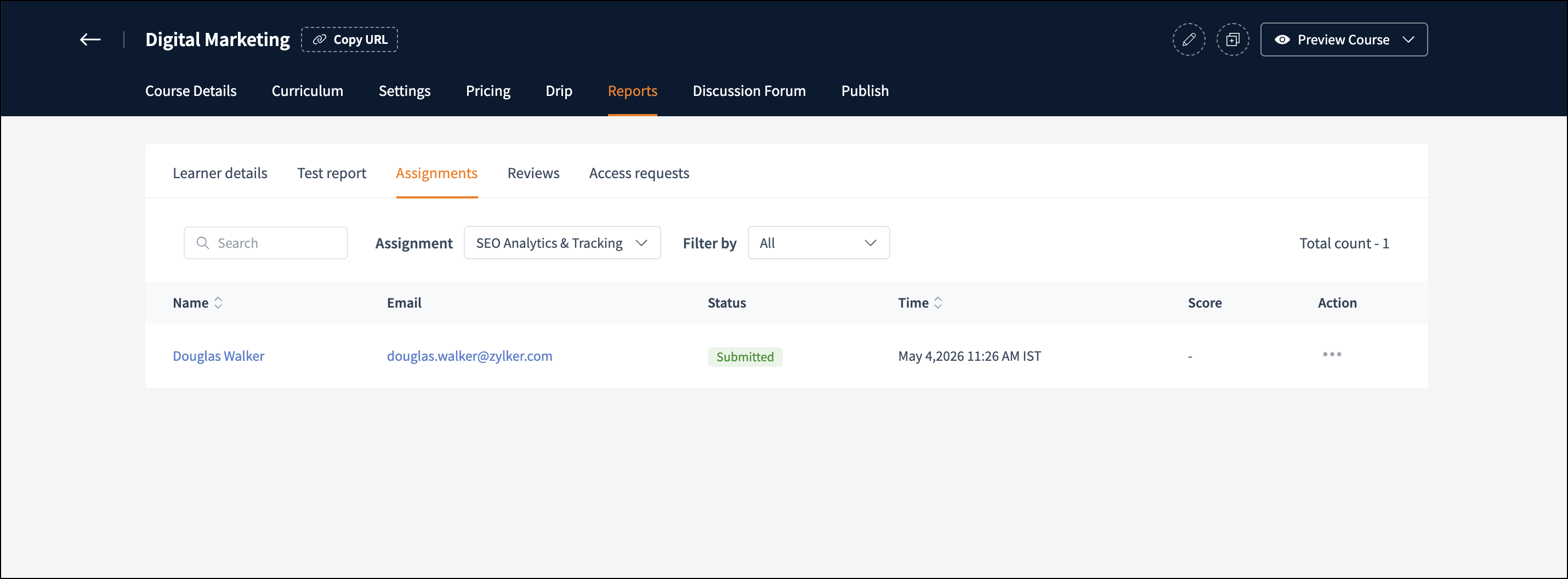
これらについて詳しく見ていきましょう。
これらについて詳しく見ていきましょう。
課題のリセット
課題のリセット機能を使用すると、学習者のすべての提出試行を削除し、課題を再提出できるようにできます。
- [操作]列の[課題のリセット]オプションを選択します。提出のリセットのポップアップウィンドウが表示されます。
- 学習者のすべての提出試行を削除するには、[確認]をクリックします。
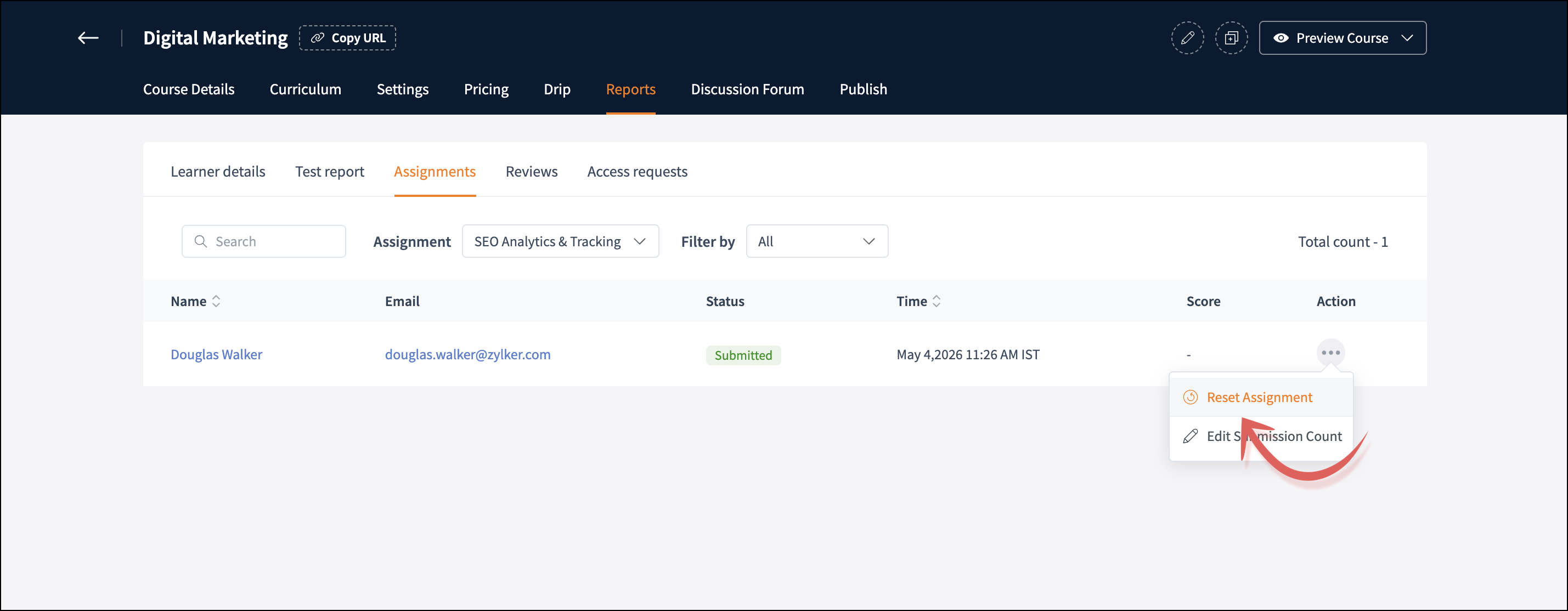
提出回数の編集
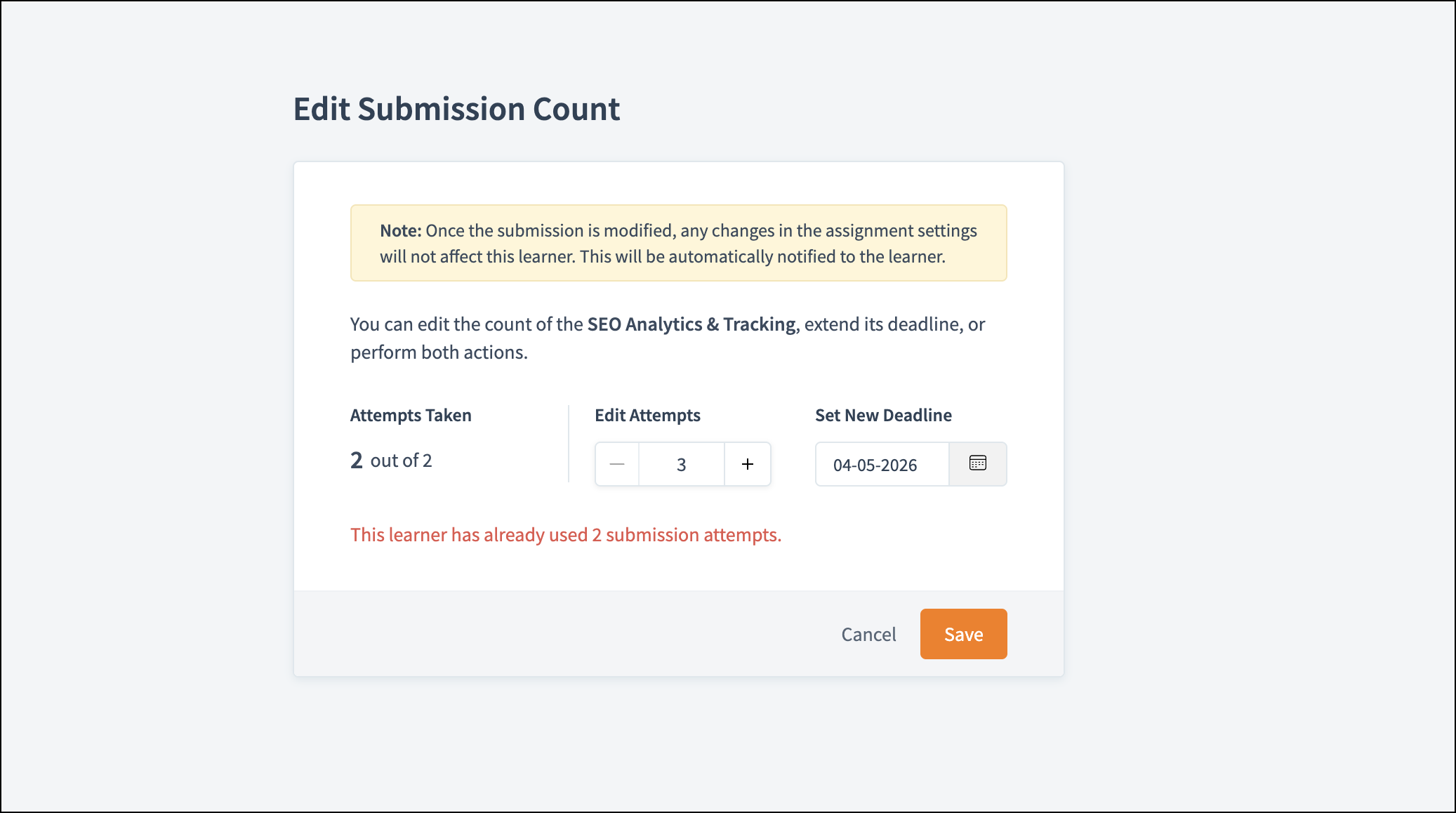
提出回数の編集機能を使用すると、個々の学習者の提出回数を変更できます。
- [提出回数の編集]オプションを選択します。提出回数の編集ウィンドウが表示されます。
- 必要に応じて[提出回数の編集]の数値を増減します。
- [新しい期限を設定]で新しい期限日を選択します。
- 変更を保存するには、[保存]をクリックします。
提出物の承認
-
提出済みの課題を表示するには、名前、メール、または課題名のいずれかをクリックします。課題のレビューページが表示されます。
- ページ右上の[レビュー]ドロップダウンをクリックします。
- 提出物を承認するには、[承認]を選択します。提出物の承認ウィンドウが表示されます。
- [スコアの追加]にスコアを入力します。
-
リッチテキストエディターのテキストボックスに[コメント]を入力します。(任意)
-
[送信]をクリックします。スコアとコメントが送信され、学習者に表示されます。
提出物の却下
課題を却下する方法は2つあります。
フィードバック付きで却下する
試行回数を更新し、新しい期限を設定して、再提出を許可したうえで却下する
それぞれの方法を詳しく見ていきます。
フィードバック付きで却下する
試行回数を更新し、新しい期限を設定して、再提出を許可したうえで却下する
それぞれの方法を詳しく見ていきます。
フィードバック付きで却下
- レビュードロップダウンの[却下]オプションをクリックします。提出物の却下ウィンドウが表示されます。
- リッチテキストエディターのテキストボックスに[コメント]を入力します。(任意)
- [却下]をクリックします。
延長付きで却下
- 提出物の却下ウィンドウで、[延長付きで却下]をクリックします。延長付きで却下ウィンドウが表示されます。
- 必要に応じて、[提出回数の編集]を増減します。
- [新しい期限の設定]で新しい期限日を選択します。
- [更新]をクリックして変更を保存します。