動画設定のカスタマイズ

お知らせ:当社は、お客様により充実したサポート情報を迅速に提供するため、本ページのコンテンツは機械翻訳を用いて日本語に翻訳しています。正確かつ最新のサポート情報をご覧いただくには、本内容の英語版を参照してください。
TrainerCentralでは、受講者向けのトレーニング教材として動画コンテンツをアップロードできます。動画を利用すると、受講者のエンゲージメントを高め、全体的な理解度を向上させることができます。
- [カリキュラム]→[レッスンの追加]で、レッスン用の動画教材をアップロードします。
- アップロードした動画の横にある[プレビュー]アイコンをクリックします。または、[ライブラリー]→[教材]で、アップロードした動画の横にある[表示]アイコンをクリックします。動画の表示ページが開きます。
- ページ右上の[動画設定]ボタンをクリックします。動画教材に名前、タイムスタンプ、字幕を追加したり、サムネイル画像をカスタマイズしたりできます。
動画名の追加
- [動画名]を入力します。
チャプターの追加
チャプターは動画をセクションに分け、受講者が移動しやすくするためのものです。
-
[タイムスタンプ]と対応する[チャプタータイトル]を入力します。
-
[チャプターの追加]リンクをクリックして、動画に新しいタイムスタンプを追加します。

タイムスタンプは、時:分:秒の形式で入力してください。
サムネイル画像の追加
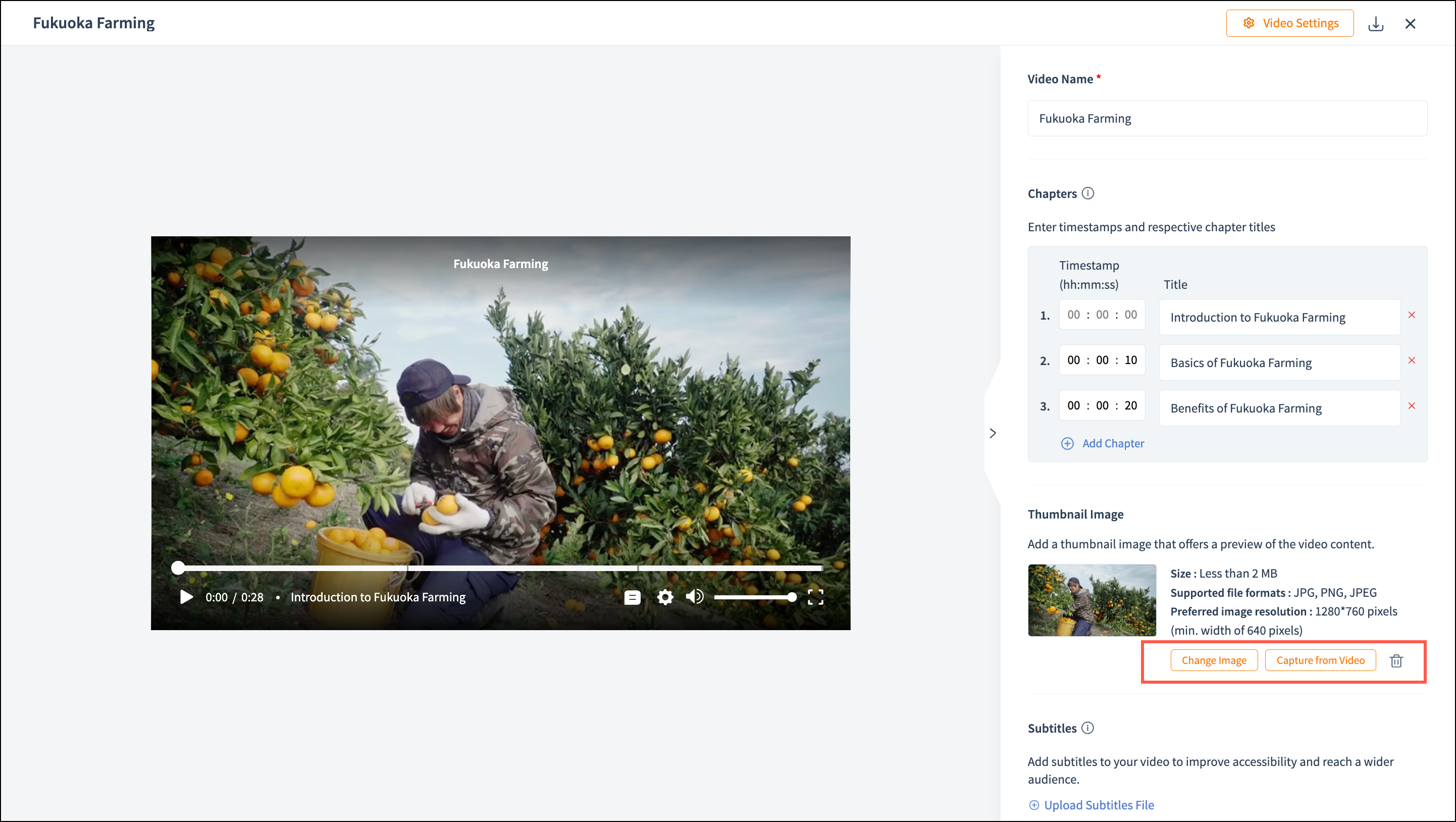
サムネイル画像により、受講者は動画の内容を事前に把握できます。画像を追加するか、画面をキャプチャして、動画のサムネイルをカスタマイズできます。
コンピューターから画像をアップロードするには、[画像の追加]ボタンをクリックします。
コンピューターから画像をアップロードするには、[画像の追加]ボタンをクリックします。
または、[動画からキャプチャ]ボタンをクリックして動画画面をキャプチャできます。
サイズ:2MB未満
対応ファイル形式:JPG、PNG、JPEG
推奨画像解像度:1280*760(最小幅640ピクセル)
対応ファイル形式:JPG、PNG、JPEG
推奨画像解像度:1280*760(最小幅640ピクセル)
字幕ファイルのアップロード
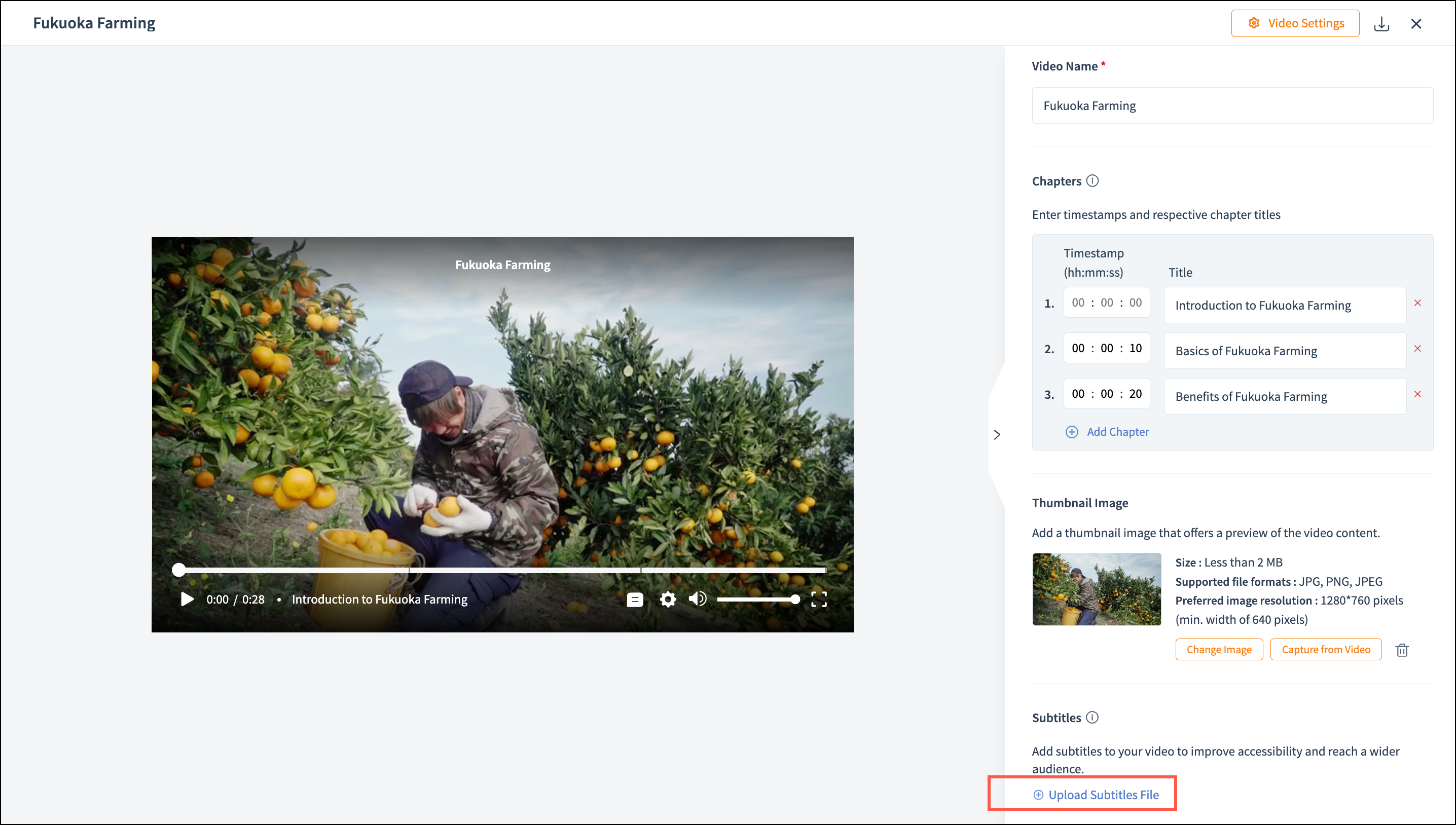
字幕を追加すると、より幅広い受講者が動画を利用しやすくなり、エンゲージメントも向上します。
-
[字幕ファイルのアップロード]リンクをクリックすると、字幕ファイルのアップロード画面が表示されます。
-
[字幕の言語]を入力し、字幕ファイルをアップロードします。
-
[保存]をクリックします。

字幕の対応形式:.vtt。
再生速度の管理
受講者が再生速度を調整できるように設定できます。
- 左側のペインにある[設定]タブに移動します。
- [一般設定]タブをクリックします。
- [再生速度]を有効にすると、受講者が動画の再生速度を調整できるようになります。
キーボードショートカット
操作性を向上させるには、以下のキーボードショートカットを使用できます。
|
キーボードショートカット
|
機能
|
|
F
|
全画面表示にします。
|
|
ESCキー
|
全画面表示を解除します。
|
|
K/スペースバー
|
一時停止/再生を切り替えます。
|
|
M
|
動画のミュートをオン/オフにします。
|
|
右矢印キー
|
早送りします。
|
|
左矢印キー
|
巻き戻します。
|
|
上矢印キー
|
音量を上げます。
|
|
下矢印キー
|
音量を下げます。
|
コース教材内の移動に関する受講者向けヘルプ記事は、こちらで確認できます。受講者に共有してください。