売上レポート

お知らせ:当社は、お客様により充実したサポート情報を迅速に提供するため、本ページのコンテンツは機械翻訳を用いて日本語に翻訳しています。正確かつ最新のサポート情報をご覧いただくには、本内容の英語版を参照してください。
TrainerCentralでは、[売上]タブからアカデミーの売上を追跡できます。各受講者の購入詳細や、組織の売上への全体的な貢献度を確認できます。日付別に取引を追跡したり、各取引に適用されたクーポン金額や税額を確認したりすることもできます。
[売上]タブは、レポートと取引に分類されています。

[売上]タブにアクセスできるのは管理者のみです。
レポート
[レポート]では、すべての受講者の購入詳細を確認できます。総売上、購入済みチケット、有効なチケットに関する情報を確認できます。
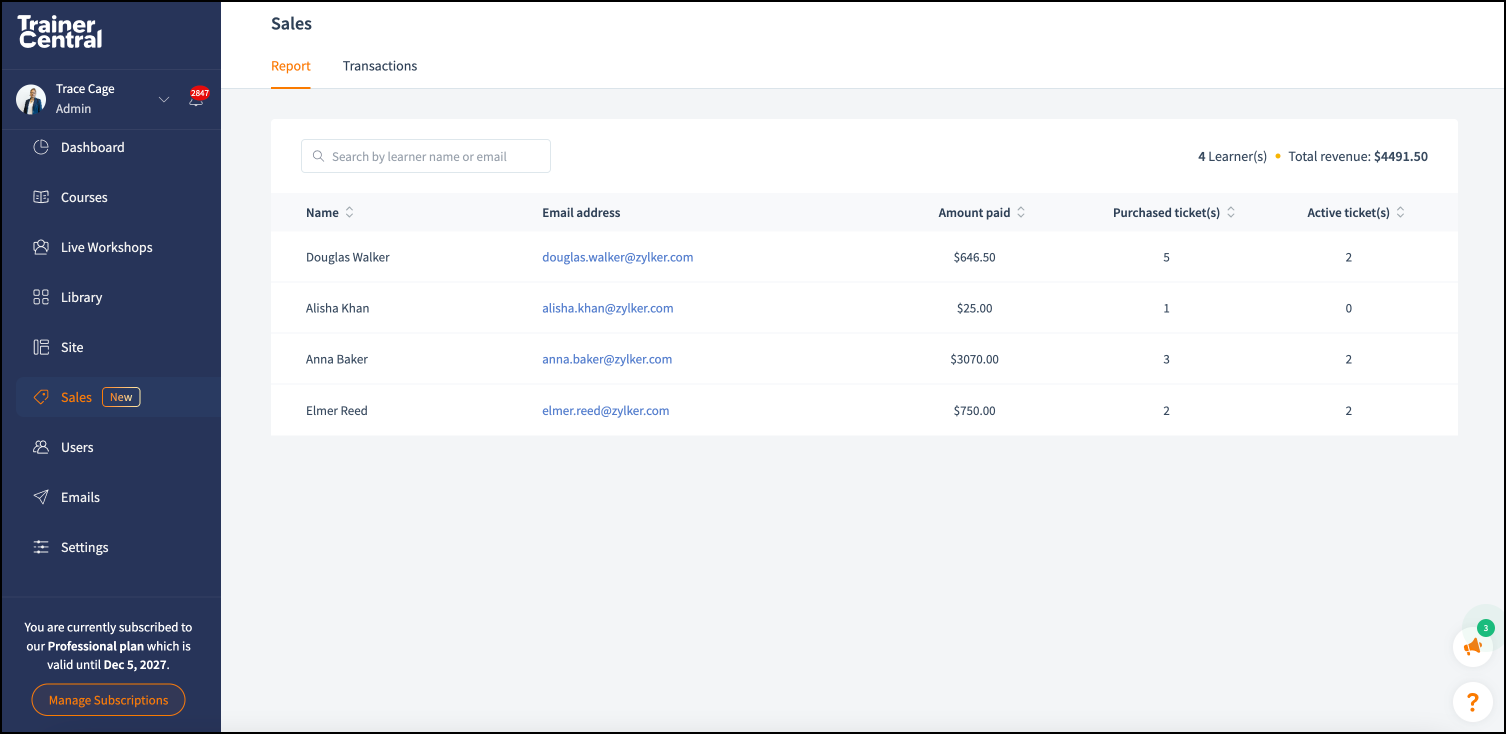
売上レポートへのアクセス方法。
- 管理者としてTrainerCentralアカウントにサインインします。
- 左側のペインで[売上]タブをクリックすると、右側に開きます。[レポート]セクションが初期設定で選択されています。右上で、受講者の合計数とアカデミーの総売上を確認できます。
- 名前またはメールアドレスで受講者を検索します。初期設定では、受講者に関する次の詳細を確認できます。
- 受講者名
- メールアドレス
- 支払い金額:受講者が購入したコース/バンドル/セッションに対してアカデミーに支払った金額です。
- 購入済みチケット:受講者が購入したチケットがこちらに表示されます。受講者は、コース/バンドル/セッションを一括払い/サブスクリプション/支払いプラン/分割払いプランのチケットとして購入できます。
- 有効なチケット:コース/バンドル/セッションに受講者がアクセスでき、支払いプランがサブスクリプション/分割払いプラン/支払いプランの場合、チケットがこちらに表示されます。
- [名前]のアルファベット順での並べ替えや、[購入済みチケット]、[有効なチケット]の昇順/降順での並べ替えは、それぞれ[名前]、[購入済みチケット]、[有効なチケット]の横にある矢印をクリックして実行できます。
受講者の購入内容の表示
- [売上→レポート]に移動します。
- 名前またはメールアドレスで受講者を検索し、対象の受講者をクリックします。選択した受講者の詳細が新しいページに表示されます。
- 上部のセクションでは、受講者の基本情報を確認できます。これには次の項目が含まれます。
- 受講者名
- メールアドレス
- アカウント作成日
- 最終ログイン
- 国
- 支払い総額
- ログイン回数
- IPアドレス
- 下部のセクションでは、受講者の購入詳細を確認できます。これには次の項目が含まれます。
- 商品名:コース/バンドル/セッション名です。
- 商品の種類:コース/バンドル/セッションです。
- 購入日:チケットの購入日です。
- チケット名:購入したチケットの名前です。
- チケットの種類:一括払い/サブスクリプション/分割払いプラン/支払いプラン
- ステータス:有効/期限切れ/待機中/キャンセル済み/一時停止
- 有効:受講者が商品に対して支払い済みで、商品にアクセスできます。
- 期限切れ:商品の有効期限が切れています。一括払いと分割払いプランでは、商品の有効期限を設定できます。そのため、受講者の商品の有効期限が切れると、受講者は商品にアクセスできなくなります。
- 待機中:アカデミーがまだ金額を受け取っていません。
- キャンセル済み:コースの削除、受講者のコースからのブロック、受講者のアカデミーからのブロック、アカデミーのオフライン化、プランのダウングレード、受講者による別チケットの購入などの理由により、トレーナー/受講者によって支払いがキャンセルされます。
- 一時停止:コースがオフラインになると、トレーナーによって支払いが一時停止されます。
- 支払い金額:受講者がその商品に対して支払った購入金額です。
- 商品名をクリックすると、取引の詳細が表示されます。取引の詳細は新しいページに表示されます。
- 上部のセクションでは、選択した商品名、商品の種類(コース/バンドル/セッション)、チケット名、チケットの種類、説明を確認できます。チケットの種類がサブスクリプション/分割払いプラン/支払いプランの場合、チケットの詳細を次のように確認できます。
- 購入日
- チケット金額
- 次回請求日
- 最終請求日
- 残りサイクル数(未払い回数)
- ステータス(有効/期限切れ/待機中/キャンセル済み/一時停止)
- 操作
- 下部のセクションでは、取引の詳細を次のように確認できます。
- 請求書ID:請求書番号は、請求書を識別するために割り当てられる一意の番号です。
- ステータス:支払い済み/未払い/待機中/失敗。
- 請求書発行日:請求書が作成された日付です。
- 支払日:金額が支払われた日付です。
- 支払い金額:受講者が支払った金額です。
- クーポン金額:このチケットに適用されたクーポン金額です。
- 操作:管理者は作成された請求書を表示/ダウンロードできます。
- 特定の取引を展開すると、取引手数料、支払い方法、その他の支払い詳細を確認できます。詳細については、下の[取引]セクションの手順8を参照してください。

チケットの種類が一括払いの場合、上部のセクションには、最終請求日、次回請求日、残りサイクル数の代わりに有効期限が表示されます。
取引
[取引]タブでは、アカデミー内のすべての取引と、発生した総売上をまとめて確認できます。
取引へのアクセス方法。
- 管理者としてTrainerCentralアカウントにサインインします。
- 左側のペインで、[売上]タブをクリックします。右側に新しいページが表示されます。初期設定では、[レポート]セクションが表示されます。
- [取引]([レポート]セクションの横)をクリックします。ページの左上でアカデミーの総取引数、右上で総売上を確認できます。
- 初期設定では、各取引について次の詳細を確認できます。
- 取引日:商品の購入日
- 商品名:コース/バンドル/セッション名
- メールアドレス:受講者のメールアドレス
- 価格:商品の価格
- クーポン金額:選択した商品のクーポン金額
- 税:商品の税額
-
売上:
価格-クーポン金額
価格に税が含まれる場合
(価格-クーポン金額)+税
価格に税が含まれない場合
- 任意の取引をクリックすると、その受講者の取引の詳細ページに移動します。
-
最初のセクションでは、選択した受講者の名前、メールアドレス、支払い金額、請求書ID、購入日、その他メニューを確認できます。
管理者は、その他メニューをクリックして請求書をプレビューまたはダウンロードできます。
- 2番目のセクションでは、チケット名の下に次の詳細を確認できます。
- 価格(税込み/税抜き):チケット価格
- クーポン金額:適用されたクーポン金額
- 税:税額(価格に税が含まれない場合)
-
合計金額:
価格-クーポン金額
価格に税が含まれる場合
(価格-クーポン金額)+税
価格に税が含まれない場合
- 3番目のセクションでは、取引の追加詳細を確認できます。
- 決済ゲートウェイ:受講者が購入した商品の代金を支払うために使用するネットワークです。
- 支払い方法:クレジット/デビット/現金
- 取引ID:決済ゲートウェイの取引IDです。
- ゲートウェイ手数料:決済ゲートウェイ経由の支払いで取引ごとに発生する費用です。
- 税:商品の販売に対して課される税です。
- 請求先住所:受講者の銀行口座に関連付けられている住所です。
- カード番号の下4桁:受講者のカード番号の下4桁です。
- クーポンコード:この商品に適用されたクーポンコードです。
- 左側のペインでは、総取引数(合計)と、取引日およびコース名を含む取引の一覧を確認できます。
コース/セッション購入のキャンセル
個々の受講者のコースまたはセッションの購入をキャンセルできます。
- [レポート]タブで、受講者のデータをクリックします。受講者が登録しているコースとセッションが一覧表示されます。
- キャンセルするコースまたはセッションをクリックします。
- [アクション]をクリックし、[キャンセルサブスクリプション]を選択します。