定期セッションの設定

お知らせ:当社は、お客様により充実したサポート情報を迅速に提供するため、本ページのコンテンツは機械翻訳を用いて日本語に翻訳しています。正確かつ最新のサポート情報をご覧いただくには、本内容の英語版を参照してください。
TrainerCentralでは、受講者との繰り返しセッションを、毎日、毎週、毎月などの一定間隔で、指定した期間で設定できます。これにより、同じセッションを何度も手動で作成する手間と時間を省けます。
繰り返しライブセッションの設定
- 左ペインの[ライブワークショップ]タブに移動します。
- [セッションを作成]ボタンをクリックします。[セッションを作成]画面が表示されます。
- [レッスン名]と[説明]を入力します。
- 繰り返しセッションを実施するには、開催内の[繰り返しセッション]タブをクリックします。
- 単発セッションの詳細を次のように指定します。
[開始日]:セッションの開始日です。
[終了日]:セッションの終了日です。
[開始時刻]:セッションの開始時刻です。
[所要時間]:セッションの所要時間です。 - [開催頻度]:セッションの頻度は、次のようにスケジュールできます。
[日]:日付範囲内で毎日、または指定した日数ごとに1回。
[週]:日付範囲内で毎週の選択した曜日、または指定した週の間隔ごとの選択した曜日。
[月-日付]:日付範囲内で毎月の選択した日付、または指定した月の間隔ごとの選択した日付。
[月-曜日]:日付範囲内で毎月の選択した曜日、または指定した月の間隔ごとの選択した曜日。 -
[タイムゾーン]:セッションのタイムゾーンです。
[このセッションの登録を有効にする]は、初期設定で選択されています。このオプションを無効にすると、参加者は登録なしでセッションに参加できます。追加オプションとして、[各開催回ごとの個別登録]と[すべての開催回への一括登録]が表示されます。初期設定では、[各開催回ごとの個別登録]が選択されています。[各開催回ごとの個別登録]:参加者に各繰り返しセッションごとに個別登録してもらう場合に選択します。[すべての開催回への一括登録]:参加者に一度登録するだけで、すべての繰り返しセッションに参加してもらう場合に選択します。
 [各開催回ごとの個別登録]を選択すると、今後のセッションがセッションのランディングページに表示されます。ランディングページに表示するセッション数を制限するには、[登録ページに表示する開催回数を指定する]オプションを、[登録]タブ([設定]内)で選択します。
-
アカデミーから適切な[トレーナー]をセッションのトレーナーとして選択します。
-
希望するカテゴリーを選択または指定します。
-
[セッションを作成]をクリックします。
セッションの追加
繰り返しセッションをスケジュールした後に、セッションを追加できます。
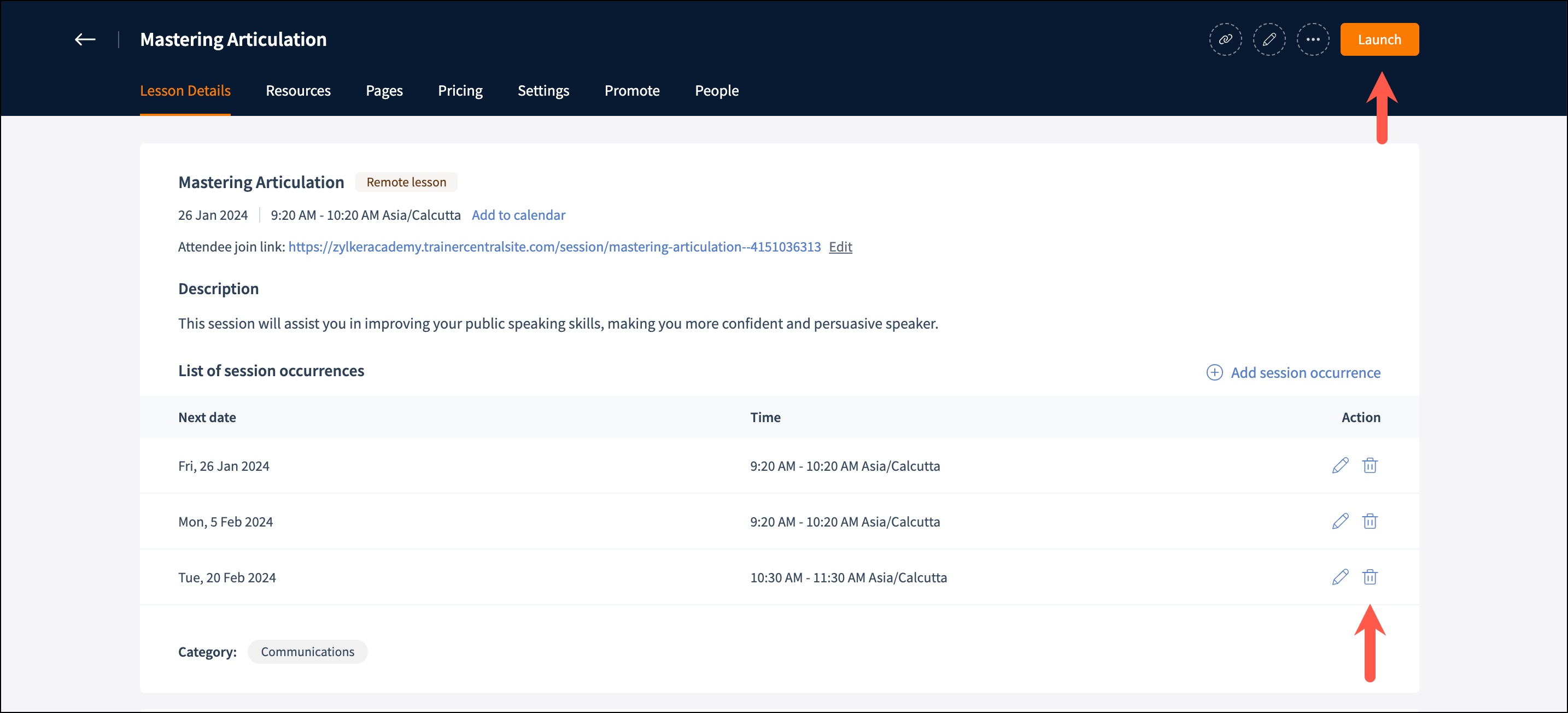
- [レッスン詳細]タブに移動します。繰り返しセッションの一覧が表示されます。
- セッション一覧の上にある[セッションの開催回を追加]をクリックします。[開催回の追加]画面が表示されます。
- [単発]または[繰り返しセッション]を選択します。
-
必要に応じて、[開始日]、[時刻]、および[所要時間]を追加します。
[繰り返しセッション]には、[終了日]と[開催頻度]を追加します。 - [追加]をクリックします。
セッションの編集
繰り返しセッションをスケジュールした後に、セッションを編集することもできます。
- [レッスン詳細]タブに移動します。繰り返しセッションの一覧が表示されます。
- [操作]の下にある[セッションを編集]アイコンをクリックします。[開催回の編集]画面が表示されます。
- 必要に応じて、[開始日]、[時刻]、[所要時間]を編集します。
- [保存]をクリックします。
セッションのキャンセル
- ページ右上にある[開始]ボタンの横の[その他]アイコンをクリックします。
- [キャンセル]アイコンを選択します。スケジュール済みのすべてのセッションがキャンセルされます。
また、特定の繰り返しセッションのみをキャンセルすることもできます。
[操作]の下にある[キャンセル]アイコンを選択します。これにより、スケジュール済みのセッションがキャンセルされます。