FAQ - Academyサイトの設定

お知らせ:当社は、お客様により充実したサポート情報を迅速に提供するため、本ページのコンテンツは機械翻訳を用いて日本語に翻訳しています。正確かつ最新のサポート情報をご覧いただくには、本内容の英語版を参照してください。
公開前のアカデミーサイトのプレビュー
左側のペインから[サイト]メニューに移動し、[テンプレート]タブで[プレビュー]をクリックすると、公開前にアカデミーサイトをプレビューできます。
すべての編集内容の削除とサイトの初期状態への復元
左側のペインから[サイト]メニューに移動し、[テンプレート]タブで[サイトにアクセス]ボタンの横にある三点リーダーをクリックして、[初期状態に戻す]を選択します。
アカデミーサイトへのアクセス
左側のペインから[サイト]メニューに移動し、[テンプレート]タブで[サイトにアクセス]をクリックします。
アカデミー配下でホストされているページの編集
左側のペインから[サイト]メニューに移動し、[テンプレート]タブで[編集]をクリックします。
アカデミーサイトへの新しいページの追加
左側のペインから[サイト]メニューに移動し、[テンプレート]タブで[ページ]セクションの横にある[ページを追加]をクリックします。
アカデミー配下のページにおけるログイン要否の設定
ページを追加して設定する際に、受講者がページを表示したり、ページにアクセスしたりするためにログインが必要なページと、ログイン認証なしで表示できるページを指定できます。基本的に、ログインが不要なページは、見込み客やサイトを見つけた関心のある受講者などが表示できます。
ログインが必要なページは通常、コースページやレッスンアクセスページで、これらのページにアクセスするには、受講者が事前にアカデミーに登録またはサインアップする必要があります。アカデミーのWebサイトを設計する際、TrainerCentralでは、[テンプレート]タブの切り替えボタンを使用して、ログインが必要なページと不要なページを設定できます。
アカデミーサイトの公開
左側のペインから[サイト]メニューに移動し、[公開]タブで[アカデミーをオンラインにする]をクリックします。
Facebook、Twitter、LinkedInでのサイトの共有
左側のペインから[サイト]メニューに移動し、[公開]タブで希望するソーシャルプラットフォームをクリックすると、任意のプラットフォームでアカデミーサイトを共有できます。
すべての公開済みコースの他のWebサイトへの埋め込み
左側のペインから[サイト]メニューに移動し、[公開]タブで[コースウィジェットの埋め込み]をクリックすると、埋め込みコードをコピーしてブログ/Webサイトなどに貼り付けることができます。
独自ドメインでのコースのホスティング
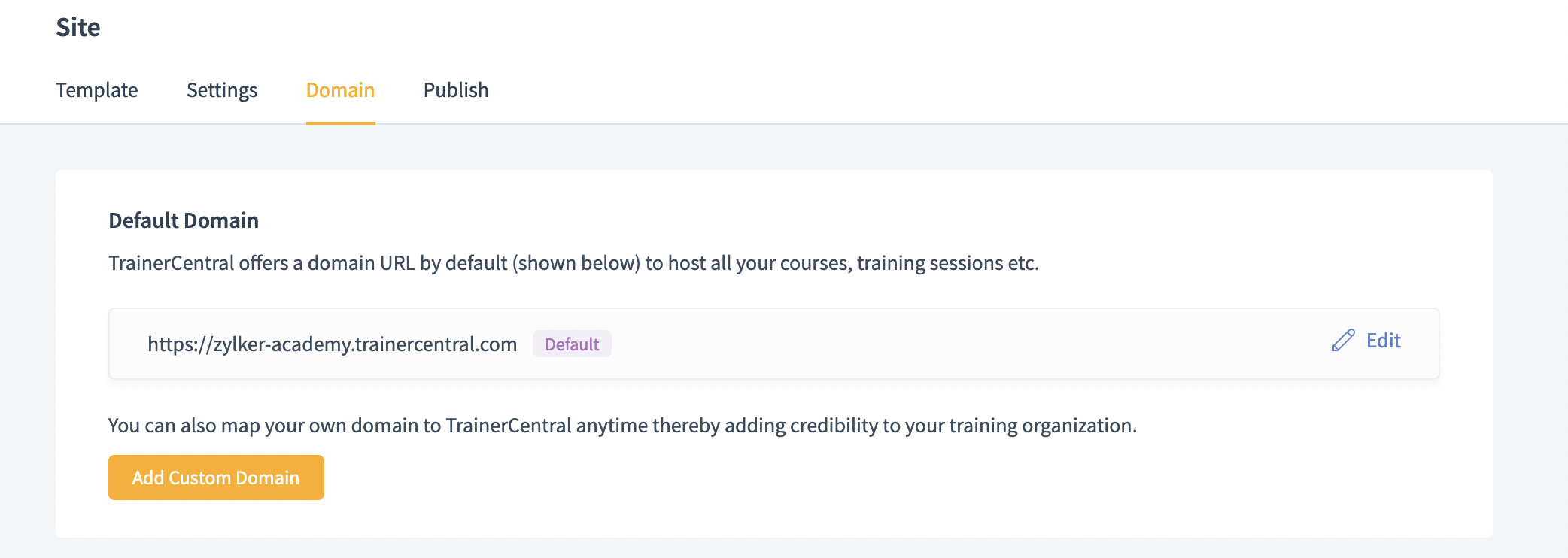
独自ドメイン機能を使用すると、ビジネス用ドメインでコースをホストできます。独自ドメイン機能では、すべてのコース、ライブワークショップ、さらにアカデミーサイトも、独自のブランドとドメインでホストできます。独自ドメイン機能を使用するには、左側のペインから[サイト]メニューに移動し、[ドメイン]タブで[独自ドメインを追加]をクリックします。