TrainerCentralでのコース修了証のカスタマイズ

お知らせ:当社は、お客様により充実したサポート情報を迅速に提供するため、本ページのコンテンツは機械翻訳を用いて日本語に翻訳しています。正確かつ最新のサポート情報をご覧いただくには、本内容の英語版を参照してください。
修了時に受講者へ修了証を発行することは、学習意欲を高めるだけでなく、コースの信頼性向上にもつながります。TrainerCentralでは、デジタル修了証を作成できる修了証エディターを提供しています。受講者の習熟度やスキルに応じて、修了証をカスタマイズできます。

コースの修了証を新しく作成する場合は、新しい修了証エディターを利用できます。ただし、既存の修了証を編集する場合は、従来のエディターが使用されます。現在の修了証を削除し、新しい修了証エディターで修了証を新規作成することもできます。
コース修了証の作成
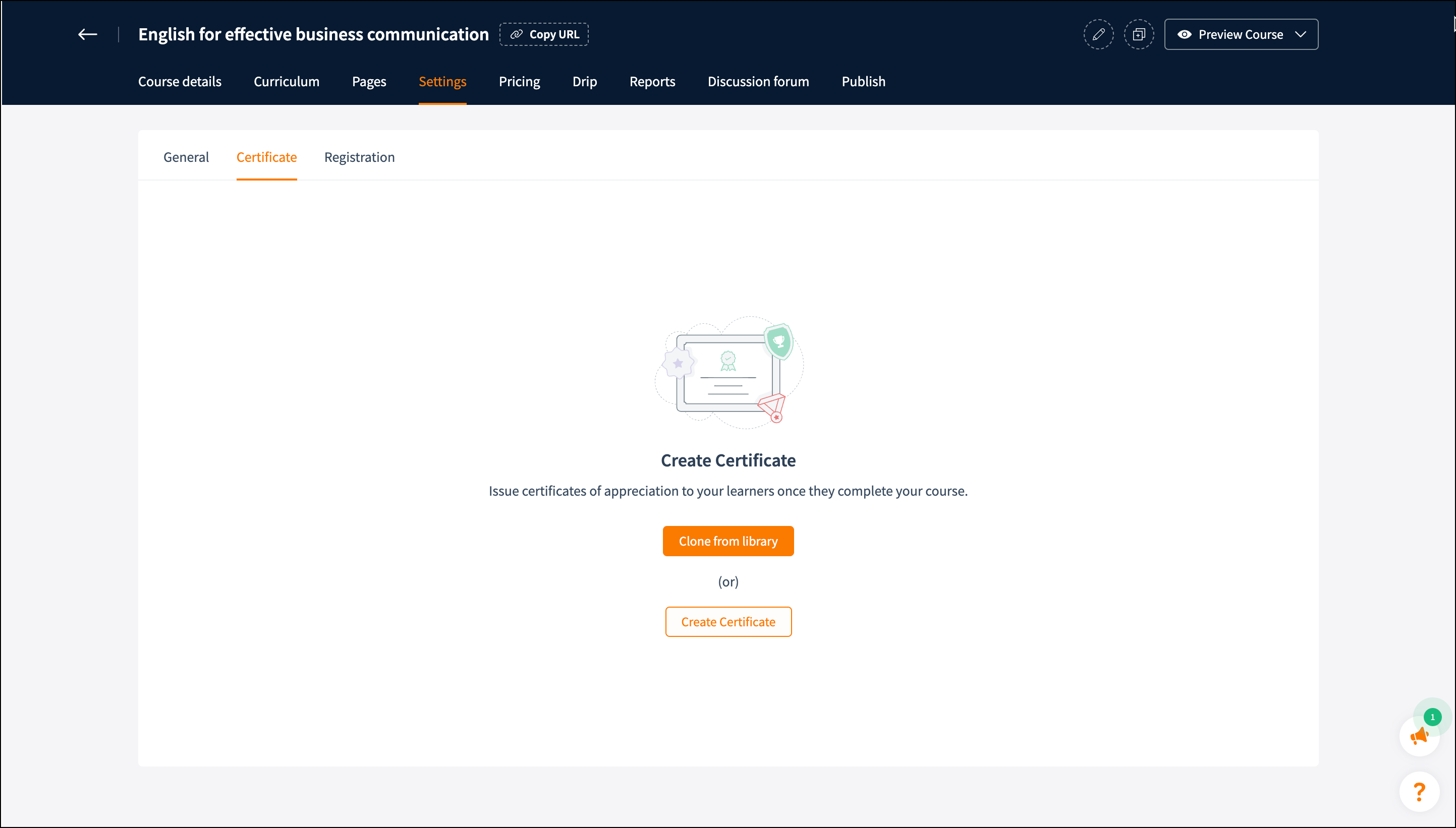
- 管理者としてTrainer Centralアカウントにサインイン/trainerし、左側のペインにある[コース]タブに移動します。作成したすべてのコースが画面に一覧表示されます。
- 修了証を発行するコースのサムネイルアイコンをクリックして選択します。
- コース管理用のオプションが表示された新しい画面が開きます。ここで、[設定]タブに移動し、[修了証]を選択します。
- [修了証を複製]をクリックし、ライブラリーから編集済みの修了証テンプレートを選択します。
- [修了証を作成]をクリックし、選択肢の一覧から修了証テンプレートを選択します。
- 修了証テンプレートのサムネイルにカーソルを合わせると、テンプレートをカスタマイズまたはプレビューできます。
[選択]をクリックすると、修了証テンプレートをカスタマイズできます。
[プレビュー]をクリックすると、修了証テンプレートを拡大して確認できます。必要なカスタマイズが完了したら、[戻る]アイコンをクリックして修了証エディターの画面を閉じます。
テンプレートへの変更はリアルタイムで保存されます。
コース修了証のカスタマイズ
[要素]
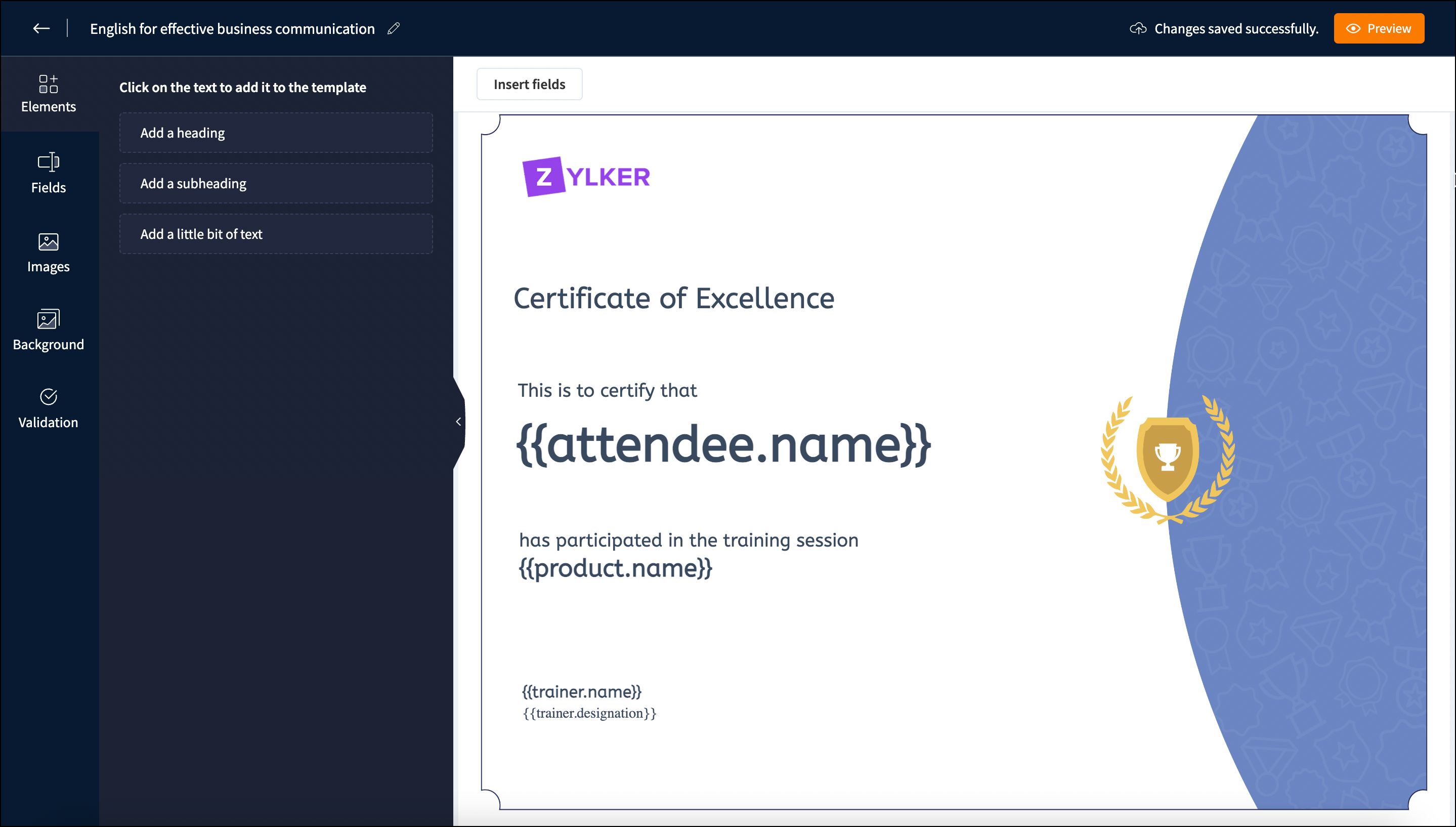
見出し、小見出し、本文などの定義済み要素を使用して修了証をカスタマイズできます。修了証に任意のタイトルを付けたり、小見出しとしてアカデミーのキャッチフレーズを追加したり、既存の本文を変更したりできます。要素ペインで必要な要素をクリックすると、テンプレートに追加できます。
[フィールド]
フィールドを使用すると、コース修了証テンプレートに動的な値を追加できます。動的な値とは、コース情報に基づいて自動生成される詳細情報です。修了証にこれらのフィールドを挿入すると、値が自動入力されます。たとえば、受講者名、コース名、講師名などが自動生成されます。
画面左上の[フィールドを挿入]を選択して、[フィールド]タブに移動することもできます。
以下の4種類のフィールドを利用できます。
事前定義フィールド:コース名、受講者名、コース修了日、組織名、講師名、講師の役職、一意のキー。マスターフィールド:アカデミーのマスターフィールドに設定したフィールドがこちらに表示されます。
サインアップフィールド:アカデミーのサインアップフォームに設定したフィールドがこちらに表示されます。
コース登録フィールド:アカデミーのコース登録フォームに設定したフィールドがこちらに表示されます。
特典の有効期限の設定
証明書やバッジに有効期限を設定し、指定した期間のみ有効にすることができます。有効期限は、特典の発行日から算出する期間指定、またはすべての特典に適用する日付指定から選択できます。
特典の有効期限の設定
-
[設定]→[特典]に移動します。
-
[証明書の有効期限を設定]または[バッジの有効期限を設定]を有効にします。
-
次のいずれかを選択します。
-
[期間指定]:特典の発行日から指定した期間が経過した後に期限切れになるよう設定します。
-
[日付指定]:発行されるすべての特典に共通の有効期限を設定します。
-
[保存]をクリックします。
特典の有効期限の表示
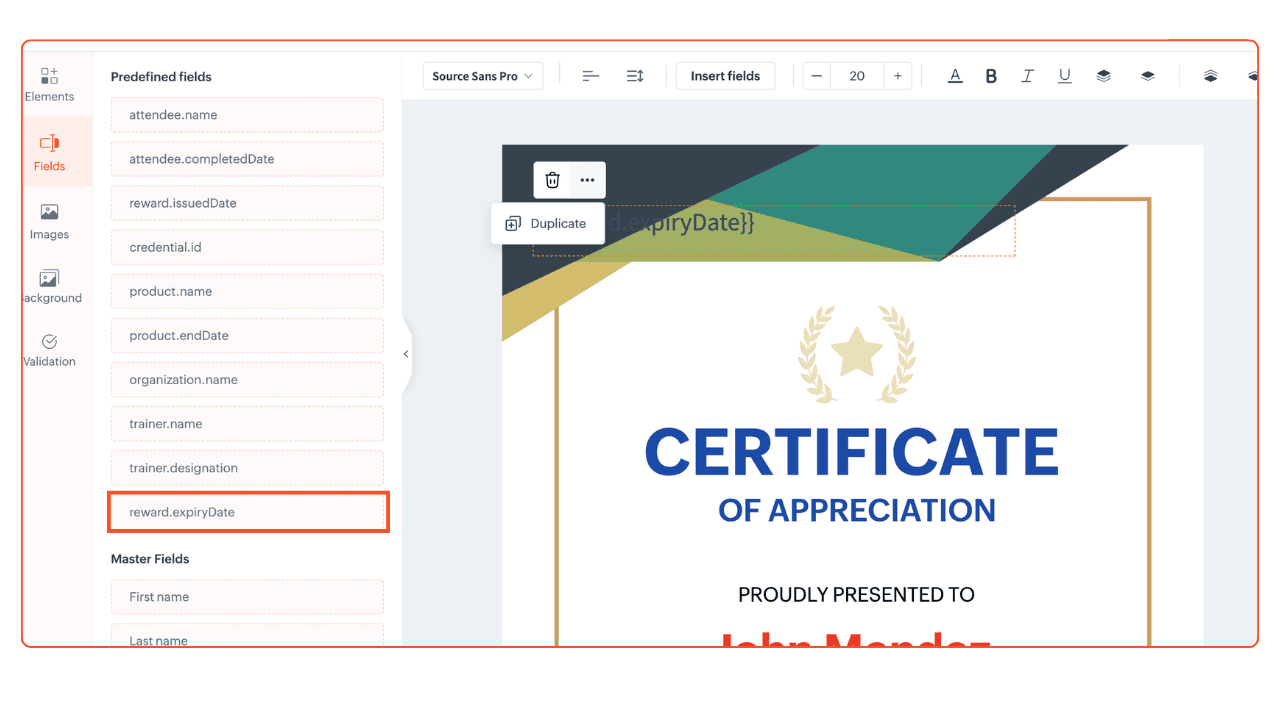
証明書テンプレートに[特典の有効期限]の定義済み項目を追加すると、証明書に特典の有効期限を表示できます。受講者はこの日付を確認して、証明書がいつまで有効かを判断できます。
特典の有効期限を追加するには。
-
編集する証明書テンプレートを開きます。
-
左側のメニューで[項目]をクリックします。
-
reward.expiryDateを証明書上にドラッグ&ドロップするか、[項目を挿入]をクリックして[特典の有効期限]を選択します。
-
必要に応じて項目の位置と書式を調整し、[保存]をクリックします。
証明書が発行されると、この項目に特典の有効期限が表示されます。
 証明書に特典の有効期限を追加すると、特典の検証ページにも、有効期限に基づいて証明書のステータスが有効または期限切れと表示されます。
発行済み特典の有効期限の更新
証明書やバッジをすでに発行している場合、特典を再発行せずに有効期限を更新できます。
有効期限を更新するには。
-
[レポート]→[特典]に移動します。
-
対象の特典を選択します。
-
[更新]をクリックします。
-
[特典の有効期限を更新]を選択します。
-
新しい有効期限を指定します。
-
[更新]をクリックします。
有効期限を更新すると、選択した特典に新しい有効期限が適用されます。

メモ。
-
特典の有効期限を更新すると、特典も最新バージョンのテンプレートに更新されます。
-
選択した特典に有効期限がすでに設定されている場合、新しい有効期限に置き換えられます。
-
有効期限が設定されていない場合、選択した日付が特典の有効期限として適用されます。
画像
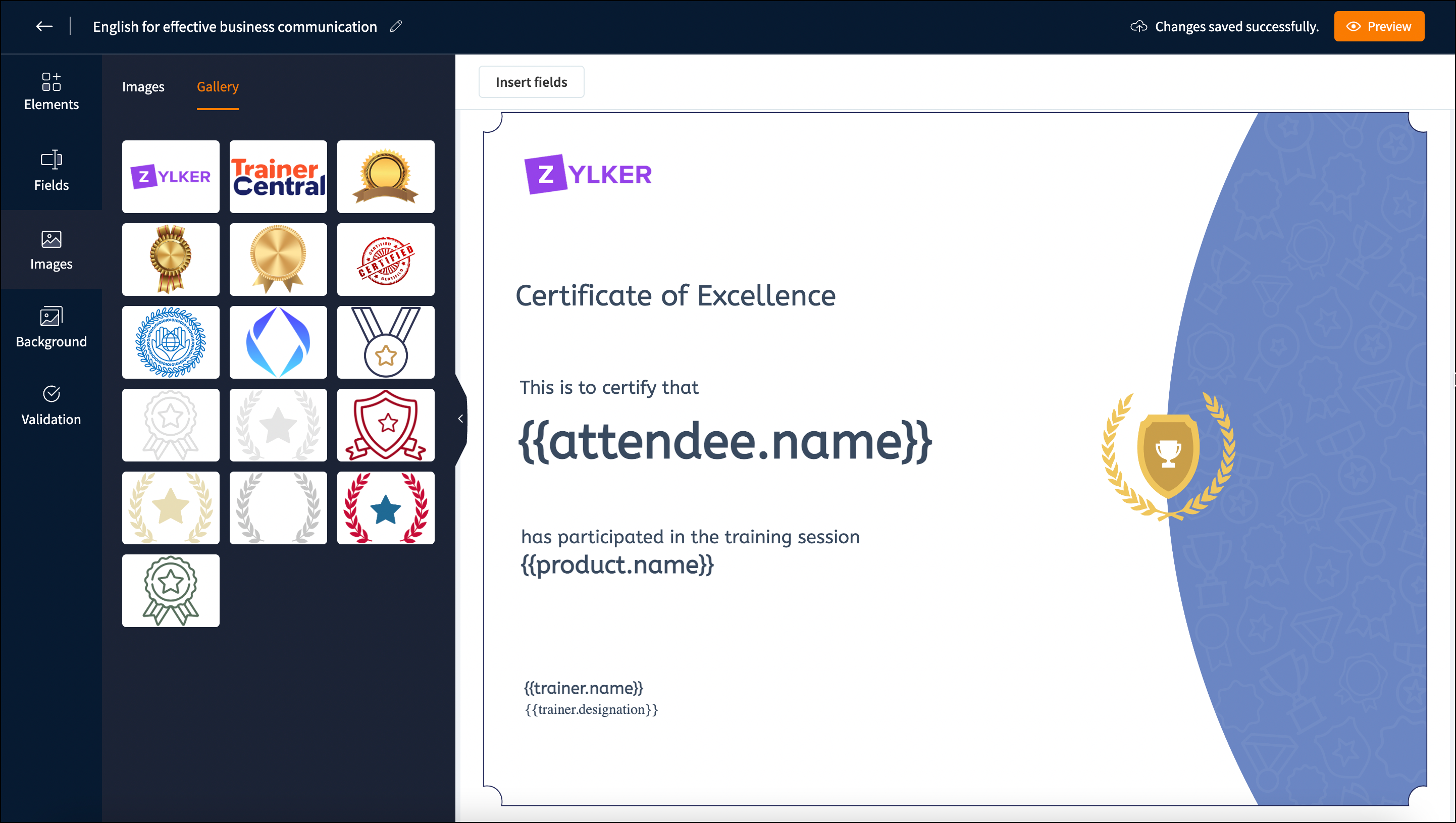
証明書には画像を追加できます。アカデミーのロゴやファビコンなど、アカデミーのブランドに適した画像を使用できます。画像を挿入する方法は次の3つです。
[画像]:アカデミーのライブラリーから画像を挿入します。
[画像をアップロード]:デバイスから画像をアップロードします。
[ギャラリー]:TrainerCentralで利用可能な標準のストック画像を挿入します。
背景
[背景]オプションでは、選択したテンプレートに視覚的に魅力のある背景を追加したり、編集したりできます。
[背景]を選択し、使用する背景テンプレートを選択します。
または、現在のテンプレートに追加されている画像を選択し、画像上の[その他]アイコンをクリックします。[背景として設定]を選択すると、その画像を修了証の背景として設定できます。
背景の解除:背景の[その他]アイコンをクリックします。[背景を解除]を選択すると、背景を通常の画像に変更できます。
検証
修了証検証機能は、受講者の修了証が正規のものであることを確認するうえで重要な役割を果たします。検証画面には、コース名、発行者、発行日などの修了証の詳細が表示されます。
認証ID
認証IDは、受講者の修了証に割り当てられる一意の識別子です。TrainerCentralで自動生成されます。
[認証IDを追加]:このボタンをクリックすると、自動生成された認証IDが修了証に追加されます。
認証IDが生成されると、修了証の検証ページへのリンクが修了証の下部に表示されます。受講者がPDFなどの文書形式で修了証を提示した場合、誰でもWebサイトにアクセスして、その修了証が正規のものであることを確認できます。
QRコード
受講者の修了証にはQRコードを追加できます。これにより、モバイル端末から修了証が正規のものであることを確認できます。このコードをスキャンすると修了証の検証ページに移動し、受講者の修了証とすべての認証情報が表示されます。
[QRコードを追加]:このボタンをクリックすると、修了証にQRコードが追加されます。
QRコード
受講者の修了証にはQRコードを追加できます。これにより、モバイル端末から修了証が正規のものであることを確認できます。このコードをスキャンすると修了証の検証ページに移動し、受講者の修了証とすべての認証情報が表示されます。
[QRコードを追加]:このボタンをクリックすると、修了証にQRコードが追加されます。
修了証の検証ページ
修了証の検証ページは、認証IDを入力して受講者の修了証を検証するためのWebページです。
[URLをコピー]:これは、受講者の修了証の下部に生成されるURLと同じです。このリンクをコピーすると、修了証の検証ページを表示できます。
修了証の検証ページの詳細については、こちらのヘルプ記事をご参照ください。
修了証テンプレートのテキストの書式設定
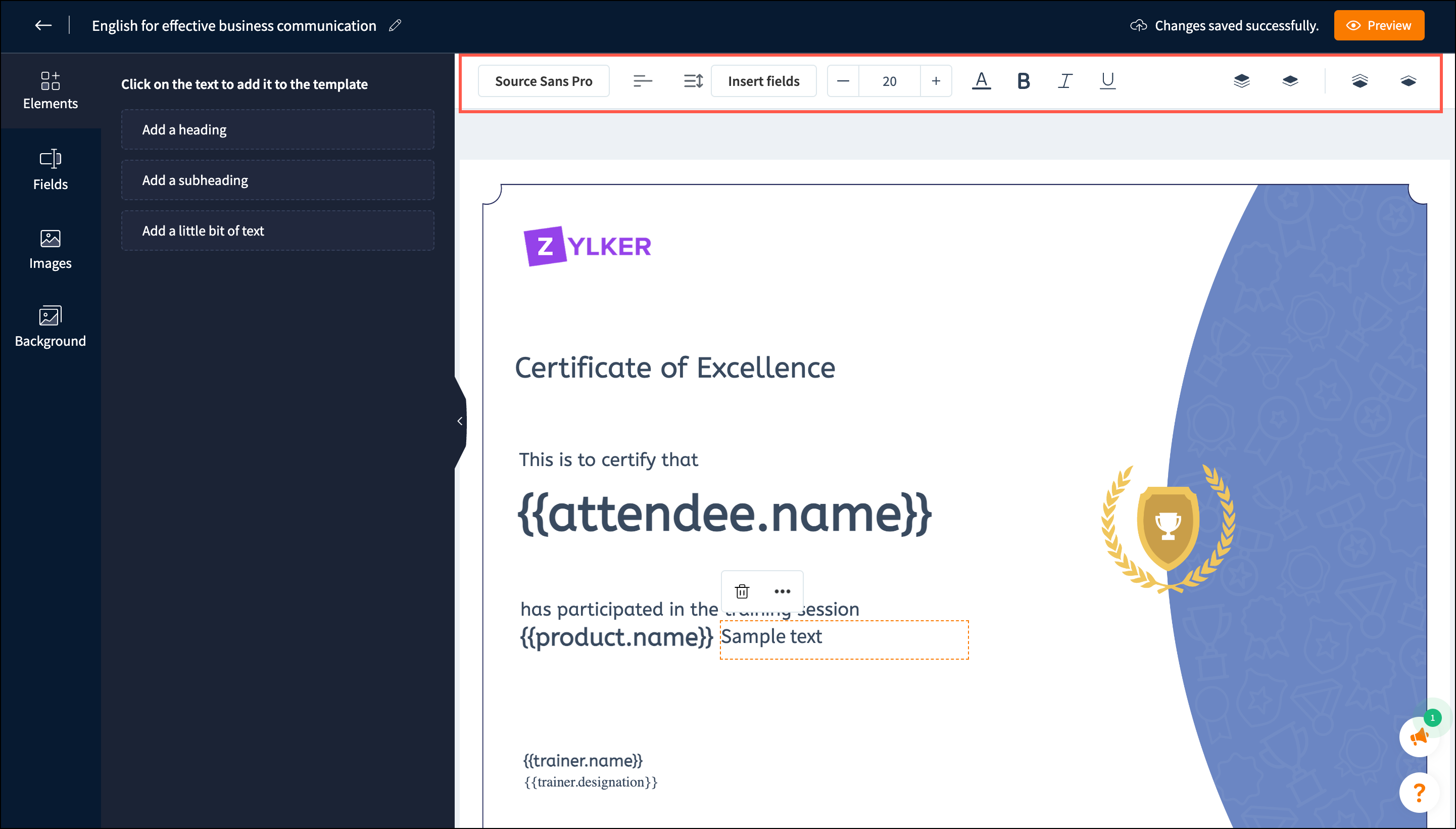
テキストの書式設定オプションでは、テキスト要素や項目を必要に応じて変更できます。このオプションを使用して、発行する修了証の雰囲気やスタイルを設定できます。修了証テンプレートで設定できる書式は次のとおりです。
-
フォントの種類
- 配置
- 文字間隔
- フォントサイズ
- フォントの色
- フォントスタイル
- 重なり順
テキストの書式を設定するには: - 対象のテキストを選択します。
- [フォント]を選択すると、フォントのナビゲーションパネルが開きます。
- 使用するフォントを選択します。
- [配置]:項目内のテキストを左、中央、右のいずれかに揃えます。
- [文字間隔]:文字や単語の間隔を調整します。
- [テキストサイズ]:フォントサイズを拡大または縮小します。
- [テキストの色]:フォントの色を適用します。
- [テキストスタイル]:選択したテキストに太字、斜体、
下線を適用できます。 - [最前面へ]:選択した項目を他のすべての項目より前面に移動するには、画面右上にあるこのアイコンを選択します。
- [前面へ]:選択した項目を1つ前の階層に移動するには、画面右上にあるこのアイコンを選択します。
- [最背面へ]:選択した項目を他のすべての項目より背面に移動するには、画面右上にあるこのアイコンを選択します。
- [背面へ]:選択した項目を1つ後ろの階層に移動するには、画面右上にあるこのアイコンを選択します。
テキストまたは画像の削除と複製
修了証テンプレート内のテキストまたは画像を選択します。削除アイコンと、その他のオプション内の[複製]オプションが表示されます。
[削除]:テキストまたは画像を削除します。
[複製]:テキストまたは画像を複製します。
修了証テンプレート内のテキストまたは画像を選択します。削除アイコンと、その他のオプション内の[複製]オプションが表示されます。
[削除]:テキストまたは画像を削除します。
[複製]:テキストまたは画像を複製します。
コース修了証の発行
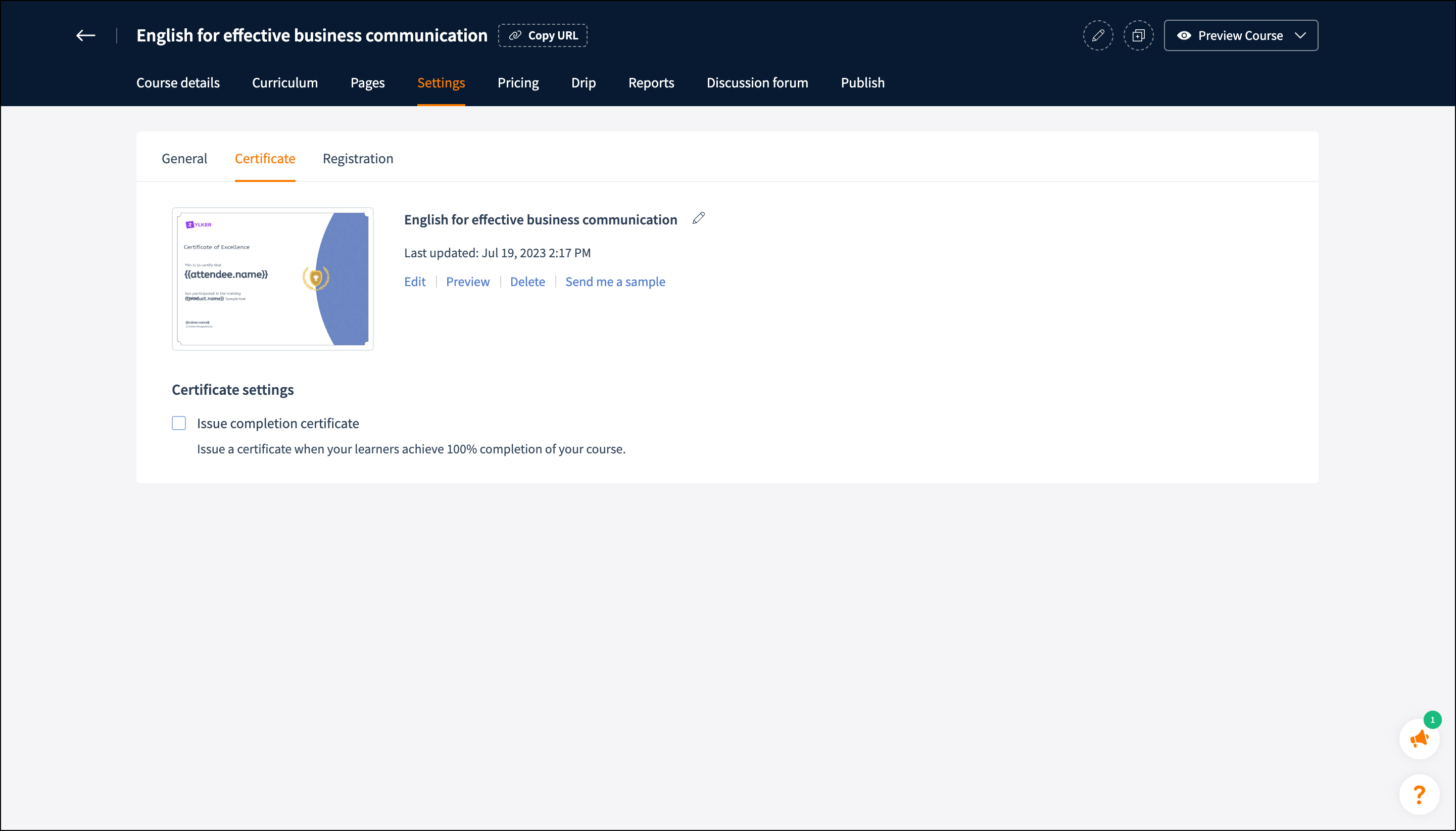
カスタマイズ後、[修了証]ページで次のオプションを使用できます。
[編集]:修了証エディターの画面を開きます。
[プレビュー]:選択した修了証をプレビューします。
[編集]:修了証エディターの画面を開きます。
[プレビュー]:選択した修了証をプレビューします。
修了証エディター画面の右上にある[プレビュー]をクリックすることもできます。
[削除]:作成した修了証を削除します。
[サンプルを自分に送信]:選択した修了証を講師のメールアドレスに送信します。
[コース修了証を発行]:受講者がコースを修了した後に選択した修了証を発行するには、修了証の設定で[修了証を発行する]チェックボックスを選択します。
[サンプルを自分に送信]:選択した修了証を講師のメールアドレスに送信します。
[コース修了証を発行]:受講者がコースを修了した後に選択した修了証を発行するには、修了証の設定で[修了証を発行する]チェックボックスを選択します。