TrainerCentralでのライブレッスンの配信

お知らせ:当社は、お客様により充実したサポート情報を迅速に提供するため、本ページのコンテンツは機械翻訳を用いて日本語に翻訳しています。正確かつ最新のサポート情報をご覧いただくには、本内容の英語版を参照してください。
TrainerCentralでは、音声やビデオの配信、画面共有、動画の表示、スライドショーの共有を、さまざまな場所にいる参加者に対して行えます。初期設定では、開始時にTrainerCentralの音声とビデオが有効になります。プレゼンテーションをアップロードする、動画を表示する、またはリモートの受講者と画面を共有することで、セッションを開始できます。
リモートセッションの開始
- セッションページの右上にある[セッションを作成]ボタンをクリックします。
- ポップアップ画面でセッション名を入力します。
- セッションの種類として[リモートセッション]を選択します。(リモートセッションの予約について詳しくはこちらをご参照ください。)
- 予約済みセッションの登録を有効にし、セッションの詳細を参加者とメールまたはソーシャルメディアで共有します。
- 必要に応じてセッションを録画できます。利用中のプランで使用可能な合計容量と、使用済みのストレージ容量を確認できます。
セッションを開始する方法は3つあります。
プレゼンテーションを使用したトレーニング
- プレゼンテーションと投票から開始する場合は、Zoho Showで作成するか、アップロードまたはインポートできます。
- リンクまたはセッションの詳細を参加者と共有します。
- すでにプレゼンテーションの使用を選択している場合は、自分の画面と参加者の画面に表示されます。
メモ:プレゼンテーションなしでセッションを開始するには、[開始]をクリックし、次に[配信を開始]をクリックして、共有する内容を[教材を共有]から選択することもできます。
画面共有を使用したトレーニング
- 画面共有から開始するには、セッションの詳細ページで[開始]をクリックします。
- 音声とビデオの設定を確認し、[配信を開始]をクリックします。
- [画面を共有]をクリックして、参加者との画面共有を開始します。
- 参加者は、参加リンクをクリックするか、共有されたキーを使用してセッションに参加できます。
動画を使用したトレーニング
1. [教材を共有]をクリックし、配信する動画ファイルを選択します。
2. ライブセッション中に[ライブラリーから選択]をクリックして、トレーニングに新しい教材を追加することもできます。
3. 動画はトレーナーが完全に制御できます。ライブトレーニング中に動画が再生されている間、視聴者は動画を操作(停止、巻き戻し、早送り)できません。動画のシークバーを使用して、参加者に見せたい動画の特定の箇所に移動することもできます。
モバイル端末からの参加
参加者がモバイル端末からセッションに参加する方法は3つあります。
- Webブラウザーからの接続:参加者はattend.zoho.comにアクセスし、案内スライドに記載されている参加キーを入力します。
- 「参加」リンクからの接続:参加者は登録メールで送信された参加リンクをクリックします。
- Viewerアプリからの接続:参加者はPlay StoreまたはApp StoreからViewerアプリをダウンロードし、アプリ内で参加キーを入力します。
接続後、参加者はモバイル端末でスライドの表示、投票への回答、スライドに関する質問の投稿、他の参加者の質問への「いいね」ができます。
セッションの録画
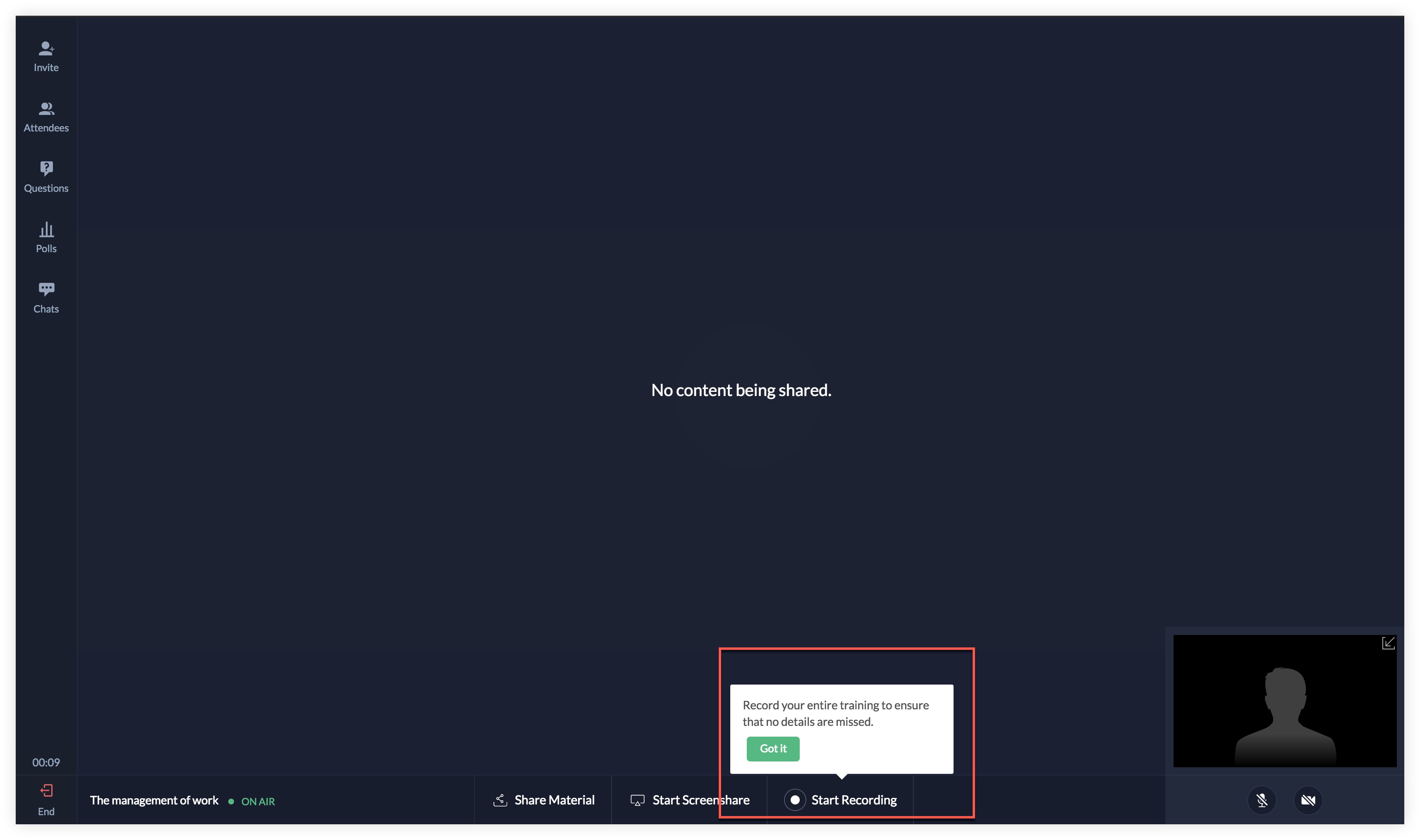
- セッションの実施中に録画すると、一元管理された場所に自動的に保存されます。
- [録画を開始]をクリックして、セッション中の画面録画を開始します。
画面録画を終了するには、いつでも[録画を停止]をクリックできます。
録画したセッションの再生、ダウンロード、削除
- 完了したセッションの[セッションの詳細]ページで、録画の再生、ダウンロード、削除を行えます。
- 録画数、録画時間、ファイルサイズ、日時を確認できます。
- 録画をMP4形式でダウンロードすることもできます。
- 登録者に録画を共有するには、[録画を送信]をクリックします。
MP4形式で利用できるすべての録画は、[録画ライブラリー]でも確認できます。
メモ:セッション中に録画の開始と停止を複数回行えます。録画の開始と停止をクリックするたびに、その録画時間に対応する動画ファイルが作成されます。ネットワークの問題が発生した場合、1分以内に画面が再読み込みされると画面録画は継続されますが、それ以外の場合は録画が終了します。
録画の共有
録画を共有するには、[共有]アイコンを[録画]タブでクリックし、受信者のメールアドレスを入力します。
画面共有
[オプション]ページで[画面共有]を選択すると、画面全体、アプリケーションウィンドウ、またはブラウザータブを選択するよう求められます。いずれかを選択し、[共有]をクリックします。
Google ChromeユーザーがTrainerCentralの画面共有を使用するには、拡張機能をインストールする必要があります。

共有する対象(画面全体、アプリケーションウィンドウ、またはブラウザータブ)を選択します。いずれかを選択し、[共有]をクリックします。
- [画面全体]- 参加者に画面全体を共有します。
- [アプリケーションウィンドウ]- 特定のアプリケーションウィンドウを参加者に共有します。参加者にはそのアプリケーションのみが表示され、画面上の他の内容は表示されません。
- [ブラウザータブ]- 特定のブラウザータブを参加者に共有します。

画面を共有すると、参加者はモバイル端末またはノートPCで共有画面を表示できます。ライブ配信が開始されると、「画面共有中です。参加者は共有するよう選択した画面を表示できます。」と表示されます。共有するアプリケーションを選択している間、参加者には「トレーナーがセッションの準備をしています。しばらくお待ちください。」という画面が表示されます。
画面共有中の画面の切り替え
別の画面を参加者に共有する場合は、[画面共有]アイコンをクリックします。画面共有のポップアップで、参加者に共有する内容の選択を求められます。
共有の停止
終了したら、[共有の停止]をクリックします。セッションをプレゼンテーションで開始していた場合は、プレゼンテーションに戻ります。セッションを画面共有で直接開始していた場合、[共有の停止]をクリックすると[オプション]ページに戻り、プレゼンテーションまたは画面共有を選択できます。参加者は引き続き音声を聞いたり映像を見たりできます。投票を実施したり、参加者からの質問を受け付けたりすることもできます。
終了
セッションが完了したら、画面左下の[終了]をクリックします。終了するかどうかの確認が表示されます。セッションを終了するには、[配信を終了]をクリックします。参加者に評価とフィードバックの入力を依頼します。
TrainerCentralでのホワイトボードの使用
TrainerCentralでは、オンライントレーニングルームで仮想ホワイトボードを利用できます。図形の描画や配置、テキストの追加を行い、その内容をリアルタイムで表示できます。ホワイトボードを使用すると、図を使って受講者に説明したり、難しい概念を分かりやすく伝えたりできます。TrainerCentralのホワイトボードでは、テキストボックス、図形、ペンやマーカーなどの描画ツールをはじめ、便利な各種ツールを使用できます。
ホワイトボード機能の使用
セッションを開始した後、画面下部の[ホワイトボード]をクリックします。
新しいタブで白いキャンバスボードが開きます。利用可能な各種描画ツールを使用して、このホワイトボードで描画や練習を開始できます。画面を共有しない限り、参加者にはこのホワイトボードウィンドウは表示されない点に注意してください。
ホワイトボードの共有
1. ホワイトボードウィンドウの下部にある[画面共有を開始]を選択し、[ウィンドウを選択]→[ホワイトボード]をクリックします。
メモ:ホワイトボードの内容は、後で使用するために保存またはダウンロードすることはできません。
TrainerCentralでは、テキストボックス、図形、線、ペン、マーカーなどの各種ツールを利用できます。上部の[選択]をクリックして、色やフォントなどを変更することもできます。使用方法については、以下の動画をご参照ください。
2. ホワイトボードの使用が完了したら、下部の[共有の停止]をクリックして画面共有を停止します。
3. [ホワイトボード]タブを終了するには、[ホワイトボードを閉じる]をクリックします。TrainerCentralセッションにリダイレクトされます。
外部描画ボードのホワイトボードとしての使用
TrainerCentralでは、iPadやWacomなどの外部デバイスをホワイトボード用の描画ボードとして使用できます。外部デバイスを設定すると、そのデバイス上で描画し、ワークフローやトレーニングコンテンツを参加者に表示できます。
一般的な外部デバイスの接続方法については、こちらのガイドラインを参照してください。
プレゼンテーションスライドショーの操作
このセクションは、プレゼンテーションを使用してセッションを実施する場合にのみ適用されます。
前後への移動
TrainerCentralで次または前のスライドに移動するには、画面右下の矢印アイコン、またはキーボードの矢印キー、Page Upキー、Page Downキーを使用します。参加者は、現在のスライドとそれ以前のスライドを表示できます。
次のスライド
この領域には、次のスライド/アニメーションが表示されます。別のスライドに直接移動するには、ナビゲーションボタンの左側にある番号付きボタンをクリックするか、[すべてのスライド]タブから選択します。
すべてのスライド
このタブには、プレゼンテーション内のすべてのスライドが表示されます。
スライドメモ
プレゼンテーションの作成時にスライドメモを使用すると、各スライドの要点を記録し、進行を改善できます。メモは現在のスライドの右側に表示され、参加者には表示されません。
音声/ビデオの有効化とミュート
セッション中に音声/ビデオを有効化またはミュートするには、画面右下付近にあるマイク/ビデオアイコンをクリックします。初期設定では、セッション開始時に音声とビデオが有効になります。参加者は、トレーナーが有効にしない限り、音声を有効にできません。音声とビデオは、プレゼンテーション中だけでなく、参加者と画面を共有しているときにも使用できます。

時間の管理
プレゼンテーション中は時間管理が重要です。画面左側の[タイマー]タブを使用して、予定どおりに進行できます。
画面共有の開始
セッションの配信中に画面共有を開始するには、画面左側の画面共有アイコン をクリックします。
をクリックします。
参加者の把握
参加者の詳細(現在の参加者数、ステータス(有効またはオフライン)、エンゲージメントレベル、現在表示しているスライド)を確認するには、画面左側の[参加者]タブをクリックします。
名前またはメールアドレスによる参加者の検索
バーチャルトレーニングに数百人の受講者が参加している場合、特定の受講者を選択したり識別したりするのが難しいことがあります。トレーナーは、TrainerCentralのバーチャル教室内で、名前またはメールアドレスを使って参加者を検索できます。これにより、特定の参加者とよりすばやくつながり、参加状況を確認し、個別のつながりを築くことができます。
参加者向けオープンマイク
セッション中に参加者が意見を発言できるようにするには、オープンマイク機能を使用します。
参加者に発言を依頼するには、[参加者]タブに移動します。オンラインの参加者の一覧が、エンゲージメントレベルとともに表示されます。該当する参加者の横にある[マイクアクセスを許可]ボタンをクリックして依頼を送信します。参加者に通知されます。参加者が承諾すると、意見を発言できるようになります。トレーナーは、セッション中いつでもマイクアクセスをミュート/ミュート解除できます。
トレーナーがすべての参加者のマイク権限をミュートしている場合、発言したい各参加者は、トレーナーにオープンマイクアクセスをリクエストできます。トレーナーがリクエストを承諾すると、参加者は話し始めることができます。オープンマイクアクセスをリクエストできる参加者は1人のみです。トレーナーが新しいオープンマイクリクエストを承諾すると、前の参加者に付与されていたアクセスは取り消されます。
参加者のマイク/カメラ共有の許可
ライブワークショップ中に、セッションの参加者がマイクとカメラを共有できるように許可できます。左側のペインで[参加者]タブをクリックし、参加者名の横にある[マイク/カメラへのアクセスを許可]を選択します。
必要に応じて、この参加者のカメラとマイクへのアクセスを取り消すこともできます。
参加者の画面共有の許可
参加者に画面共有アクセスを付与することで、あなたや他の参加者に画面を共有できるように許可できます。左側のペインで[参加者]タブをクリックし、参加者名の横にある[画面共有アクセスを許可]を選択します。
必要に応じて、このアクセスを削除することもできます。削除すると、参加者は他の参加者に画面を共有できなくなります。
参加者の削除
進行中のセッションから参加者を削除する手順は、以下のとおりです。
1. 左上の[参加者]タブをクリックすると、セッション内のすべての参加者の一覧が表示されます。
2. 次に、削除する参加者の名前の横をクリックし、[削除]を選択します。
3. 参加者にはセッションから削除されたことを知らせる通知が届き、同じメールアドレスでは再度参加できなくなります。
質問への回答
[質問]タブでは、セッション中に参加者が質問を投稿して、あなたとやり取りできます。関連性のある質問を選び、セッション内で回答できます。参加者は表示対象として選ばれた質問を確認し、賛成票または反対票を投じることができます。
質問機能の使用方法。
[質問]タブをクリックします。新しい質問は、投稿した参加者の名前とともに[未回答]セクションに表示されます。
返信する質問を選択します。投稿者にのみ返信するには[非公開返信]を選択し、すべての参加者に回答を表示するには[公開返信]を選択します。
質問と回答を表示するには、[投影]をクリックします。
回答済みの質問は、[回答済み]セクションに移動します。
投票の作成
セッション中に投票を作成またはインポートして、セッションへの参加を促し、双方向性を高めることができます。
投票の作成
- 画面左側の[投票]タブをクリックし、[投票の作成]を選択します。
- ポップアップ画面で投票形式を選択します。
- 質問を入力し、回答の選択肢を設定して、[投票の作成]をクリックします。
投票の作成の詳細については、こちらをクリックしてください。
投票ライブラリーからの投票のインポート
- [投票]タブをクリックし、[ライブラリーからインポート]を選択します。
- ポップアップ画面で投票を選択し、[インポート]をクリックします。
- 投票の開始
- [投票]タブをクリックし、メニューから投票を選択します。
- [投票を開始]をクリックします。参加者のモバイル端末に、投票がポップアップ画面で表示されます。
- [結果を表示]をクリックすると、結果が参加者に表示されます。
既存の投票の編集または削除
- 画面左側の[投票]タブをクリックします。
- 投票にカーソルを合わせると、[編集]と[削除]のオプションが表示されます。
- 投票を変更するには、[編集]をクリックし、[更新]ボタンをクリックします。
- セッションから投票を削除するには、[削除]をクリックします。操作を確認するため、[削除]ボタンをクリックするよう求められます。
メモ:インポートした投票を削除すると、プレゼンテーションからは削除されますが、投票ライブラリーには残ります。セッション中に作成した投票を削除した場合は、投票ライブラリーに保存されません。
チャット
チャット機能を使用すると、セッション中に参加者とメッセージをやり取りできます。会話を開始するには、画面左側の[チャット]タブをクリックし、テキストボックスにメッセージを入力して、[Enter]キーを押すか、[送信]をクリックします。こちらで、チャットの会話、参加者名、質問が投稿された時刻を確認できます。
メモ:参加者は、ログインしているかどうかに関係なく、全員がメッセージをやり取りできます。
配信の終了
画面左下の[終了]をクリックすると、いつでもセッションを退出できます。
即時フィードバックの取得
セッション終了時。
画面に[セッションの詳細]の概要が表示されます。セッション名、参加者の合計数、セッション時間、表示したスライド数などの詳細を確認できます。
参加者の画面に評価ウィンドウが表示されます。プレゼンテーションの評価とフィードバックの入力を参加者に依頼してください。参加者が評価とフィードバックを送信すると、トレーナーがカスタマイズしたお礼のメッセージが参加者のデバイスにポップアップ表示されます。

メッセージの配信
参加者全員に何かを通知したい場合は、メッセージを配信できます。この通知は、参加者の画面中央に表示されます。
1. メッセージを配信するには、セッションを開始した後、左側のペインで[メッセージの配信]をクリックします。
2. 参加者に表示するメッセージを入力し、[配信]をクリックします。