TrainerCentralでZapierを利用する方法

お知らせ:当社は、お客様により充実したサポート情報を迅速に提供するため、本ページのコンテンツは機械翻訳を用いて日本語に翻訳しています。正確かつ最新のサポート情報をご覧いただくには、本内容の英語版を参照してください。
Zapierは、Webアプリケーション間で情報を簡単に移動できる自動化プラットフォームです。TrainerCentralを、SurveyMonkey、MailChimp、LinkedIn、Leadgenなど、多くの他のアプリやサービスと連携できます。TrainerCentralと他のオンラインアプリケーション間でデータをコピー/移動することで、ワークフロー全体を自動化できます。
覚えておくべき重要な用語。
- 2つのアプリ間の連携は「Zap」と呼ばれます。
- 「トリガー」とは、一方のアプリで発生する最初のイベントです。
- 「アクション」とは、そのトリガーに基づいてZapierが別のアプリで自動的に実行するイベントです。
TrainerCentralで対応しているトリガーとアクション
TrainerCentralがトリガーとなるZap(例:TrainerCentralでコースを完了すると自動アクションが実行される)や、TrainerCentralがアクションとなるZap(例:別のアプリ/サービスで何らかの操作を行うと、TrainerCentralのアカデミーへの参加招待が自動的にトリガーされる)を作成できます。TrainerCentralで対応している各種トリガーとアクションを見てみましょう。
対応しているトリガー
-
コース完了:アカデミー内のコースを受講者が100%完了したときにトリガーされます。
-
アカデミーへの新規登録:新しい受講者がアカデミーに登録したときにトリガーされます。
-
コース受講登録:受講者がコースに登録したときにトリガーされます。
-
チケット購入:受講者がアカデミー内のいずれかのチケットを購入したときにトリガーされます。
-
フォーム送信:受講者が選択したフォームを送信したときにトリガーされます。
-
ライブワークショップ作成:アカデミーでライブワークショップが作成されたときにトリガーされます。
-
ライブワークショップ-受講者登録:セッションが終了したときにトリガーされます。ライブワークショップに出席したすべてのユーザーが対象です。
-
ライブワークショップ-受講者参加:セッション終了後、ライブワークショップに参加したすべての受講者に対してトリガーされます。
対応しているアクション
- コースへの受講者の招待:受講者にコースへの参加を招待するメールを送信します。
- アカデミーへの受講者の招待:受講者にアカデミーへの参加を招待するメールを送信します。
- ライブワークショップの作成:ライブワークショップの開催に使用できる新しいリモートセッションを作成します。
- ライブワークショップへの受講者の登録:作成済みのセッションに受講者を自動的に登録します。
- ライブワークショップへの受講者の招待:受講者にセッションへの登録を招待するメールを送信します。
TrainerCentralアカデミーでのZapier連携の有効化
Zapの作成やこの連携の試用を始める前に、左側のペインから[設定]メニュー内の[連携]タブに移動し、この連携を有効にして、スムーズに動作するようにしてください。
Zapの作成
例として、TrainerCentralでコースが完了するたびにMailchimpでキャンペーンを送信したい場合を考えます。手順はこちらです。
3. アクションアプリにMailchimp、実行するアクションに[Send Campaign]を指定します。
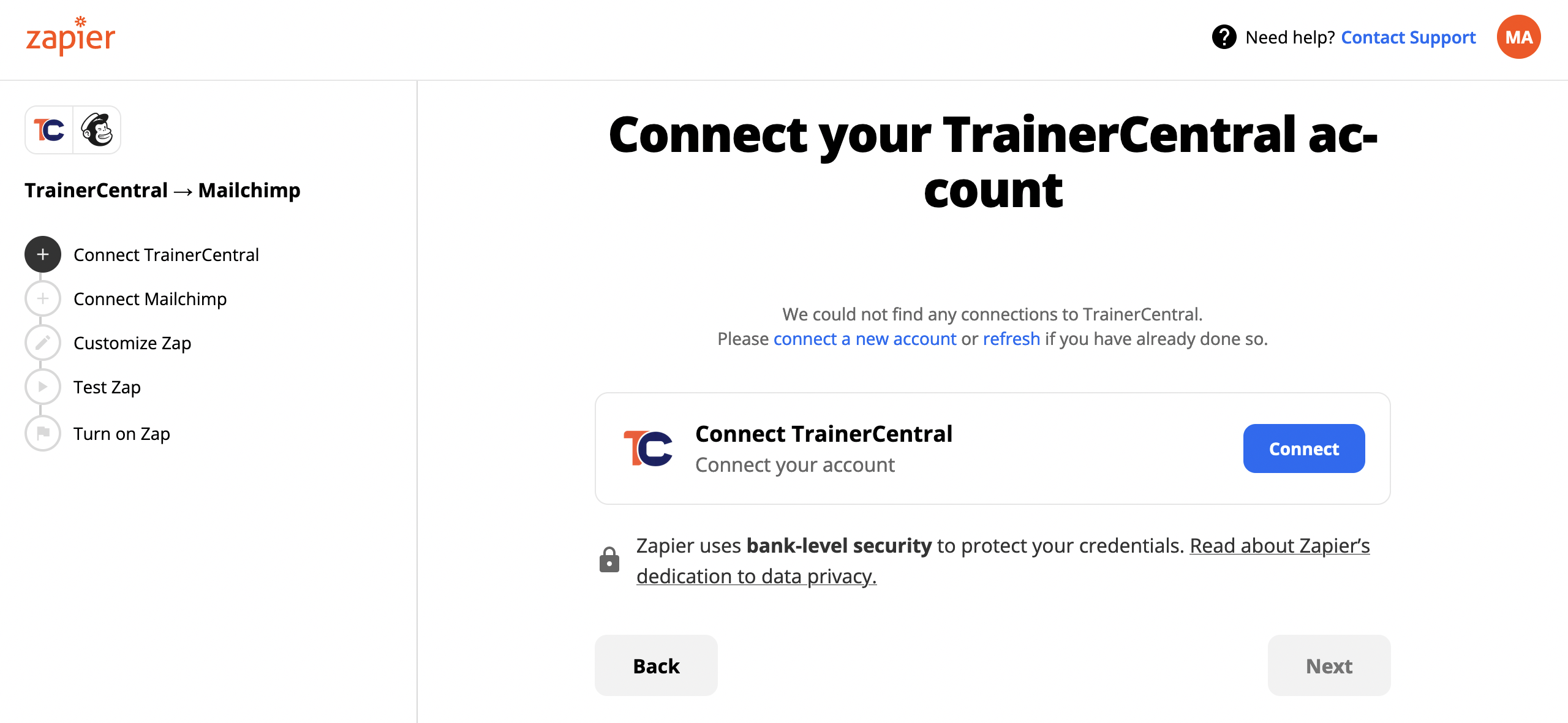
4. TrainerCentralアカウントをZapierに追加してサービスに接続します。[Connect an Account]をクリックします。次回TrainerCentralを使用してZapを作成する際は、再接続せずに同じアカウントを再度使用できます。
4. 接続先アプリケーション(Mailchimp)でもアカウントを接続した後、そのアプリケーションで実行する後続のアクションを選択します。
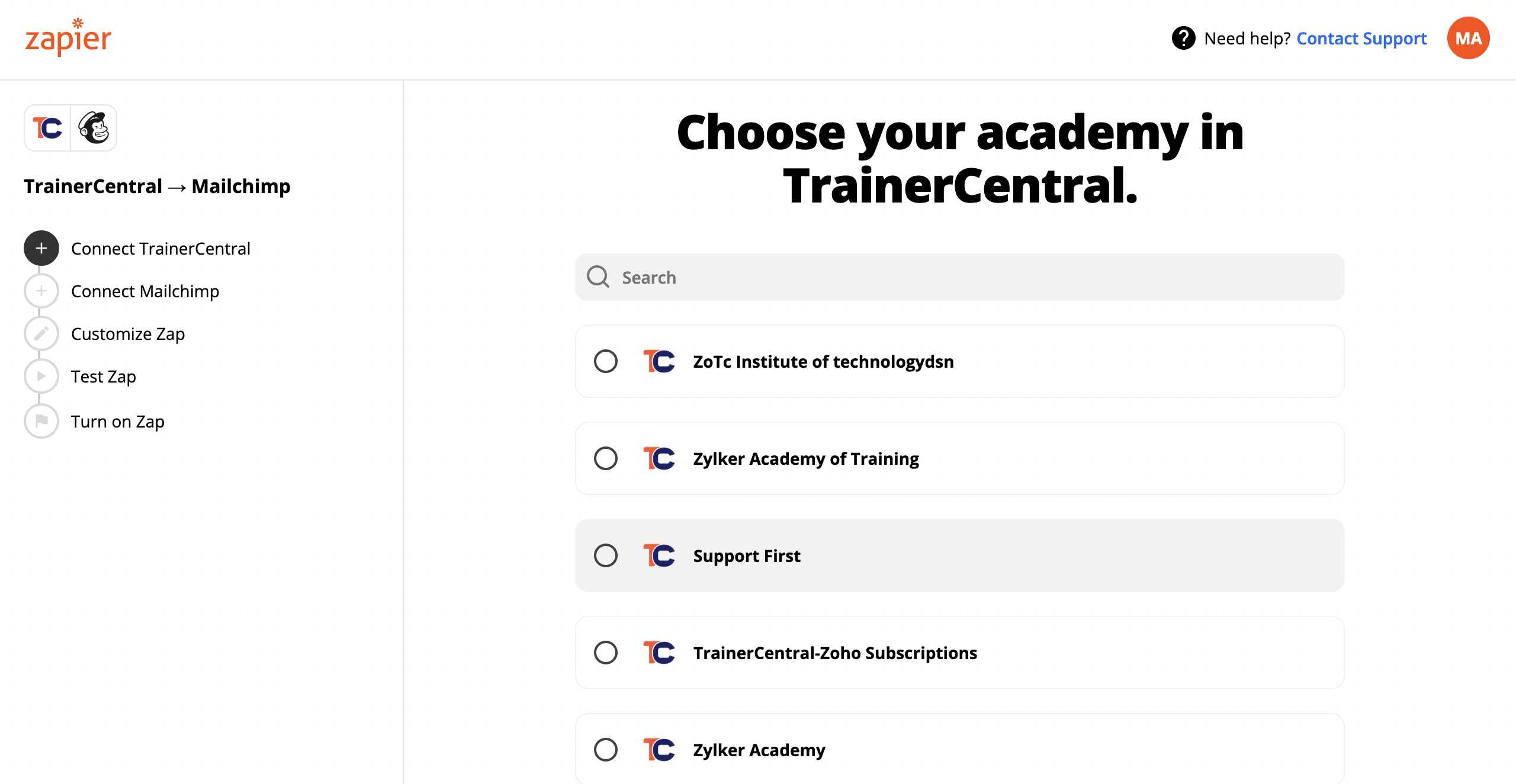
TrainerCentralアカウントに複数のアカデミーがある場合は、いずれか1つを選択できます。
こちらでは、Mailchimpで選択するアクションは[Send Campaign]です。これでこのZapをテストできます。
これで、TrainerCentralでコースが完了するたびに、Mailchimpで指定した購読者リストにキャンペーンが送信されます。