TrainerCentralへのSCORMコースの追加

お知らせ:当社は、お客様により充実したサポート情報を迅速に提供するため、本ページのコンテンツは機械翻訳を用いて日本語に翻訳しています。正確かつ最新のサポート情報をご覧いただくには、本内容の英語版を参照してください。
SCORMコースでは、外部のオーサリングツールで作成したeラーニングコンテンツをアップロードして配信できます。SCORMはSharable Content Object Reference Modelの略で、学習コンテンツをさまざまな学習管理システム(LMS)でスムーズに利用できるようにする、広く使用されている標準規格です。
SCORMコースでは、トレーナーがインタラクティブなレッスン、クイズ、動画、テストなどの学習教材をZIPファイル形式でアップロードできます。アップロード後、受講者はプラットフォームから直接コースにアクセスでき、進捗状況や完了データは自動的に追跡されます。

TrainerCentralはSCORM 2004バージョンに対応しています。
SCORMコースの追加
-
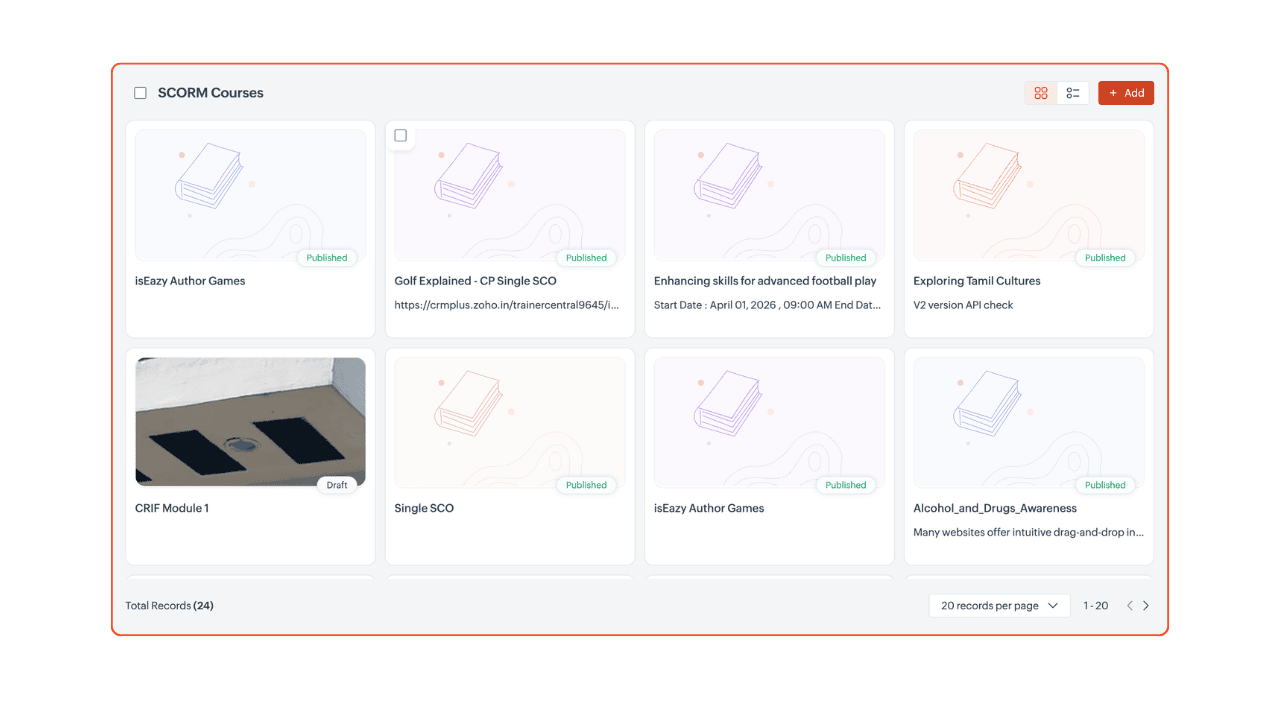
左側のペインで[製品]をクリックします。メニューから[SCORMコース]に移動してクリックします。
-
右上にある[+追加]ボタンをクリックします。
-
SCORMコースをZIPファイルとしてアップロードします。
メモ:アップロードするSCORMファイルには、有効なSCORMコースとして認識されるためにimsmanifest.xmlファイルが含まれている必要があります。SCORMパッケージの最大対応ファイルサイズは2GBです。
SCORMコースをアップロードした後、コースページから詳細を管理できます。
詳細セクションでは、説明、カテゴリー、サムネイルなどのコース情報を表示、更新できます。
コース詳細の更新:
コース詳細の更新:
-
右上にある[編集]アイコンをクリックします。コースの編集ページが表示されます。
-
コースの詳細を入力します。
-
[名前]:SCORMコースのタイトル
-
[サブタイトル]:コースの1行の説明
-
[説明]:コースの詳細を示す概要
-
[カテゴリー]:コースに最も適したカテゴリーを選択します。
3. [編集]をクリックして変更を反映します。
メモ:現時点では、TrainerCentralでSCORMコースのコンテンツを編集することはできません。変更するには、SCORMオーサリングツールでコースを編集し、新しいSCORMパッケージをエクスポートしてTrainerCentralにアップロードしてください。
サムネイル画像のアップロード
サムネイルは、一覧やコース詳細ページでコースを視覚的に表すのに役立ちます。
-
サムネイルセクションまでスクロールし、[画像のアップロード]をクリックします。デバイスから画像を選択します。
-
[確定]をクリックして、選択した画像をコースのサムネイルに設定します。
メモ:サムネイルの要件
許可されている形式:.jpg、.jpeg、.png、.gif
推奨される最小解像度:400 × 300ピクセル
最大ファイルサイズ:2MB
ファイルをアップロードすると、SCORMコースが[コース]モジュールに表示されます。また、アップロードが完了すると、SCORMファイルが正常に検証され、アップロードされたことを確認するポップアップが表示されます。[詳細を表示]をクリックすると、SCORMコースを確認できます。
SCORMコースの表示設定
アカデミーのストアフロントでSCORMコースを受講者にどのように表示するかを管理します。
[このSCORMコースを非表示にする]
このオプションを有効にすると、SCORMコースがストアフロントから削除されます。非表示のコースは、アカデミーを閲覧している受講者には表示されません。ただし、コースへの直接リンクを持っている受講者は、引き続きコースにアクセスして購入できます。
メモ:コースを非表示にしても、ストアフロントから削除されるだけです。コースが無効になったり、直接URLからのアクセスができなくなったりすることはありません。
SCORMコースの推定時間の設定
推定完了時間を表示して、受講者がコースにかかる時間の目安を把握できるようにできます。
-
[設定]→[一般]に移動します。
-
[このSCORMコースの推定時間を設定]を選択します。
-
推定所要時間を[時間]と[分]で入力します。
-
[保存]をクリックします。
推定時間はコース詳細ページに表示され、受講者が登録前に学習スケジュールを立てるのに役立ちます。
メモ:推定時間は情報提供のみを目的としており、受講者の実際のコース進捗や完了には影響しません。