アカデミーの共通ラベルのカスタマイズ

お知らせ:当社は、お客様により充実したサポート情報を迅速に提供するため、本ページのコンテンツは機械翻訳を用いて日本語に翻訳しています。正確かつ最新のサポート情報をご覧いただくには、本内容の英語版を参照してください。
TrainerCentralでは、受講者の言語に合わせて、アカデミー全体で共通するユーザー操作画面のラベルをカスタマイズできます。選択した言語に合わせてラベルを調整することで、アクセシビリティを向上させ、ユーザー体験を高めることができます。
 このサイトエディターは、2024年12月16日以降に作成されたアカデミーでのみ利用できます。それ以前に作成されたアカデミーについては、こちらのヘルプ記事を参照してください。
- 左側のペインで[設定]タブに移動し、[アカデミー設定]タブをクリックします。
- [言語]タブを選択します。日本語が表示され、初期設定の言語として設定されます。
共通ラベルのカスタマイズ
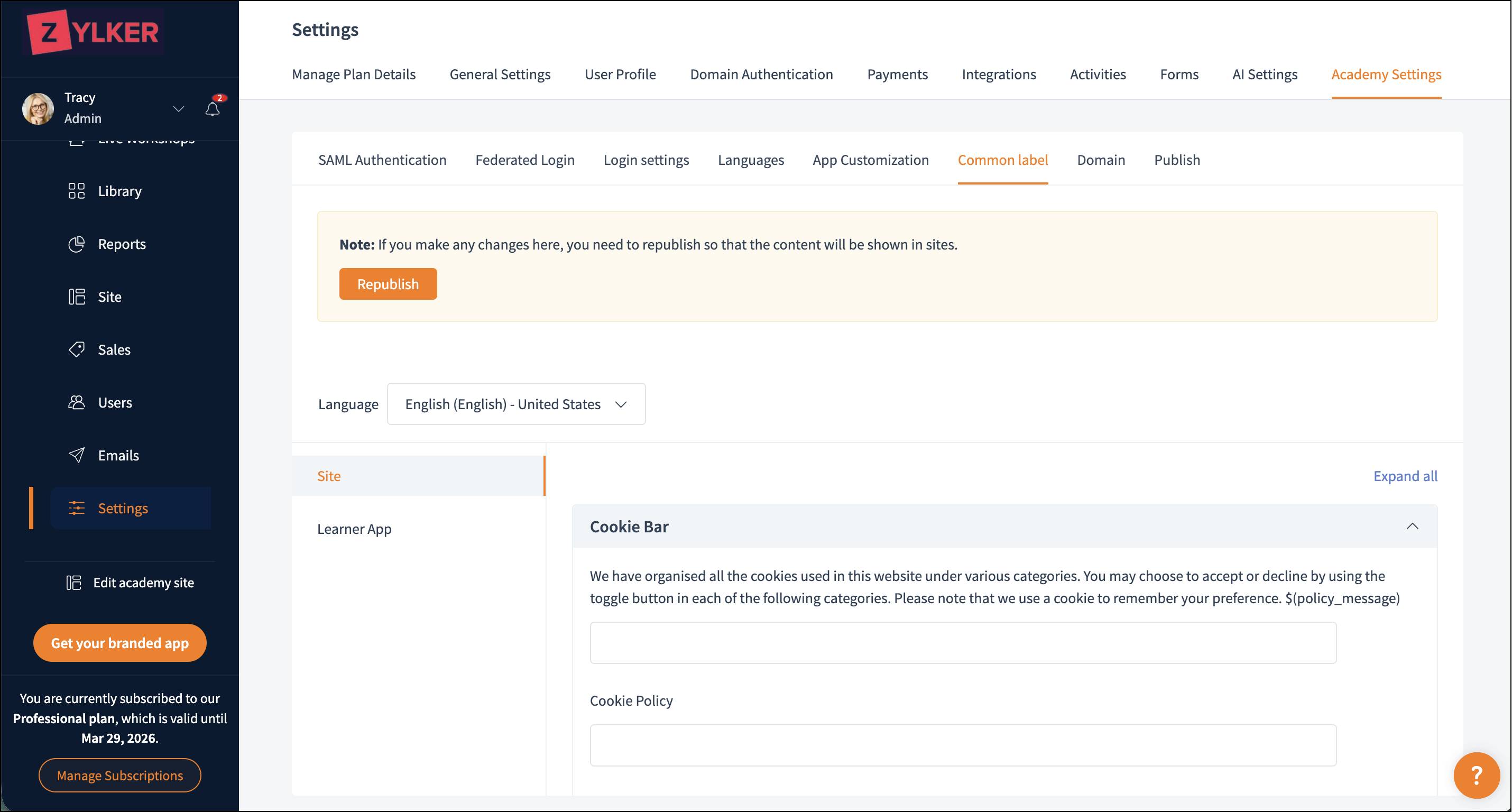
- 左側のペインで[設定]タブに移動し、[アカデミー設定]タブをクリックします。
- [共通ラベル]タブを選択します。
- アカデミーのランディングページの共通ラベルをカスタマイズするには、[サイト]タブを選択します。
次のタブが表示されます。
[Cookieバー]
[ポータル]
[メニュー]
[カリキュラムウィジェット]
[商品ウィジェット]
[チケットウィジェット]
[タイマーウィジェット]
[レビューウィジェット]
[トレーナーウィジェット] -
該当するタブをクリックします。共通ラベルがテキストボックスとともに表示されます。
[テキストボックス]:選択した言語でラベルの内容を入力します。
- アカデミーのWebサイトの共通ラベルをカスタマイズするには、[受講者アプリ]タブを選択します。共通ラベルが対応するテキストボックスとともに表示されます。
[テキストボックス]:選択した言語でラベルの内容を入力します。
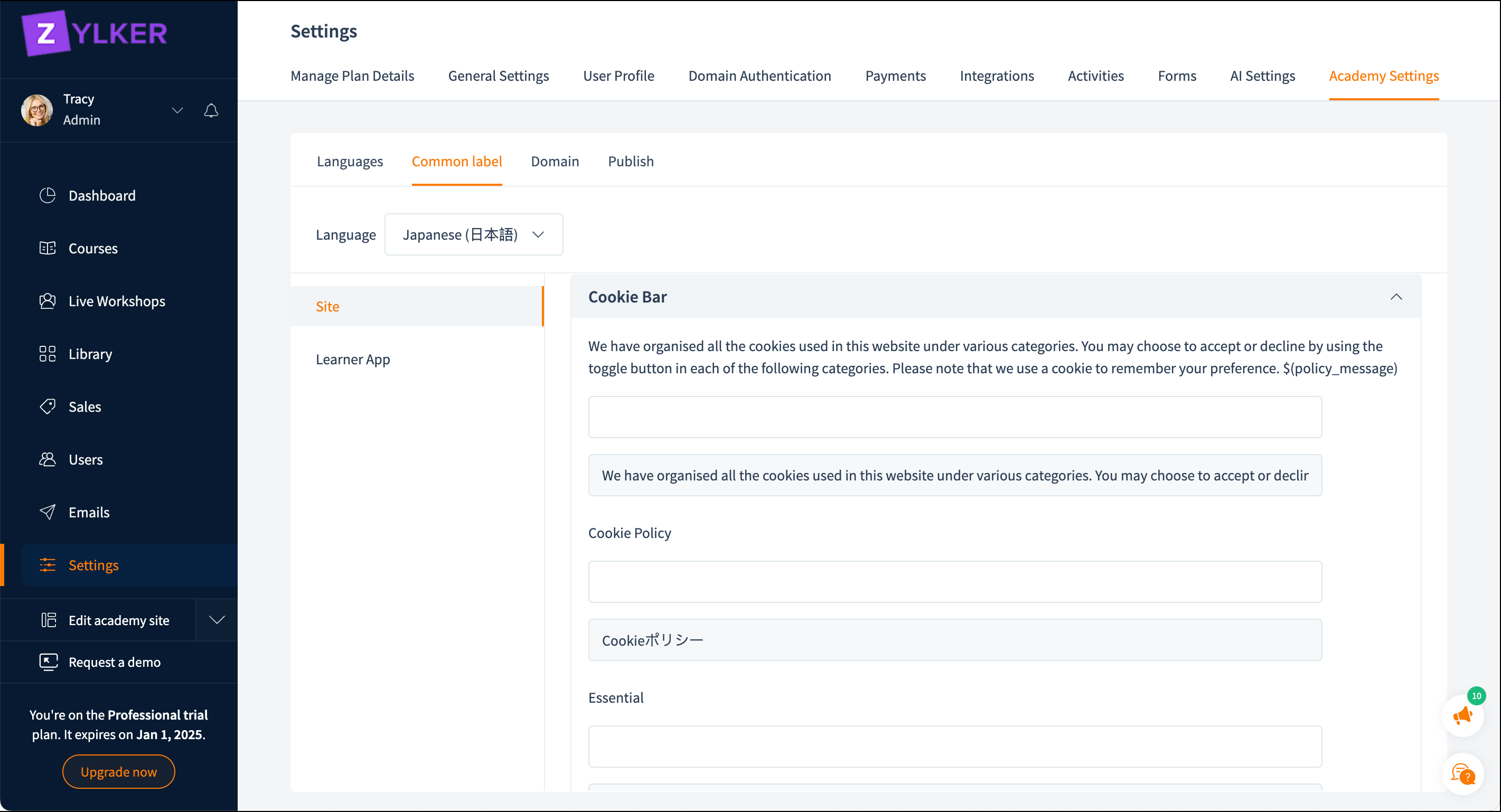
コンテンツの更新
アカデミーを公開すると、コンテンツが更新されます。 Webサイトの公開方法
コンテンツの変更
公開済みのWebサイトのコンテンツも変更できます。
ページ上部の[再公開]ボタンをクリックします。コンテンツがアカデミーのWebサイトで更新されます。
ページ上部の[再公開]ボタンをクリックします。コンテンツがアカデミーのWebサイトで更新されます。