コースへのレッスンコンテンツのアップロード

お知らせ:当社は、お客様により充実したサポート情報を迅速に提供するため、本ページのコンテンツは機械翻訳を用いて日本語に翻訳しています。正確かつ最新のサポート情報をご覧いただくには、本内容の英語版を参照してください。
TrainerCentralでは、テキスト、ドキュメント、音声、動画、PDF、スプレッドシート、画像、外部リンクなどの教材を学習者に提供できます。また、学習者の理解を深めるために、ダウンロード可能な配布資料を提供することもできます。テストを設定すると、学習者の内容理解度を評価できます。
テキスト教材の追加
レッスンにテキスト教材を追加するには、新規に作成するか、AIを使用します。
テキスト教材の作成手順:
[教材]タブで[テキスト]のドロップダウンボタンをクリックします。
テキスト教材の作成手順:
[教材]タブで[テキスト]のドロップダウンボタンをクリックします。
テキストの新規作成
学習者に内容を説明するためのテキスト教材を作成できます。
- [テキストの新規作成]を選択します。[テキストの追加]画面が表示されます。
- コンテンツの[タイトル]を入力します。
- [説明]にコンテンツを入力します。説明のテキストボックスには、コンテンツの書式を設定するための書式ありテキストエディターが組み込まれています。
- [保存]をクリックします。テキスト教材が[レッスンの追加]ページに表示されます。
AIを使用したテキストの生成
AIで生成したテキスト教材を作成することもできます。このテキスト教材は、入力した指示とレッスン内容に基づいて生成されます。
たとえば、「営業プロセスの段階」に関するテキスト教材を作成するとします。このトピックに関連するレッスンとコースは、「営業プロセスの理解」と「初心者向け営業トレーニング」です。AIは、入力された指示と作成済みのレッスン内容に基づいてテキスト教材を生成します。
たとえば、「営業プロセスの段階」に関するテキスト教材を作成するとします。このトピックに関連するレッスンとコースは、「営業プロセスの理解」と「初心者向け営業トレーニング」です。AIは、入力された指示と作成済みのレッスン内容に基づいてテキスト教材を生成します。
- [AIを使用したテキストの生成]を選択します。該当する画面が表示されます。
- AIを使用してテキスト教材を作成するための指示を入力します。
- [生成]をクリックします。AIで生成されたテキスト教材が表示されます。
- [生成]をクリックします。教材が[レッスンの追加]ページに表示されます。
さまざまな形式の教材の追加
テキスト教材に加えて、音声、動画、画像、スプレッドシート、PDF、ドキュメントも学習者向けの教材として追加できます。必要なファイルをアップロードする方法は以下のとおりです。
ライブラリーからのファイルの追加
[教材]、[録画]、または[画像]ライブラリーからファイルを追加できます。
- [テスト]タブの横にある[ライブラリーからファイルを追加]タブをクリックします。[素材ライブラリー]画面に[教材]、[録画]、または[画像ライブラリー]タブが表示されます。
- 追加するファイルを選択します。
- [追加]をクリックします。ファイルが[レッスンの追加]ページに表示されます。
コンピューターからのアップロード
コンピューターからファイルをアップロードできます。
- [教材]タブで[コンピューターからアップロード]リンクをクリックします。
- アップロードするファイルを選択します。ファイルがアップロードされ、[レッスンの追加]ページに表示されます。
Zoho WorkDriveからの選択
Zoho WorkDriveからファイルを選択できます。
- [教材]タブで[Zoho WorkDriveから選択]をクリックします。
- アップロードするファイルを選択します。ファイルがアップロードされます。

Zoho WorkDriveから動画を直接選択できない場合は、WorkDriveの画面に移動して動画を一度再生してから、[レッスンコンテンツの追加]画面で動画を選択してください。
埋め込みリンク
埋め込みリンク機能では、任意の外部コンテンツをコース教材に埋め込み、受講者に魅力的な学習体験を提供できます。外部リンクまたはiframeコードを埋め込むことができます。
-
[埋め込みリンク]を[教材]タブでクリックします。外部リンクの埋め込み画面が表示されます。
- [リンクのタイトル]を入力します。
- 必要に応じて、[URLの埋め込み]または[iframeの埋め込み]を選択します。
- リンクアドレスまたはiframeコードを入力します。
- [保存]をクリックします。
パーソナライズされたフォーム教材の作成
受講者が入力するアンケートフォームやワークシートを埋め込む場合、名、姓、メールアドレス、登録済みコースID、コース名などの詳細を事前入力してパーソナライズできます。これを行うには、関連するパラメーターを埋め込みリンクまたはiframe URLに追加します。
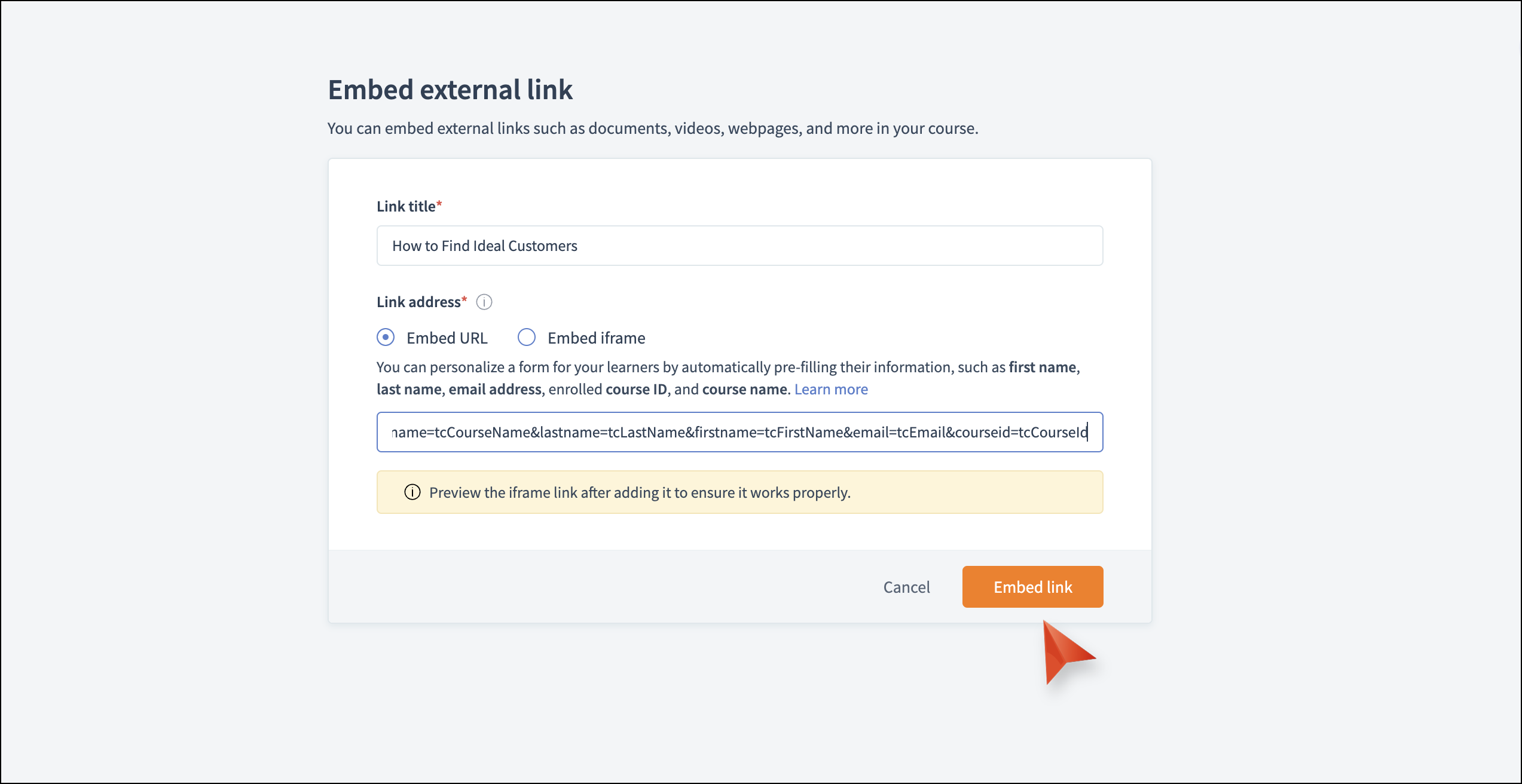
以下の表に、フォームに事前入力する変数と対応する値を示します。
以下の表に、フォームに事前入力する変数と対応する値を示します。
|
変数
|
値
|
|
受講者の名
|
tcFirstName
|
|
受講者の姓
|
tcLastName
|
|
受講者のメールアドレス
|
tcEmail
|
|
コースID
|
tcCourseId
|
|
コース名
|
tcCourseName
|
URLにキーワードと対応する値を追加する必要があります。
キーワードの確認方法
キーワードの確認方法
-
元のフォーム(Googleフォーム、Zohoフォーム、その他のフォーム)に移動します。
-
[設定]タブをクリックします。
-
左側のパネルで[項目のエイリアス-事前入力URL]をクリックします。
-
このページから、必要なすべての項目の[項目のエイリアス]をコピーします。これらの項目は、リンクとiframeのリクエストのキーワードとして使用されます。
URLへの追加方法
-
URLの後に?を追加します。たとえば:https://www.forms.ジルカー.com/forms?
-
コピーしたキーワードを追加し、値と対応付けます。たとえば:https://www.forms.ジルカー.com/forms?firstName=tcFirstName
-
後続のキーワードと対応する値を追加するには、&を追加します。たとえば:https://www.forms.ジルカー.com/forms?firstName=tcFirstName&lastname=tclastname.
-
必要な変数について同じ手順を繰り返します。
 iframeの埋め込みでも同じ手順を行います。URLはsrc内にあります。
これで、受講者のフォーム教材に変数の値が自動的に入力されます。
テストの設定
このテストは、受講者のトピックに対する理解度を確認するのに役立ちます。ここでは、テストを最初から作成したり、AI生成コンテンツを利用したり、XLSXファイルとしてアップロードしたりして、レッスンに追加できます。
配布資料の提供
学習者がテーマをより深く理解できるよう、配布資料を提供することもできます。配布資料はダウンロード可能で、PDF、動画、音声、文書、画像、スプレッドシート、ZIPファイルの形式で提供できます。