スペインのトレーナーおよびアカデミー向けVeriFactu対応

お知らせ:当社は、お客様により充実したサポート情報を迅速に提供するため、本ページのコンテンツは機械翻訳を用いて日本語に翻訳しています。正確かつ最新のサポート情報をご覧いただくには、本内容の英語版を参照してください。
スペインでは、すべての取引に対してVeriFactuへの準拠が義務化されます。SII報告義務の対象ではないスペイン国内のVAT登録事業者はすべて、2026年1月1日から国内取引すべてにVeriFactuシステムを導入する必要があります。自営業者、フリーランス、小規模事業者は、2026年7月1日からVeriFactuへの準拠が必要になります。

この機能は早期アクセスで利用できます。利用するには、サポートチームにお問い合わせください。
TrainerCentralにおけるVeriFactuの仕組み
B2Brouterは、企業が請求書を安全かつ正しい形式で送受信できるよう支援する、認定済みの電子請求書プロバイダーです。TrainerCentralでは、AEATに請求書を送信する認定サービスプロバイダーとしてB2Brouterを使用します。
仕組みの簡単な説明を見てみましょう。
仕組みの簡単な説明を見てみましょう。
-
AEATに請求書を送信するには、B2Brouterアカウントを作成する必要があります。
-
TrainerCentralでVeriFactuを有効にした後、B2Brouterの認証情報を入力してB2Brouterに接続する必要があります。
-
接続後、取引を選択して、請求書をB2Brouterに送信します。
-
B2Brouterが請求書を確認し、AEATに安全に送信します。
-
AEATで検証されると、請求書にQRコードが追加され、請求書のステータスに関する通知がシステムに送信されます。
-
その後、任意のコミュニケーションチャネルを通じて、この請求書を受講者に共有できます。
TrainerCentralでのVeriFactuの設定
TrainerCentralでVeriFactuを設定するには、B2Brouterアカウントが必要です。アカウントをお持ちでない場合は、作成して設定を続行できます。
TrainerCentralでB2Brouterアカウントを設定するには、プロジェクト識別子、APIキー、署名キーが必要です。
TrainerCentralでB2Brouterアカウントを設定するには、プロジェクト識別子、APIキー、署名キーが必要です。
確認方法はこちらです。
-
B2Brouterアカウントにログインします。
-
[設定]に移動します。
-
[税金]で[VeriFactu]を選択します。
-
必要な詳細を入力し、[保存]をクリックしてB2BrouterでVeriFactuを有効にします。
プロジェクト識別子のコピー:
[開発者]に移動し、[グループ]ドロップダウンの横にある編集アイコンをクリックします。
アカウント名の横にあるアカウント識別子をコピーします。
APIキーのコピー:
[開発者]で、[APIキー]タブに移動します。
[APIキーを表示]をクリックしてコピーします。
署名キーのコピー:
[開発者]で、[Webhook]タブに移動します。
[Webhookを追加]をクリックし、アカデミーからコピーしたWebhook URLを貼り付けます。
[イベント]で[税務申告ステータスの変更]を選択します。
[署名キー]で[キーを表示]を選択し、コピーします。
TrainerCentralでVeriFactuを設定する方法を見てみましょう。
[開発者]に移動し、[グループ]ドロップダウンの横にある編集アイコンをクリックします。
アカウント名の横にあるアカウント識別子をコピーします。
APIキーのコピー:
[開発者]で、[APIキー]タブに移動します。
[APIキーを表示]をクリックしてコピーします。
署名キーのコピー:
[開発者]で、[Webhook]タブに移動します。
[Webhookを追加]をクリックし、アカデミーからコピーしたWebhook URLを貼り付けます。
[イベント]で[税務申告ステータスの変更]を選択します。
[署名キー]で[キーを表示]を選択し、コピーします。
TrainerCentralでVeriFactuを設定する方法を見てみましょう。
-
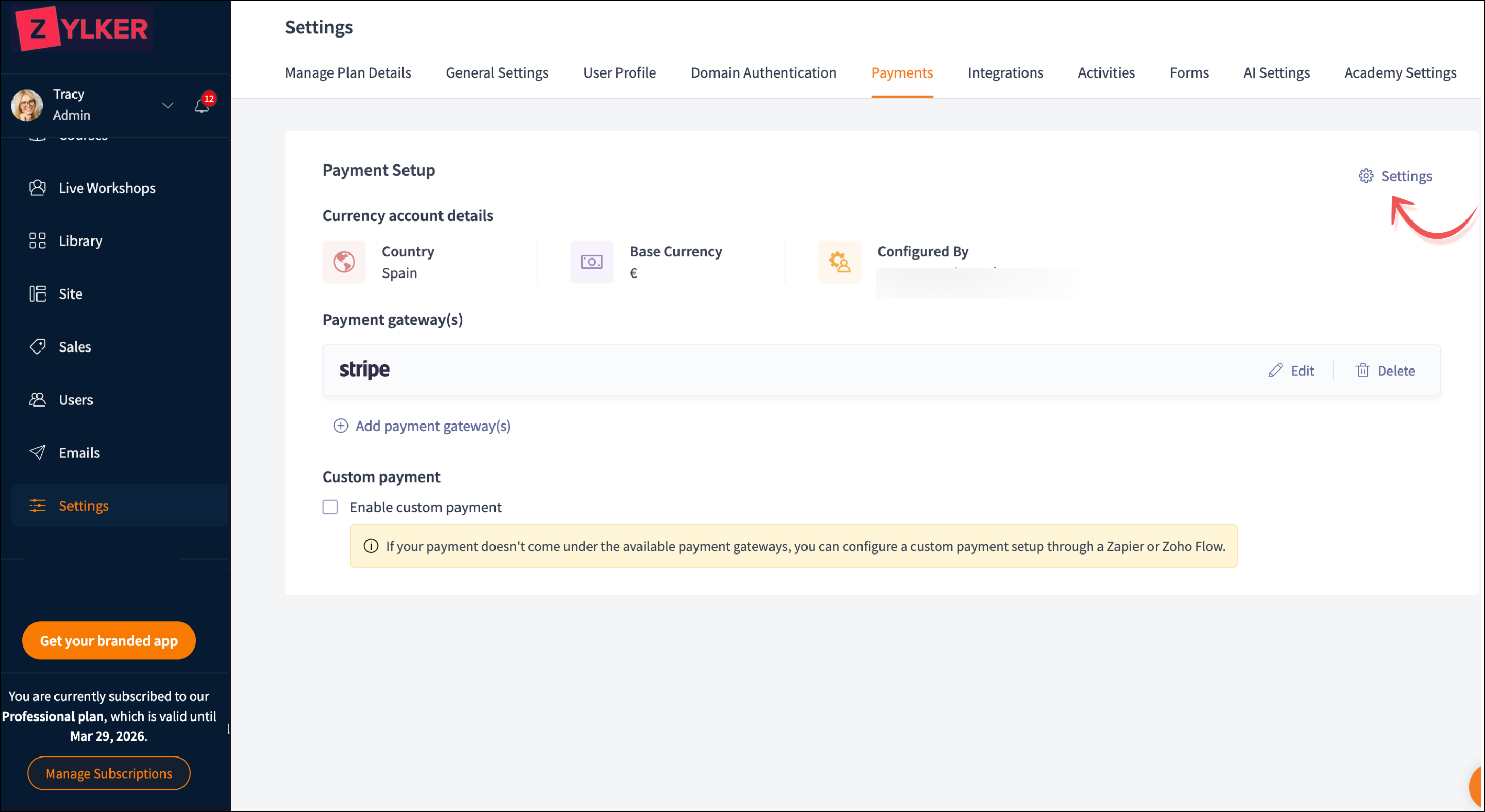
左ペインから[設定]タブを選択し、[支払い]タブをクリックします。
-
画面右上の[設定]リンクをクリックします。[支払い]画面が表示されます。
-
[VeriFactu]タブを選択します。
-
[B2Brouterに接続]ボタンをクリックします。
-
B2Brouterアカウントからコピーした必要な詳細を入力します。
-
B2Brouterアカウントの設定時に使用できる[Webhook URLをコピー]をクリックします。
 B2Brouterの[URL]項目に貼り付けます。
 -
[完了]をクリックして設定を完了します。これでアカデミーでVeriFactuの設定が完了しました。次に、請求書をAEATに送信します。
B2Brouter経由での請求書の送信
-
左ペインの[売上]タブに移動し、[取引]タブを選択します。
-
AEATに請求書を送信する対象の取引を選択します。
-
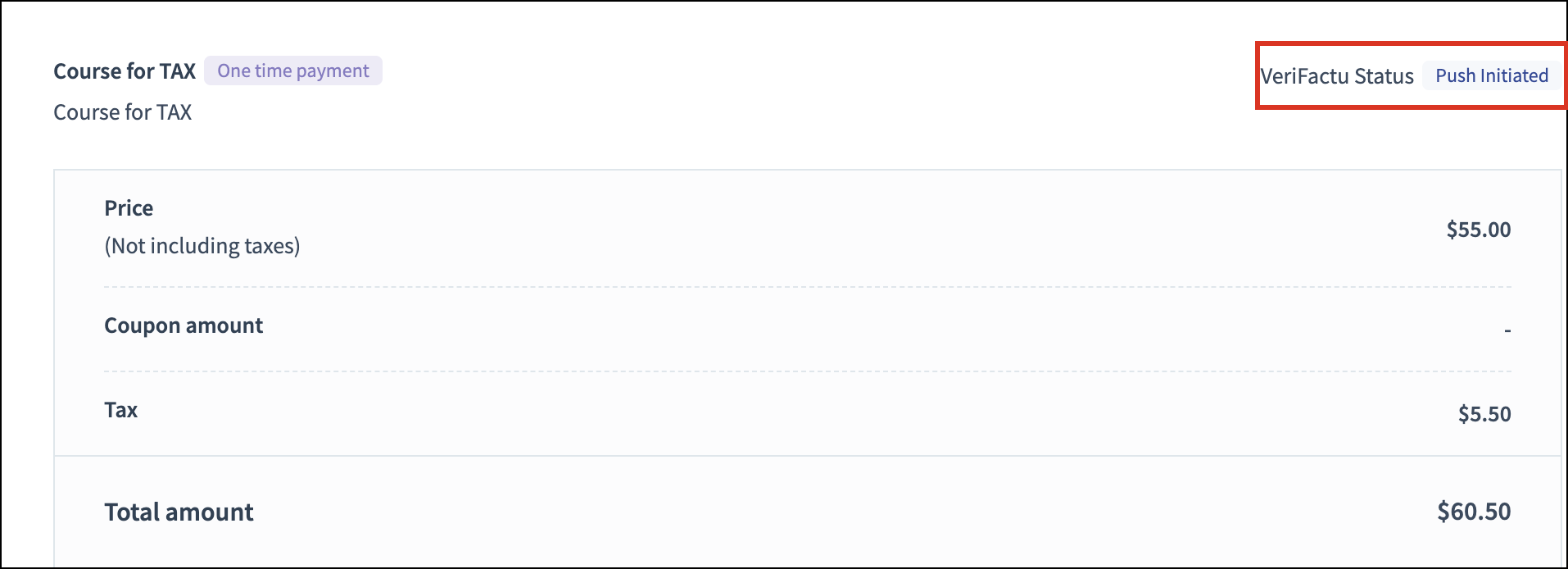
ページ右上のVeriFactuステータスの横にある[請求書を送信]ボタンをクリックします。請求書がAEATに送信されます。
-
請求書がAEATに正常に送信されると、請求書にQRコードが表示され、請求書のステータスに関する通知がシステムに送信されます。
VeriFactuにおける請求書のステータス
各請求書のステータスは、請求書の概要ページに表示されます。VeriFactuの請求書には、次のステータスがあります。
|
ステータス
|
説明
|
|
未送信
|
請求書は作成済みですが、まだAEATに送信されていません。 |
|
開始済み
|
請求書はAEATに送信されています。
|
|
送信済み
|
請求書はAEATに正常に送信され、顧客に送信されています。
|
|
失敗
|
請求書にエラー(項目の不足など)が含まれており、再送信する前に修正する必要があります。
|
|
キャンセル済み
|
請求書はAEATで正常にキャンセルされ、ステータスがキャンセル済みに更新されます。
|
送信済み請求書のキャンセル
購入のキャンセルや入力ミスなどの理由で、送信済み請求書をキャンセルできます。
請求書をキャンセルする手順はこちらです。
請求書をキャンセルする手順はこちらです。
-
左ペインの[売上]タブに移動し、[取引]タブを選択します。
-
AEATに送信済みの請求書をキャンセルする対象の取引を選択します。
-
VeriFactuステータスの横にある[キャンセル]をクリックします。
-
表示されたポップアップで、請求書をキャンセルする理由を選択し、説明を入力します。
-
[キャンセル]をクリックします。キャンセル後、お客様側で取引をキャンセルできます。
TrainerCentralで取引をキャンセルする方法については、このヘルプ記事を参照してください。
VeriFactuの無効化
VeriFactuはいつでも有効または無効にできます。無効にすると、請求書をAEATに送信できなくなります。
-
左ペインから[設定]タブを選択し、[支払い]タブをクリックします。
-
画面右上の[設定]リンクをクリックします。[支払い]画面が表示されます。
-
[VeriFactu]タブを選択します。
- 請求書をAEATに送信しない場合は、トグルを[無効]に切り替えます。
トグルを有効に切り替えることで、いつでも有効にできます。