テストの設定

お知らせ:当社は、お客様により充実したサポート情報を迅速に提供するため、本ページのコンテンツは機械翻訳を用いて日本語に翻訳しています。正確かつ最新のサポート情報をご覧いただくには、本内容の英語版を参照してください。
テストは、受講者が学習内容をどの程度理解しているかを評価するためのツールです。TrainerCentralでは、テストを一から作成する、AIを使用して生成する、またはXLSX形式の質問票をアップロードすることで、受講者を評価できます。単一選択問題、真偽値形式、穴埋め問題、複数選択問題、記述式問題など、複数の問題形式に対応しています。
- [コース]→[カリキュラム]→[チャプター]に移動します。
- [レッスンを追加]をクリックします。レッスンを追加ページが表示されます。
- [レッスンを追加]ページ右側の[教材]タブで[テスト]をクリックして、このレッスンのテストを設定します。
- [テスト]には、[テストを一から作成]、[AIを使用してテストを生成]、[テストをアップロード]の3つの方法があります。各手順について以下で説明します。
テストの新規作成
レッスンに基づいて独自のテストを作成できます。これにより、受講者の関心を維持し、理解度に関する分析を得ることができます。
- [テストを一から作成]をクリックします。[テストの詳細]ウィンドウが表示されます。
- [テスト名]を入力します。
- 受講者がテスト中に考慮すべき[指示ガイドライン]を指定します。
- [続ける]をクリックします。[問題]タブが選択され、対応するウィンドウが表示されます。
- 次の選択肢から[種類を選択]で問題形式を選択します。
単一選択問題は、受講者が1つの回答のみを選択できる場合に使用します。
真偽値形式(正/誤)は、受講者が正または誤のいずれかを選択する必要がある場合に使用します。
穴埋め問題は、受講者が回答を入力する必要がある場合に使用します。
複数選択問題は、受講者が複数の回答を選択できる場合に使用します。
記述式問題は、受講者が詳細な回答を入力する必要がある場合に使用します。これらの回答は手動で評価し、採点する必要があります。 - 書式ありテキストエディターで[問題を入力]します。問題には画像、テキスト、表を追加できます。
- 問題の回答選択肢を入力します。
- 回答選択肢を追加するには、[選択肢を追加]リンクをクリックします。
-
[種類を選択]が[記述式問題]の場合、回答選択肢と[選択肢を追加]リンクは表示されません。
 問題形式が記述式問題の場合、[正解を入力]項目が表示されます。記述式回答の評価に役立つヒントを入力できます。
 - テストを採点するには、[配点の設定]ドロップダウンから点数を選択します。
- 問題の追加を続ける場合は、[保存して次の問題を追加]をクリックします。
- 完了したら、[保存して閉じる]をクリックします。
受講者へのフィードバックの共有
TrainerCentralでは、受講者がテストで送信した各回答に対してフィードバックを共有できます。
フィードバックの表示条件は次のとおりです。
フィードバックの表示条件は次のとおりです。
- 受講者が任意の回答選択肢を選んだ場合。
- 受講者が特定の回答選択肢を選んだ場合。
- 受講者の回答選択肢が正解か不正解かに基づく場合。
AIによるテスト生成
TrainerCentralでは、OpenAIを利用してテストを生成することもできます。生成されるテストは、指示とレッスン内容に基づいて作成されるため、時間と手間を節約できます。
たとえば、「Data Loss Prevention (DLP) Systems」レッスン(「Data Security for Beginners」コース内)のテストを作成するとします。このテストの指示は「単一選択問題を10問生成してください。テストの難易度は中程度にしてください。」です。OpenAIは、指示、レッスン、コースに基づいて問題と回答を生成します。
たとえば、「Data Loss Prevention (DLP) Systems」レッスン(「Data Security for Beginners」コース内)のテストを作成するとします。このテストの指示は「単一選択問題を10問生成してください。テストの難易度は中程度にしてください。」です。OpenAIは、指示、レッスン、コースに基づいて問題と回答を生成します。

現在対応しているのは、単一選択問題と複数選択問題のみです。
- [テスト]で[AIを使用してテストを生成]をクリックします。
- [テスト作成の指示を入力]に指示を入力します。
- [生成]をクリックします。回答選択肢付きの問題が表示されます。
- [作成]をクリックします。生成されたテストが[レッスンを追加]ページに表示されます。
テストのアップロード
テストの問題と設定をXLSXファイルとしてレッスンにアップロードできます。
- [テストのアップロード]の情報アイコンから、サンプルXLSXファイルをダウンロードします。
- サンプルXLSXファイルと同じ形式で、レッスンの問題とテスト設定を入力します。
- XLSXファイルをアップロードします。[レッスンを追加]ページに表示されます。
 制限事項:回答選択肢は最大10個まで設定できます。
追加またはアップロードしたテストは、編集、ダウンロード、削除アイコンとともに画面に表示されます。
テストの編集
作成またはアップロードしたテストを柔軟に編集できます。
作成またはアップロードしたテストを柔軟に編集できます。
- 追加済みのテストの横にある編集アイコンをクリックします。[テストの詳細]ウィンドウが表示されます。
- 必要に応じて、[テスト名]と[指示ガイドライン]を編集します。
- [続ける]をクリックします。[問題]タブが表示されます。
- 右上にあるその他アイコンをクリックします。
問題と回答選択肢を編集するには、[編集]を選択します。
問題と回答選択肢を削除するには、[削除]を選択します。 - テストに問題を追加するには、ページ左上の[問題を追加]リンクをクリックします。
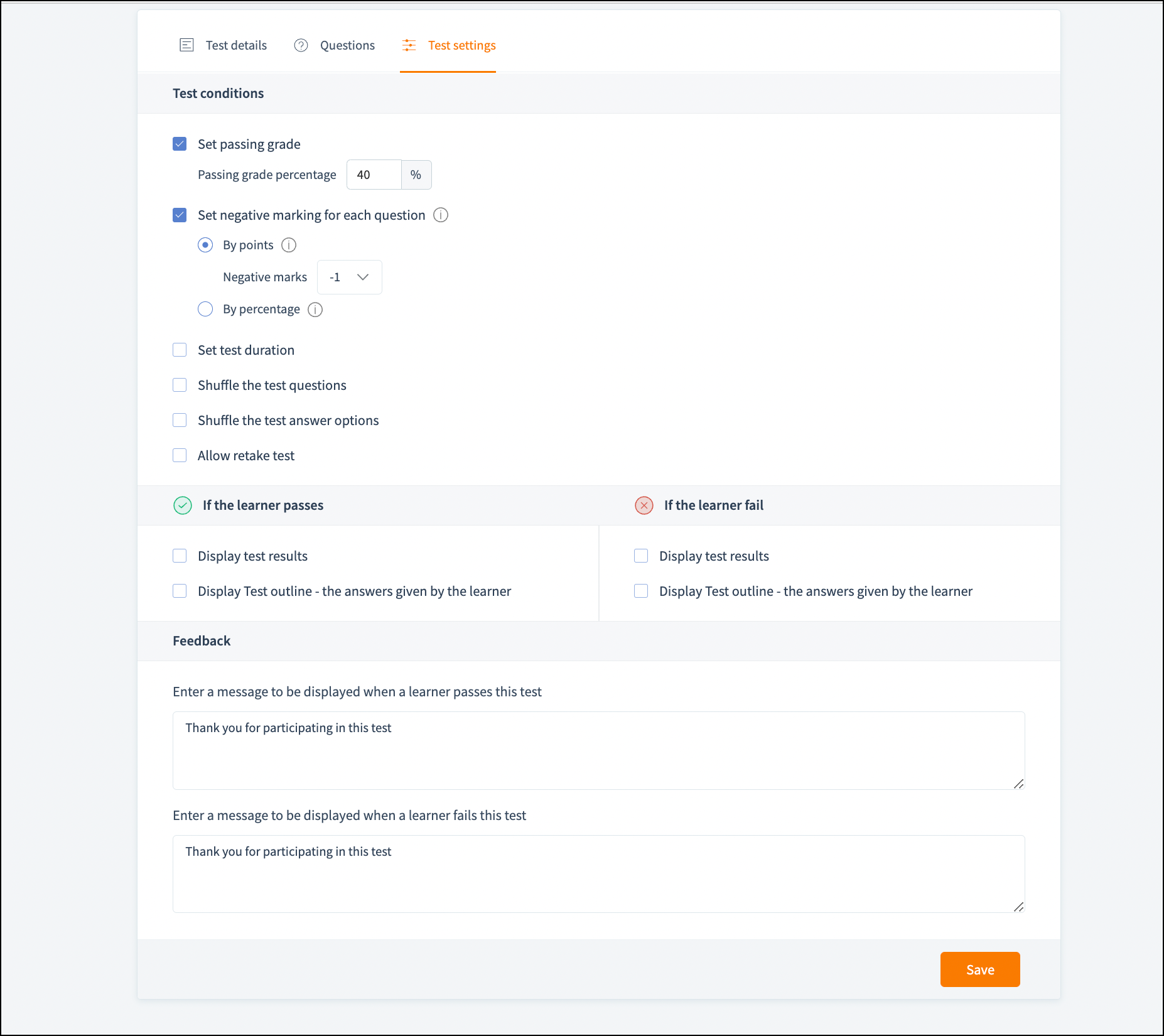
- 設定に移動するには、[テスト設定]タブをクリックします。
- 必要に応じて設定を編集します。
- [保存]をクリックします。
テストのダウンロード
別のレッスン、コース、アカデミーで使用できるように、テストをダウンロードできます。
編集アイコンの横にあるダウンロードアイコンをクリックします。対象のテストがダウンロードされます。
テストの削除
作成またはアップロードしたテストを削除できます。
ダウンロードアイコンの横にある削除アイコンをクリックします。対象のテストが削除されます。
別のレッスン、コース、アカデミーで使用できるように、テストをダウンロードできます。
編集アイコンの横にあるダウンロードアイコンをクリックします。対象のテストがダウンロードされます。
テストの削除
作成またはアップロードしたテストを削除できます。
ダウンロードアイコンの横にある削除アイコンをクリックします。対象のテストが削除されます。
テスト設定
ニーズに応じて受講者向けのテスト設定を柔軟に設定できます。利用可能なテスト設定は次のとおりです。
- [合格に必要な割合の設定]:この設定では、テストの合格に必要な最低割合を設定できます。
 [受講者が合格した場合/受講者が不合格の場合]設定で[テスト結果を表示]を有効にした場合のみ、テスト結果(合格/不合格)が受講者に表示されます。
- 各設問の減点の設定:不正解の場合は、点数または割合でペナルティを設定できます。
- 点数:不正解ごとにマイナス点を割り当てます。たとえば、不正解ごとに-2点。
- 割合:1つの正解の配点から、指定した割合を差し引きます。たとえば、1つの正解の配点の20%がペナルティになります。
- テスト時間の設定:テスト時間は、[所要時間]の項目で設定できます。時間と分を入力する2つのテキストボックスがそれぞれ表示されます。
制限事項
- 現在、時間の下限は1分、上限は10時間です。
- 分のテキストボックスには、小数値(例:44.999)は入力できません。
- テスト問題のシャッフル:この機能により、問題の順序をランダムに並べ替えられます。テストの各受験で表示する問題数を指定できます。
- テストの回答選択肢のシャッフル:問題に表示される回答選択肢をシャッフルできます。
- テストの再受験の許可:受講者は、指定された回数までテストを再受験できます。不合格の場合にのみ再受験を許可することもできます。
テスト後に受講者の画面に表示する内容を指定できます。
- テスト結果の表示:テストスコアの表示あり/なしでテスト結果が表示されます。
- テスト概要(受講者の回答)の表示:テスト概要と受講者の回答が表示されます。また、回答が正解か不正解かを示すオプションを含めることもできます。不正解の場合は、正解と、その回答に対するトレーナーのフィードバックが表示されます。
合格率の設定を有効にすると、[テスト結果の表示]と[テスト概要(受講者の回答)の表示]のオプションが、[受講者が合格した場合]/[受講者が不合格だった場合]の設定に個別に表示されます。
- フィードバック:テストに合格または不合格になった受講者に、カスタマイズしたメッセージを表示できます。これらのメッセージは励ましになり、テスト後に表示されます。
変更が完了したら、[保存]をクリックします。