仮想待機室の追加

お知らせ:当社は、お客様により充実したサポート情報を迅速に提供するため、本ページのコンテンツは機械翻訳を用いて日本語に翻訳しています。正確かつ最新のサポート情報をご覧いただくには、本内容の英語版を参照してください。
待機室では、トレーナーが参加者のセッションへの入室を管理できます。トレーナーは、参加者をセッションに入室させる前に、一定時間待機室で待機させることができます。トレーナーは、全員を一度に入室させることも、個別に入室させることもできます。この操作は、セッションの開始前またはセッションの開始後に実行できます。
セッション開始後の設定
- ペイン左下の[設定]タブをクリックします。[設定]ウィンドウが開き、[一般]タブが初期設定で選択されます。
- [設定]で[このセッションに仮想待機室を追加]オプションを選択します。
参加者は、トレーナーがセッションへの入室を許可するまで待機室で待機します。
参加中の参加者の待機室への移動
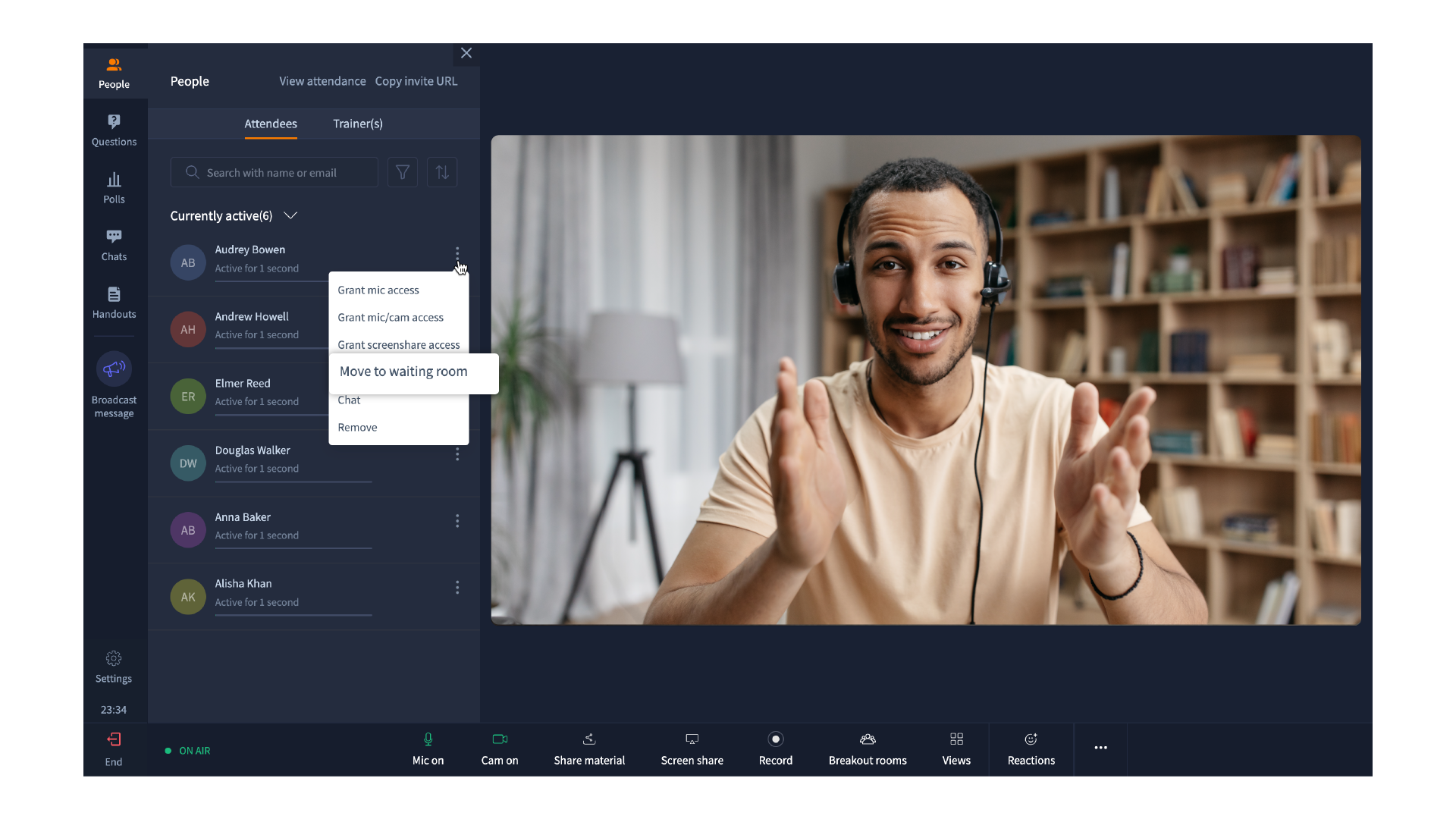
待機室の設定を有効にする前からすでにセッションに参加している参加者を待機室に移動するには、次の手順を実行します。
- 画面左上の[ユーザー]タブをクリックします。初期設定では、[現在参加中]タブが[参加者]タブ配下で選択されています。こちらに、参加者の一覧が表示されます。
- 参加者の横にある
アイコンをクリックし、[待機室に移動]を選択します。
これで、参加中の参加者が待機室に移動します。
待機室からセッションへの参加者の移動
待機室からセッションへの参加者の移動
参加者がセッションへの参加をリクエストしたことを知らせる通知メッセージが、トレーナーの画面に表示されます。参加者をセッションに入室させるには、[許可]をクリックします。
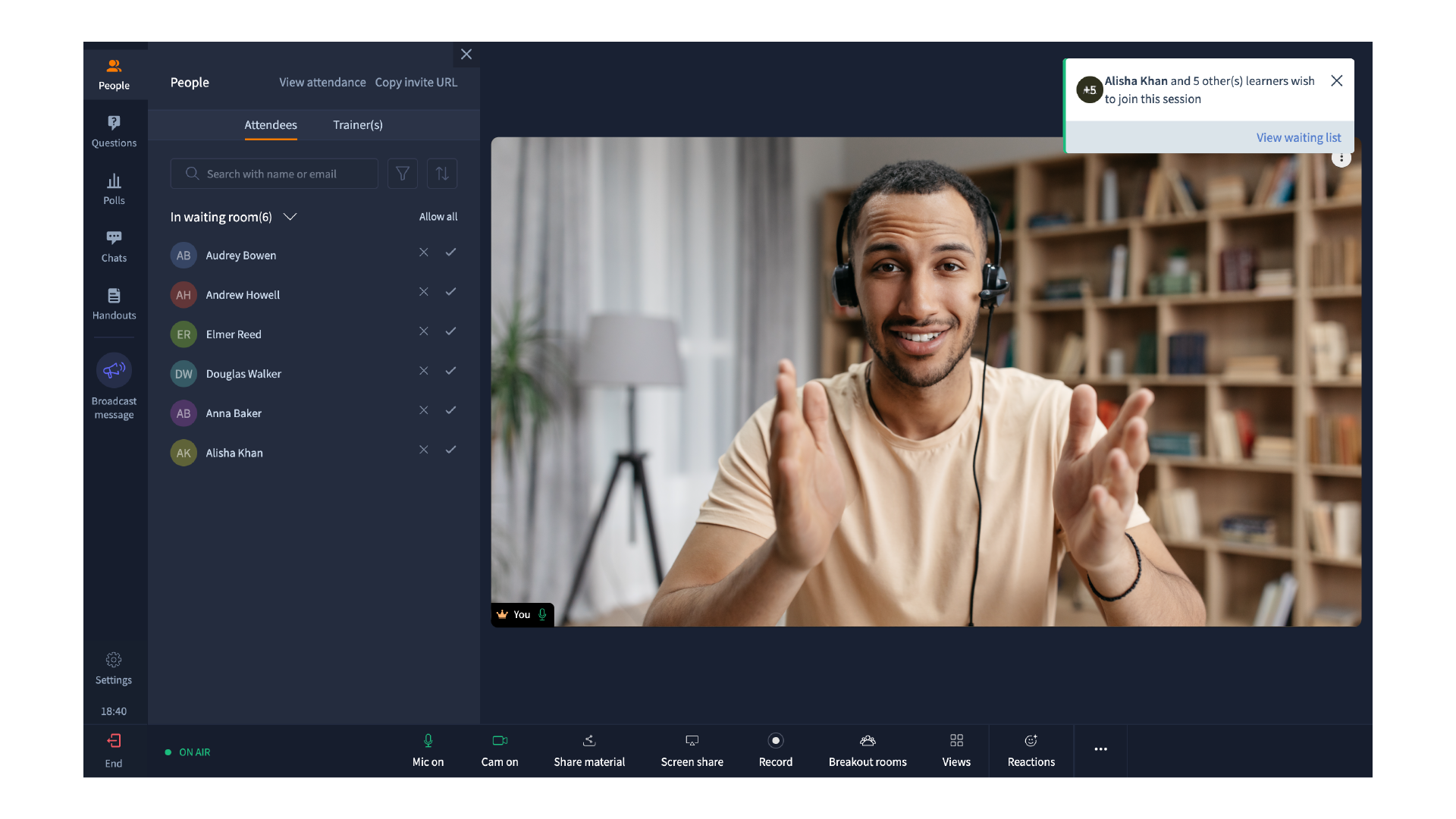
待機室内の参加者の表示
- 左ペインの[ユーザー]タブをクリックします。
- 待機室内の参加者は、[待機室内]セクションに一覧表示されます。
- こちらから、参加者のセッションへの入室を許可
するか、入室を拒否
できます。
待機室内のすべての参加者のセッションへの一括入室
-
左ペインの[ユーザー]タブをクリックします。
-
待機室内の参加者は、[待機室内]セクションに一覧表示されます。
-
[すべて許可](待機室に複数の参加者がいる場合にのみ表示)を、[待機室内]セクションの横でクリックします。これにより、待機室内のすべての参加者を一度にセッションに入室させることができます。