学習者の進捗の追跡

お知らせ:当社は、お客様により充実したサポート情報を迅速に提供するため、本ページのコンテンツは機械翻訳を用いて日本語に翻訳しています。正確かつ最新のサポート情報をご覧いただくには、本内容の英語版を参照してください。
個々の受講者の登録状況とレポートを確認するには、特権管理者または管理者権限を持つユーザーが以下の手順を実行します。

特定のコースまたはすべてのコースにおける全受講者のパフォーマンスの統合レポートを表示する場合は、こちらのヘルプ記事を参照してください。
進捗レポートへのアクセス
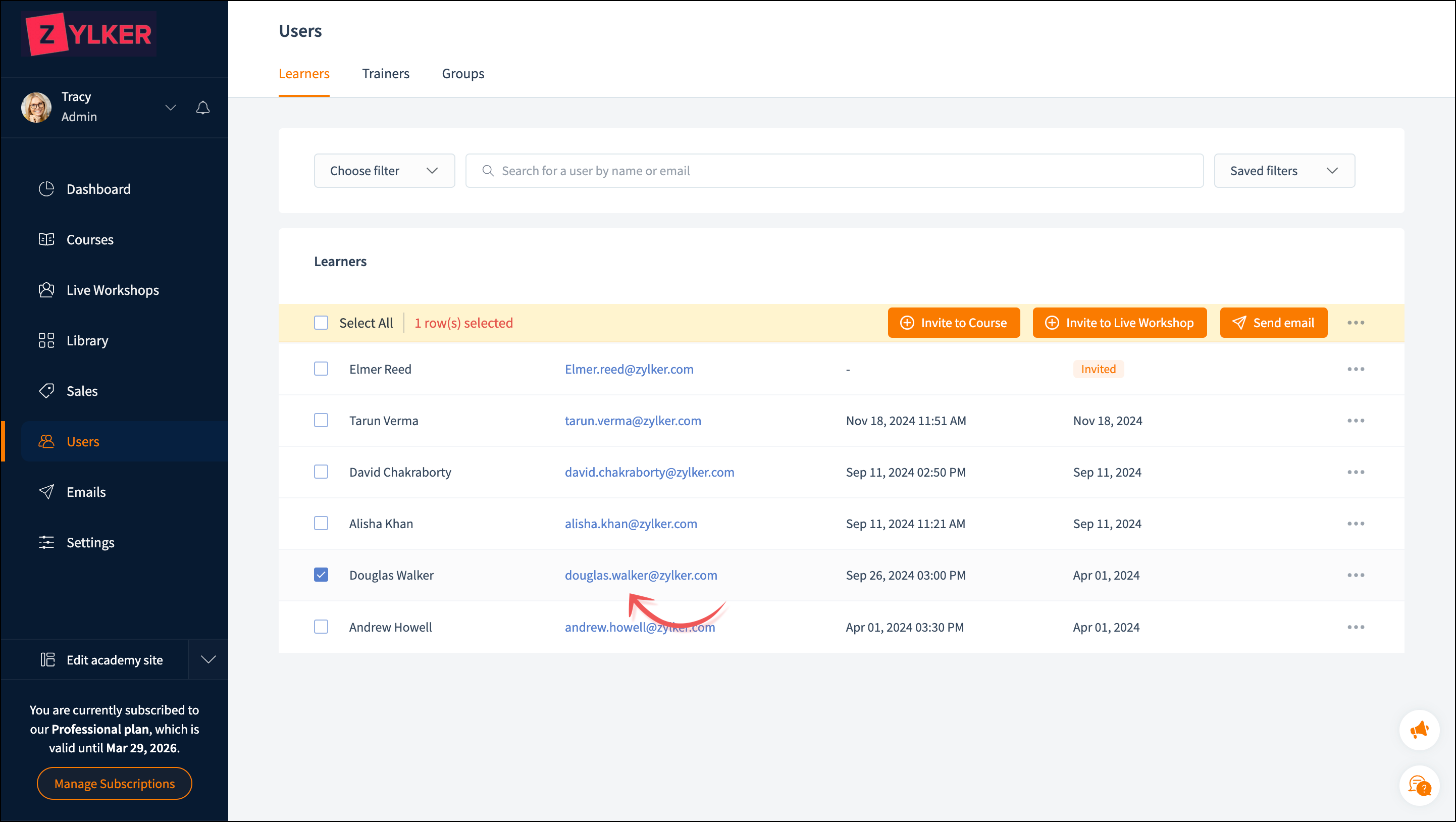
- 左側のペインで[ユーザー]タブに移動します。
- [受講者]タブを選択します。
- 進捗レポートを表示する受講者のメールアドレスをクリックします。ページには、コース、ライブワークショップ、コース進捗レポート、受講者情報の各タブが表示されます。

ステータスが招待済みの場合、受講者のメールアドレスはクリックできません。
コース登録
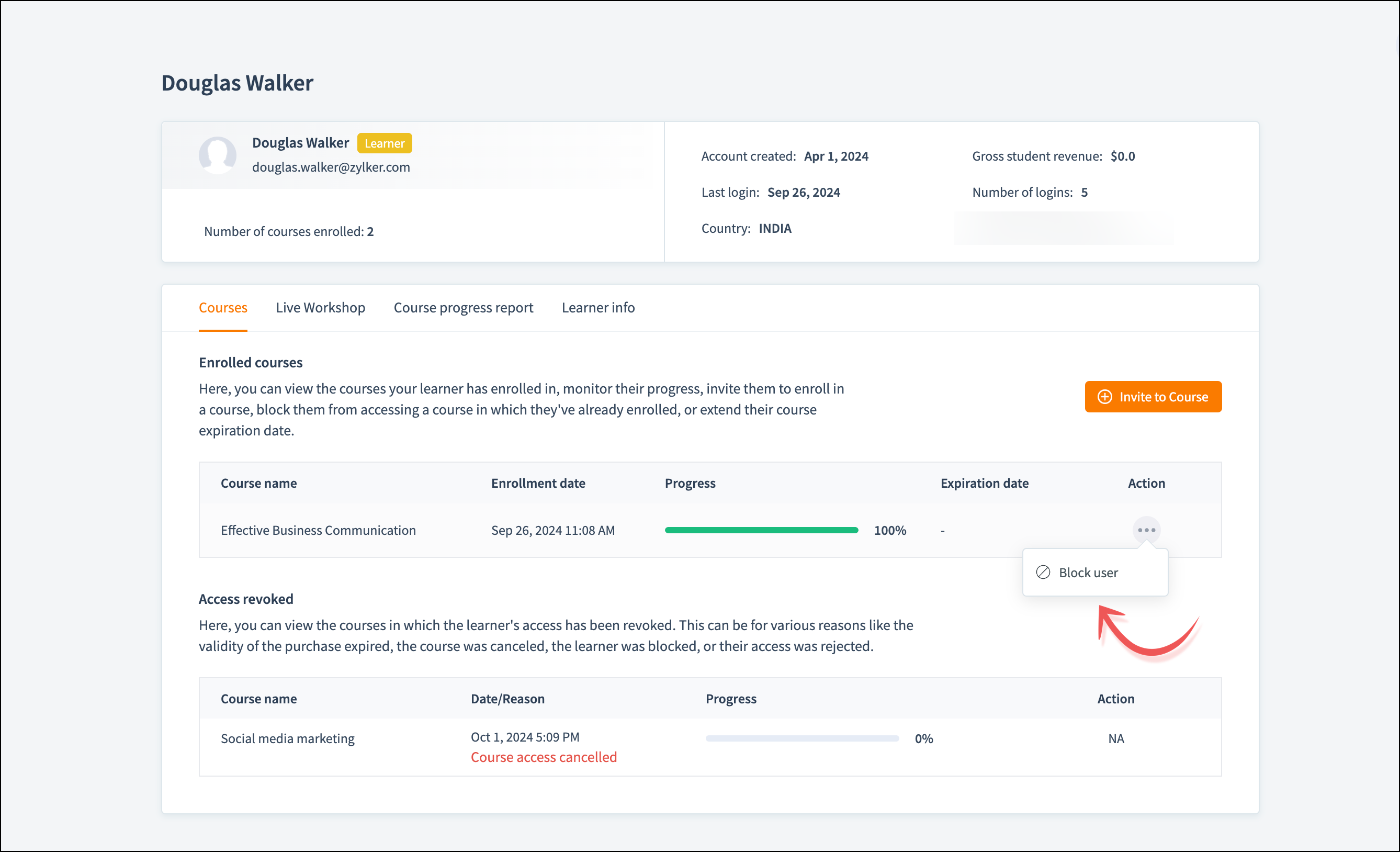
[コース]タブをクリックします。ページは、受講者が登録済みのコース、登録保留中のコース、プレビュー済みのコース、アクセス取り消し済みのコースの4つのセクションに分かれています。
登録済みコース
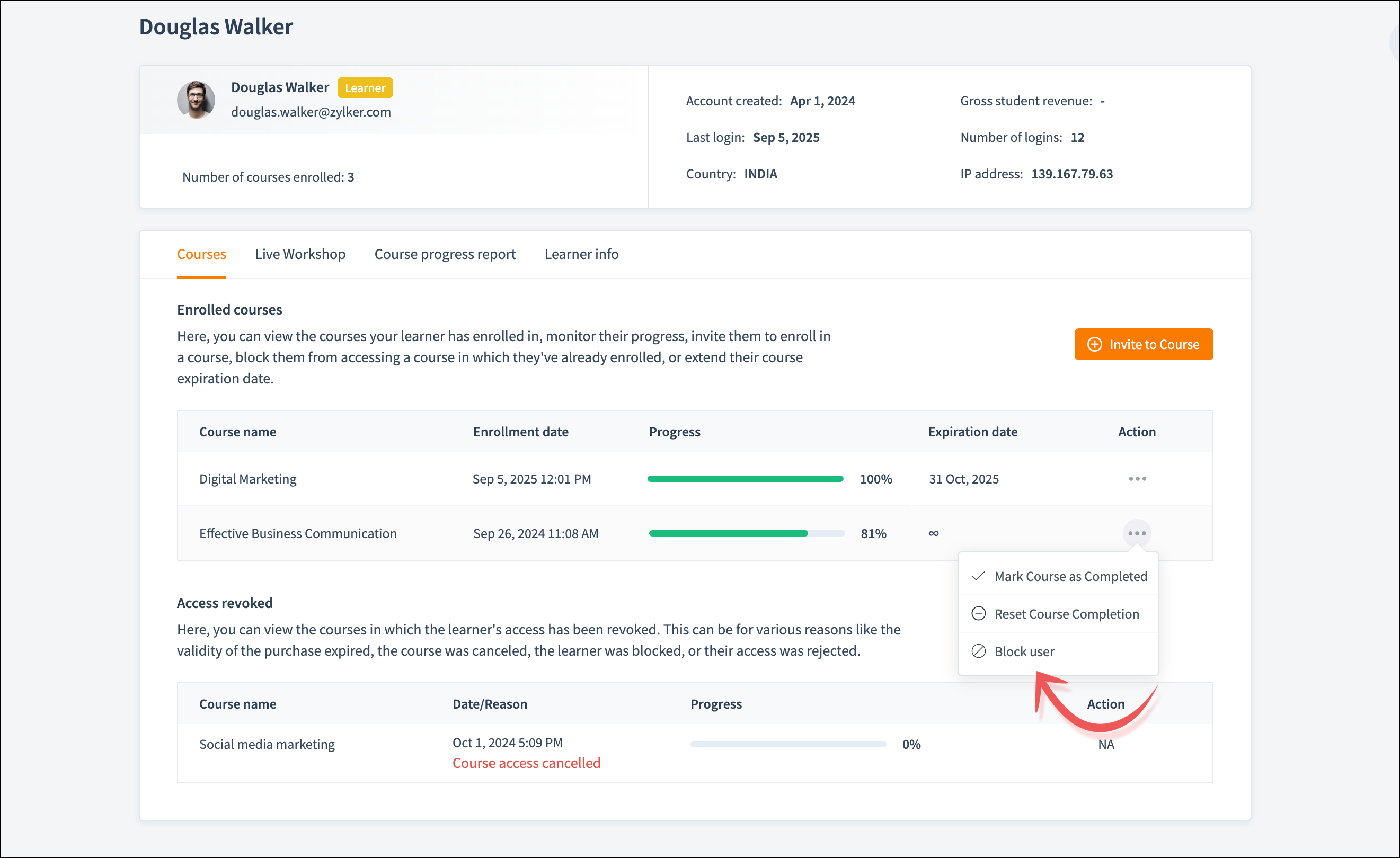
受講者が登録しているコースが表示されます。受講者データに対して、次の操作を実行できます。
[コースを完了としてマーク]:コースを手動で完了としてマークできます。
[コース完了のリセット]:受講者のコース進捗をリセットし、コースを再受講できるようにします。
[ユーザーのブロック]:受講者がコースにアクセスできないようにブロックできます。
[無料アクセスの取り消し]:受講者のコースへの無料アクセスを取り消せます。
[コースを完了としてマーク]:コースを手動で完了としてマークできます。
[コース完了のリセット]:受講者のコース進捗をリセットし、コースを再受講できるようにします。
[ユーザーのブロック]:受講者がコースにアクセスできないようにブロックできます。
[無料アクセスの取り消し]:受講者のコースへの無料アクセスを取り消せます。
[コースアクセスの延長]:受講者のコースアクセスを延長できます。
[無料アクセスの取り消し]と[コースアクセスの延長]のオプションは、受講者が直接アクセスで招待されている場合にのみ利用できます。
登録保留中
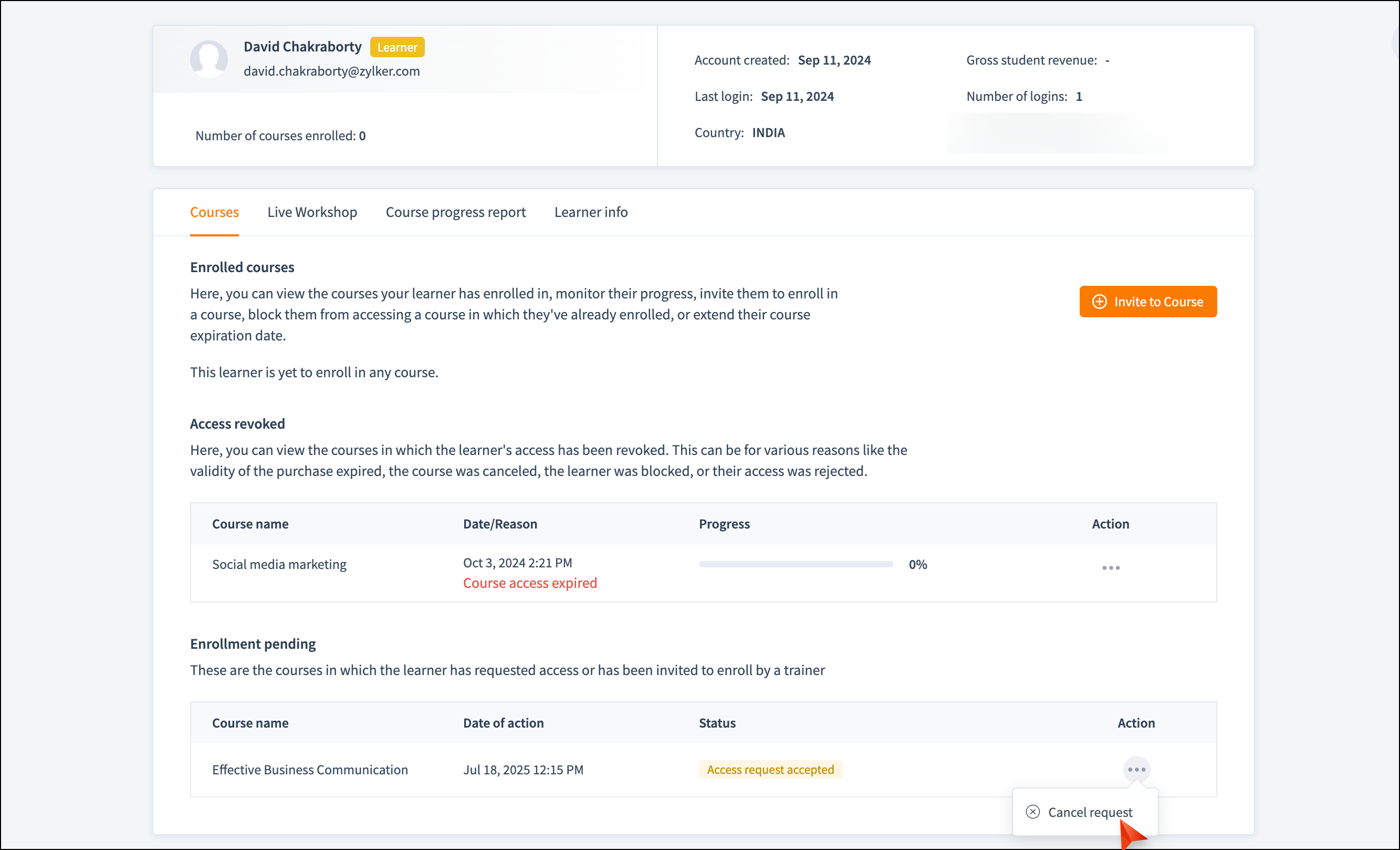
登録保留中セクションには、受講者が招待されているコース、またはアクセスを要求しているコースが表示されます。受講者データに対して、次の操作を実行できます。
[アクセスの付与]:受講者にコースへのアクセスを許可できます。
[要求のキャンセル]:受講者のコースへのアクセスを制限できます。
[招待の再送信]:まだ登録していない受講者に招待を再送信できます。
[招待のキャンセル]:受講者への招待をキャンセルできます。受講者は、マイ登録ページでそのコースを表示できなくなります。
[招待の再送信]と[招待のキャンセル]のオプションは、受講者が招待済みで、登録がまだ保留中の場合にのみ利用できます。ステータスは、招待済みまたは手動登録済みになります。
アクセス取り消し済み
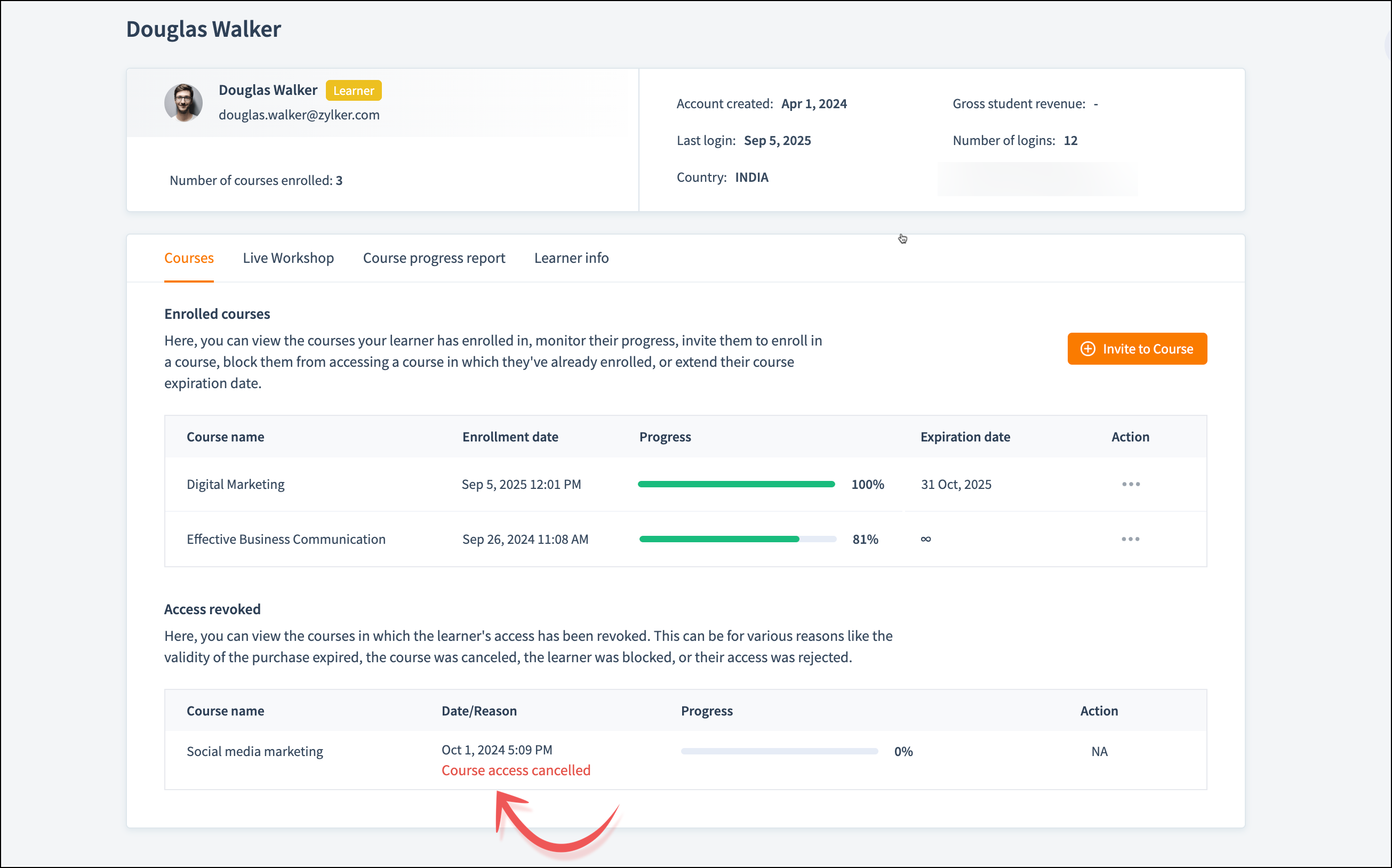
アクセス取り消し済みセクションには、受講者のアクセスが取り消されたコースが表示されます。購入の有効期限切れ、コースのキャンセル、受講者のブロック、アクセスの拒否など、さまざまな理由が考えられます。受講者データに対して、次の操作を実行できます。
[ユーザーのブロック解除]:受講者がコースにアクセスできるようにブロックを解除できます。
[コースアクセスの延長]:受講者のコースアクセスを延長できます。
無料プレビューコース
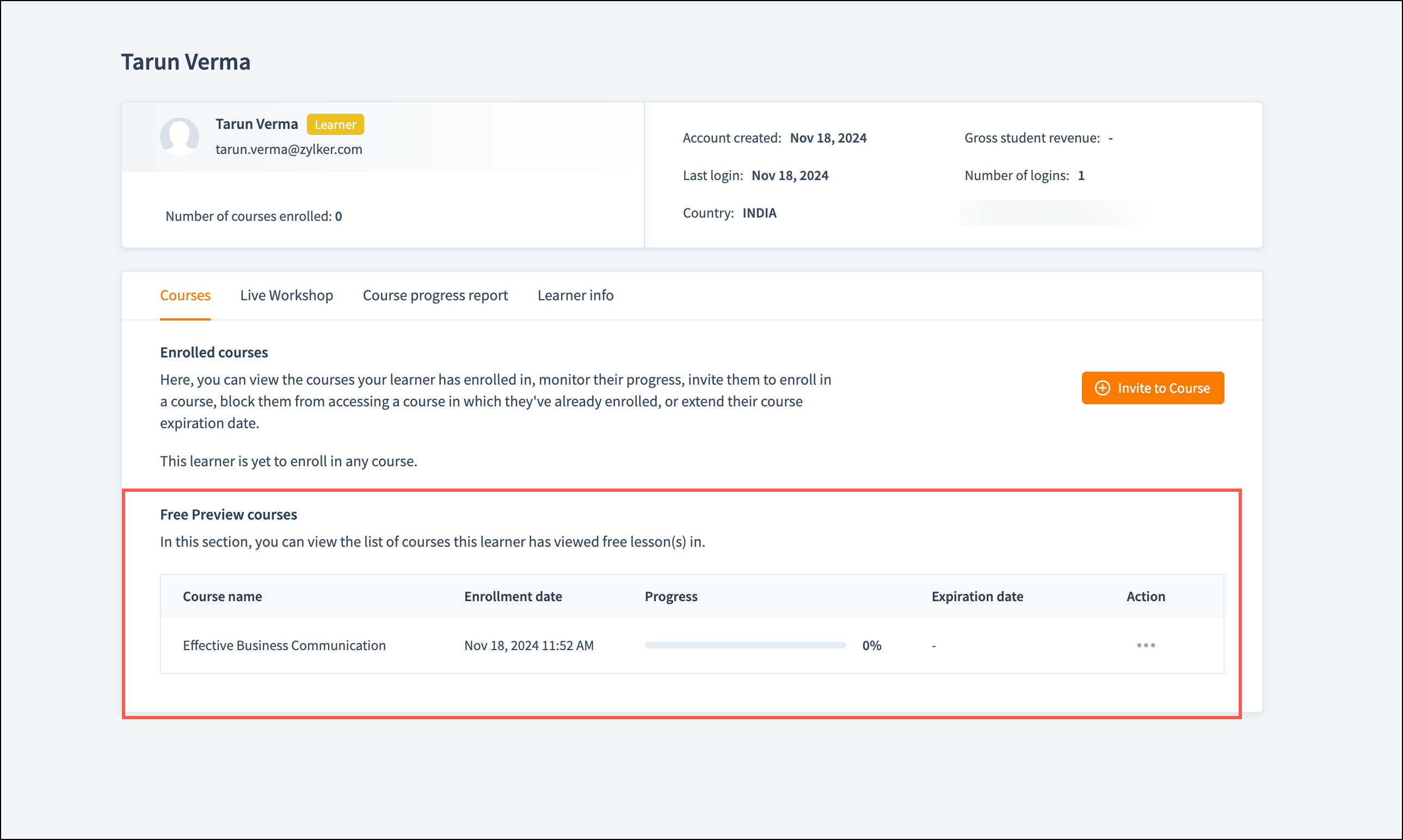
無料プレビューコースには、受講者が無料コースコンテンツをプレビューしたコースが表示されます。受講者データに対して、次の操作を実行できます。
[ユーザーのブロック]:受講者がコースにアクセスできないようにブロックできます。
ライブセッション登録
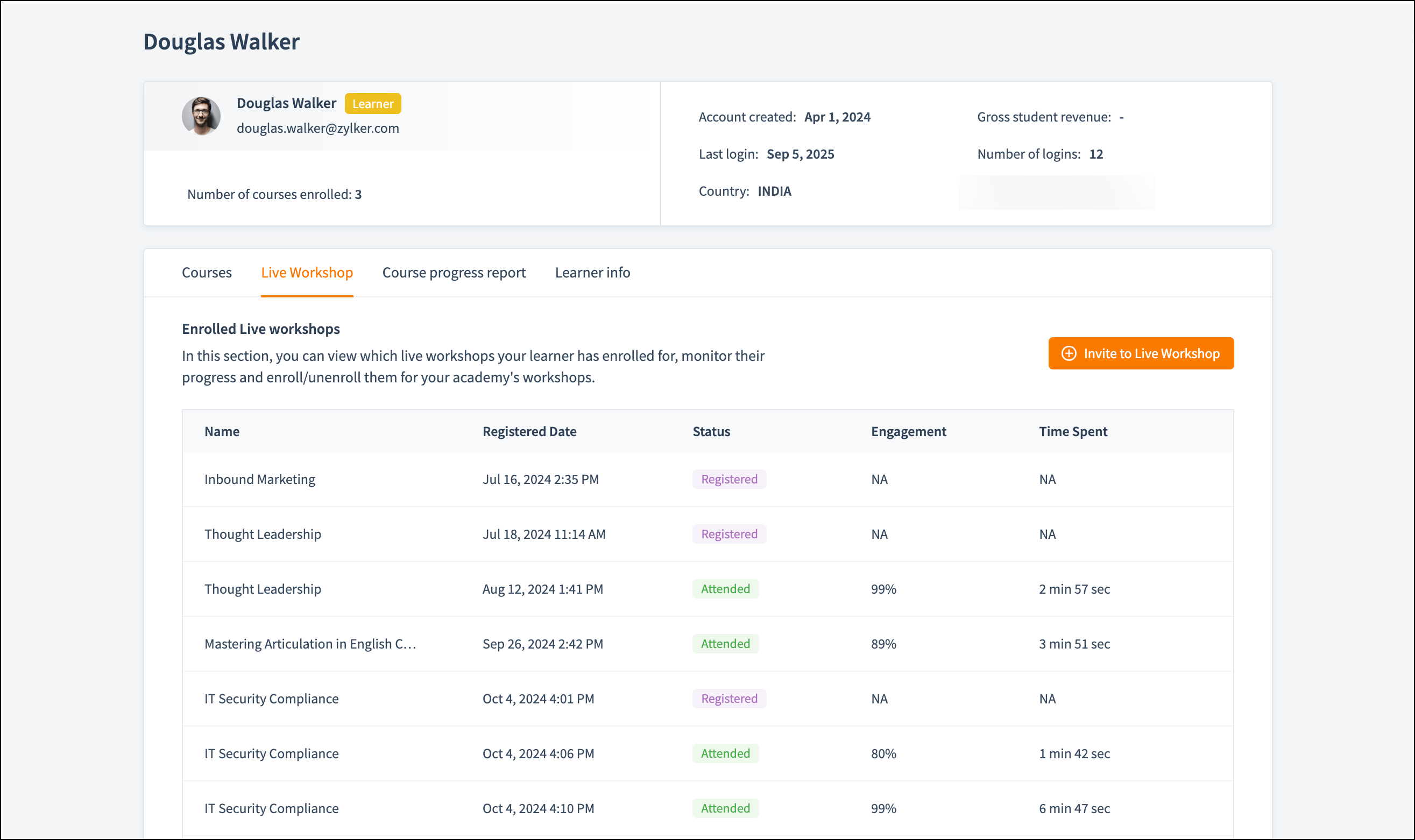
[ライブワークショップ]タブをクリックします。受講者が登録しているセッション、エンゲージメント、セッションに費やした時間がこちらに表示されます。
コース進捗レポート
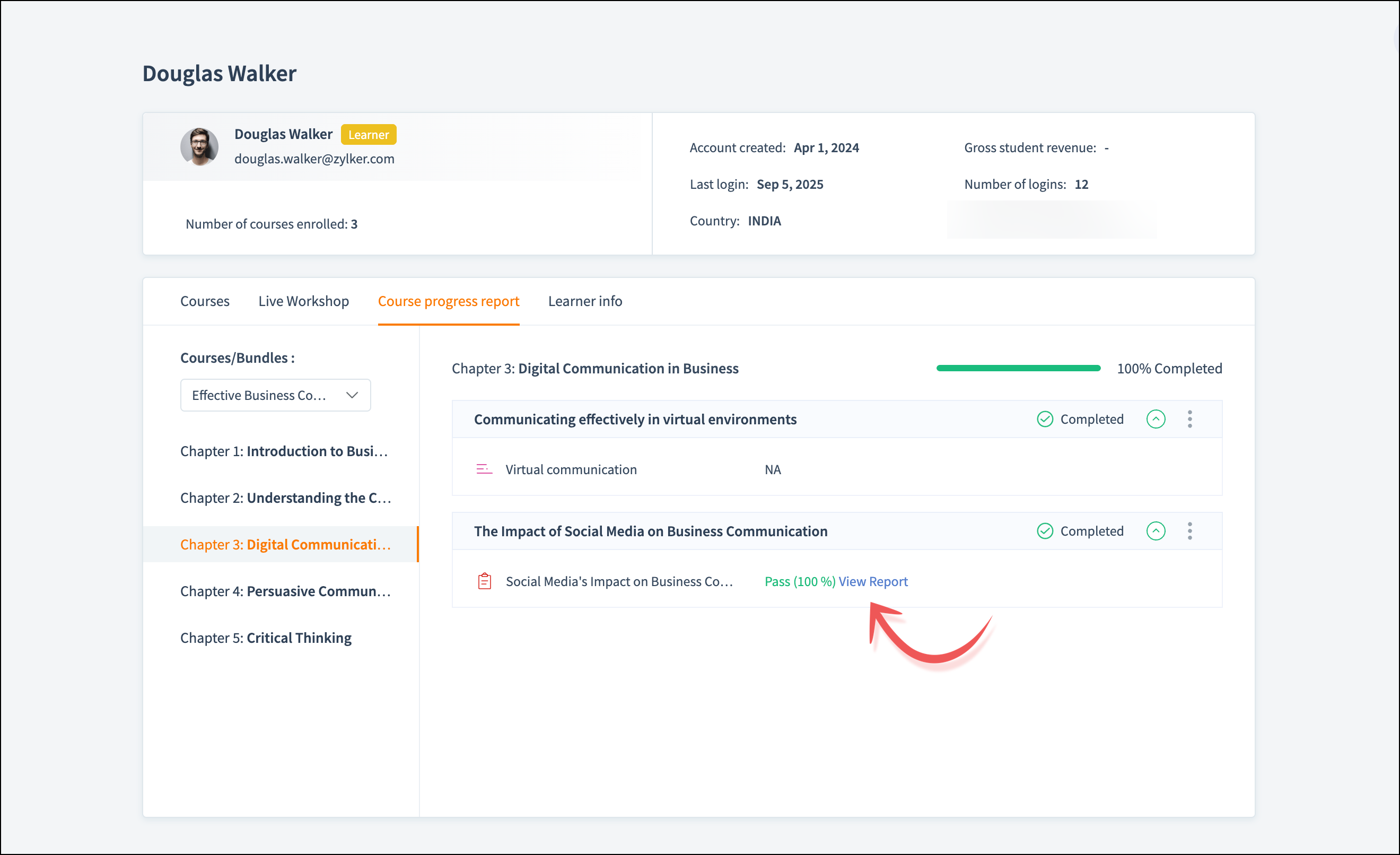
[コース進捗レポート]タブをクリックします。
コース進捗の表示
[コース/バンドル]のドロップダウンリストからコースを選択します。選択したコースに対応するチャプターが、[コース]のドロップダウンの下に表示されます。
チャプター進捗の表示
表示するレッスンの対象チャプターをクリックします。チャプターと完了率が表示されます。こちらで、レッスンの詳細と対応するステータスを確認できます。
テストレポートの表示
受講者がテストに参加している場合は、テストの横にある[レポートを表示]リンクをクリックします。統合テストレポートを確認できます。
レッスンの手動完了
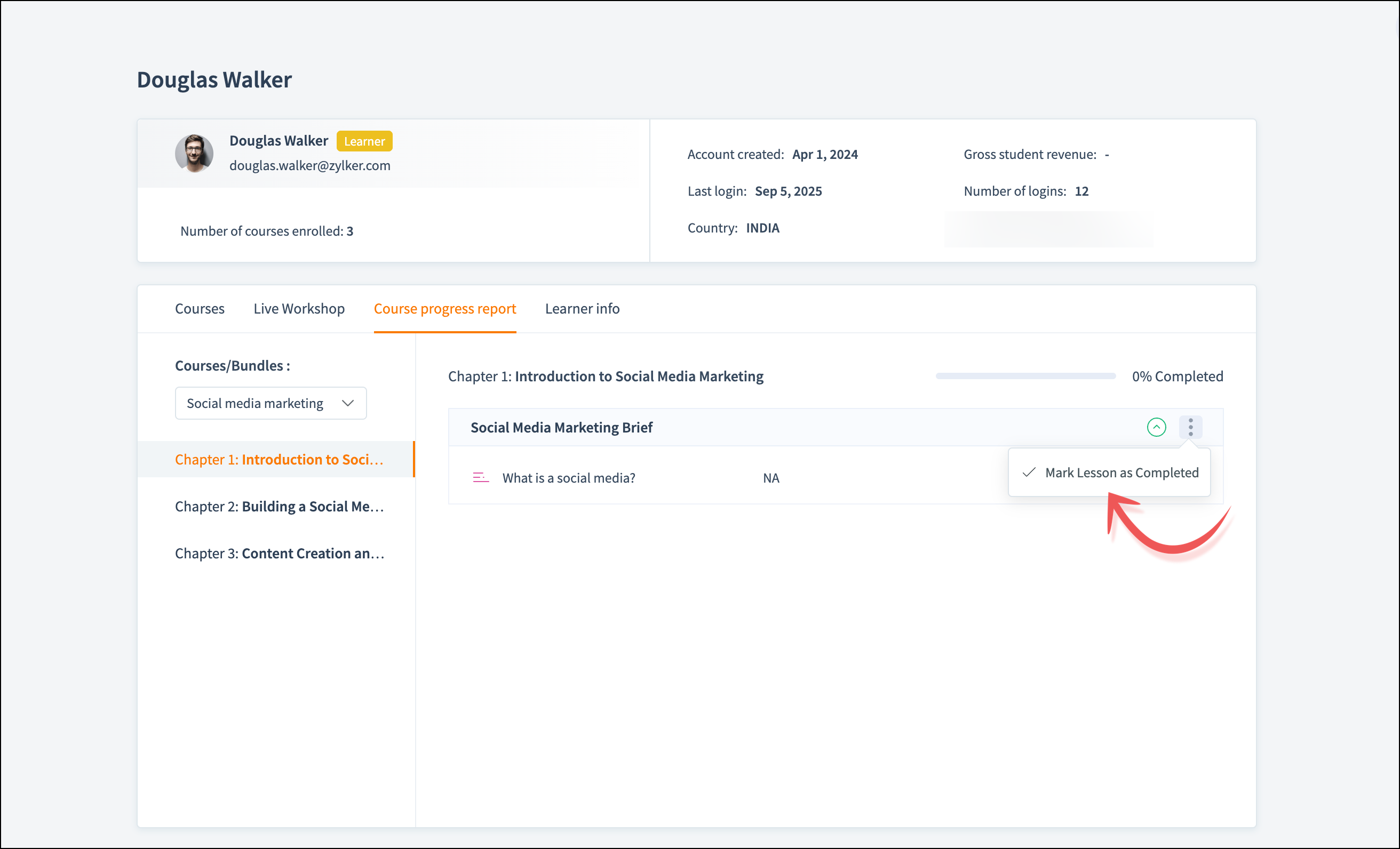
受講者のレッスンを手動で完了としてマークできます。たとえば、受講者がコースに登録しているものの、基礎レッスンの内容をすでに理解しており、次のレベルから開始したい場合を考えます。この場合、最初のレッスンを完了としてマークすることで、後続のレッスンから続行できるようにできます。
-
レッスンの横にある[その他の操作]をクリックします。
-
[レッスンを完了としてマーク]オプションを選択します。
レッスン進捗のリセット
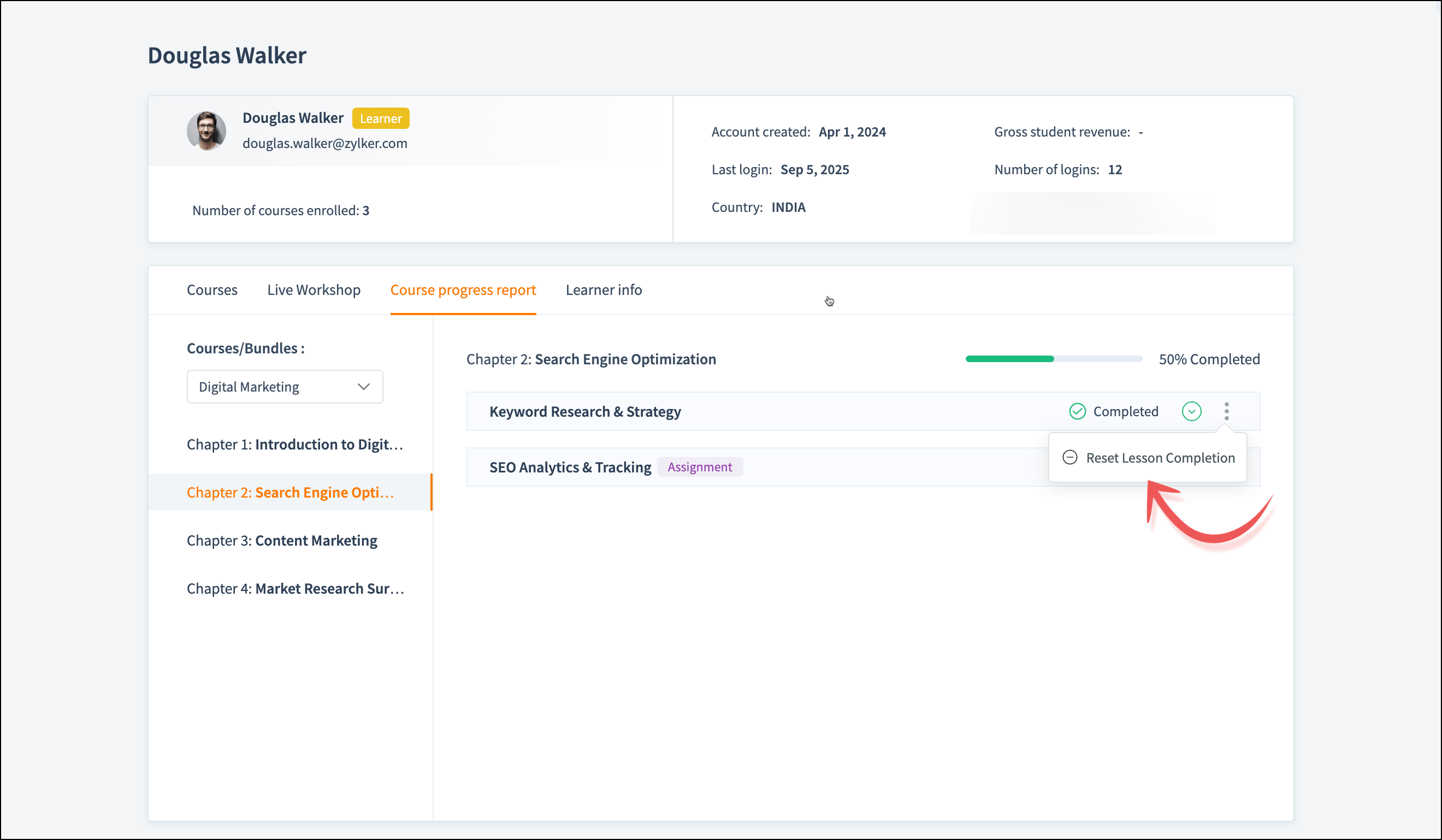
受講者のレッスン進捗をリセットして、レッスンを最初から再受講できるようにすることもできます。
- レッスンの横にある[その他の操作]をクリックします。
- 受講者がレッスンを再受講できるようにするには、[レッスン完了のリセット]オプションを選択します。
受講者情報
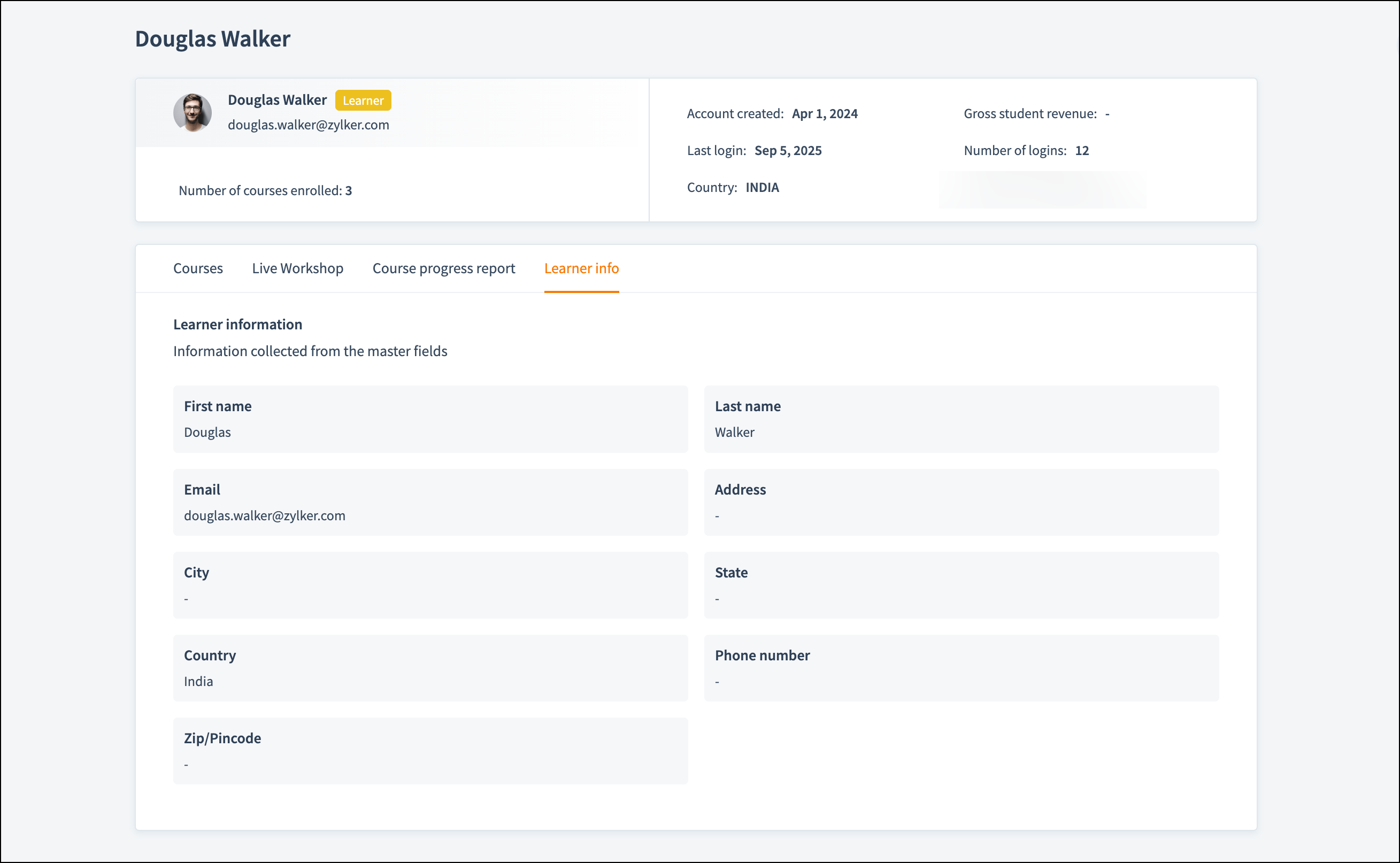
[受講者情報]タブをクリックします。サインアップフォームに入力された受講者の詳細がこちらに表示されます。