新しいウェブサイトビルダーへの移行手順

お知らせ:当社は、お客様により充実したサポート情報を迅速に提供するため、本ページのコンテンツは機械翻訳を用いて日本語に翻訳しています。正確かつ最新のサポート情報をご覧いただくには、本内容の英語版を参照してください。
TrainerCentralでは、Webサイト作成体験を向上させ、アカデミーのオンラインプレゼンスを強化するために、新しいWebサイトビルダーをリリースしました。Webサイトを新しいビルダーに移行することで、提供サービスをより効果的に宣伝できる、直感的でプロフェッショナルな、整理されたサイトを作成できます。このヘルプ記事では、アカデミーWebサイトの作成と移行の手順を説明します。
アカデミーWebサイトの作成
新しいWebサイトビルダーを使用してアカデミーWebサイトを作成すると、数回のクリックだけでビジネスの価値を高め、閲覧者を引きつけ、受講者からの信頼と信用を築くことができます。
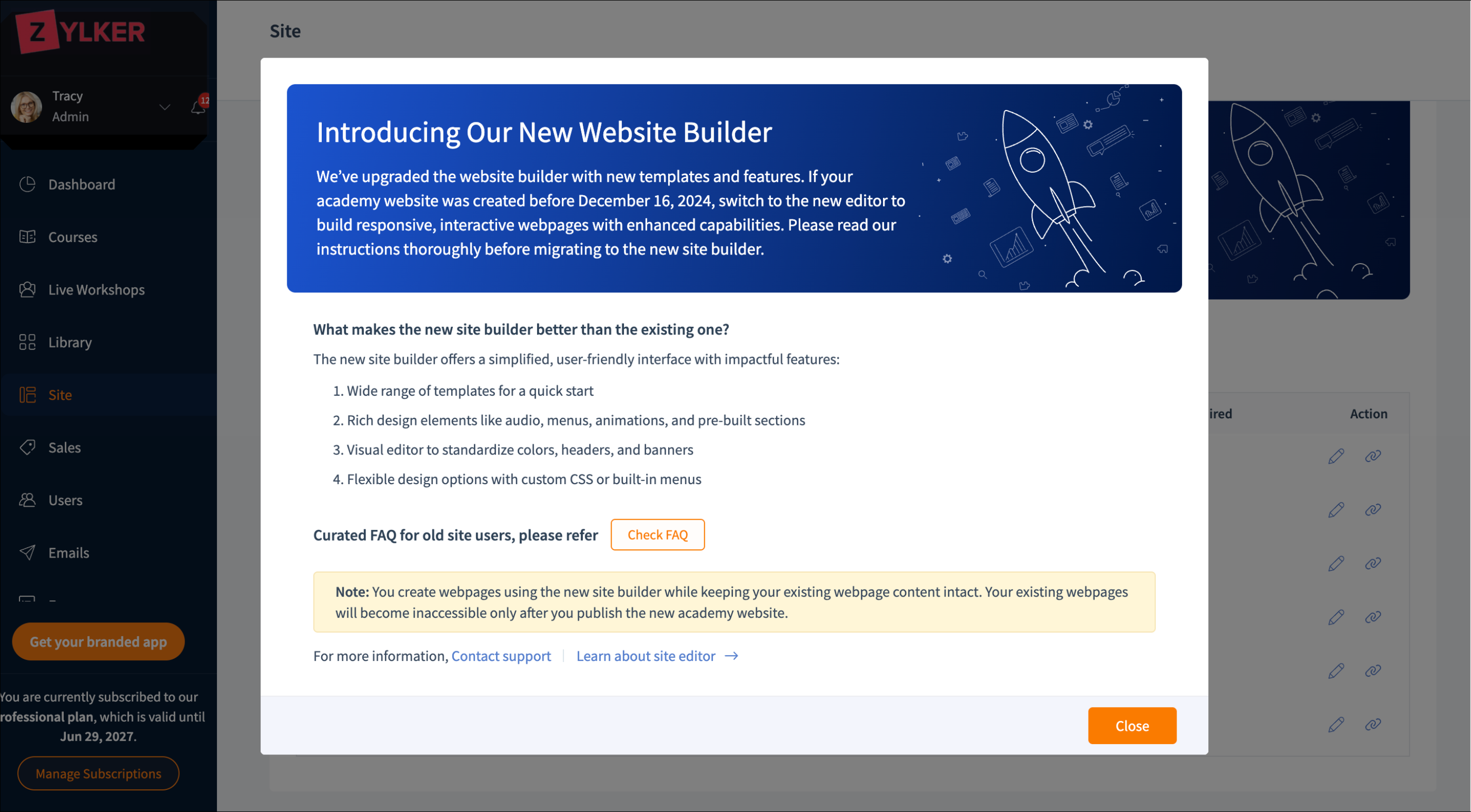
- 左ペインで[サイト]タブを選択します。
このページには3つのセクションがあります。
Webサイトのプレビューサムネイル
新しいWebサイトビルダーの紹介
アカデミーWebサイトページの一覧。 - 新しいWebサイトビルダーの紹介セクションで、次の操作を行います。
Webサイトの移行を進めるには、[新しいビルダーを試す]をクリックします。Webサイト作成の確認ウィンドウが表示されます。
移行に関する詳細情報を確認するには、[情報を表示]ボタンをクリックして厳選されたよくある質問を表示します。 -
Webサイト作成の確認ウィンドウで、次の操作を行います。
続行する前に、手順をよく確認します。
上記の項目を読んだら、[はい、理解しました]のチェックボックスをオンにして確認し、[Webサイトを作成]をクリックします。幅広いテンプレートが表示されます。
- 選択したテンプレートにカーソルを合わせ、[サイトをプレビュー]をクリックします。
- 選択したテンプレートでアカデミーWebサイトを作成するには、[選択]をクリックします。
これで、ブランドに合ったアカデミーWebサイトが正常に作成されました。
新しいWebサイトビルダーには、ドラッグ&ドロップの操作画面、強力なツール、カスタマイズ可能なテンプレートが用意されており、魅力的で拡張性の高いアカデミーWebサイトを作成できます。Webサイトを最初から作成することも、既存のWebサイトから新しいWebサイトへコンテンツを移行することもできます。
ここでは、既存のWebサイトから新しいWebサイトへコンテンツを移行する手順を説明します。
新しいWebサイトビルダーには、ドラッグ&ドロップの操作画面、強力なツール、カスタマイズ可能なテンプレートが用意されており、魅力的で拡張性の高いアカデミーWebサイトを作成できます。Webサイトを最初から作成することも、既存のWebサイトから新しいWebサイトへコンテンツを移行することもできます。
ここでは、既存のWebサイトから新しいWebサイトへコンテンツを移行する手順を説明します。
アカデミーWebサイトコンテンツの移行
既存のWebサイトと新しいWebサイトビルダーを隣り合うタブで開いておくと、既存のWebサイトから新しいWebサイトへコンテンツを簡単にコピーできます。
次の手順で行います。
- 新しいWebサイトビルダーの紹介セクションで、[新しいサイトを開く]ボタンをクリックします。新しいWebサイトが新しいタブに表示されます。
- Webサイトのプレビューサムネイルセクションで、[プレビュー]ボタンをクリックします。既存のWebサイトが同じタブに表示されます。
または、[ページ]の下にあるページURLのプレビューアイコンをクリックすることもできます。既存のWebサイトが同じタブに表示されます。 - 必要なコンテンツを既存のWebサイトから新しいWebサイトへコピーします。
- 必要なコンテンツをコピーし終えるまで、これらの手順を繰り返します。これで、既存のWebサイトから新しいWebサイトへのコンテンツ移行が正常に完了しました。
既存のWebサイト
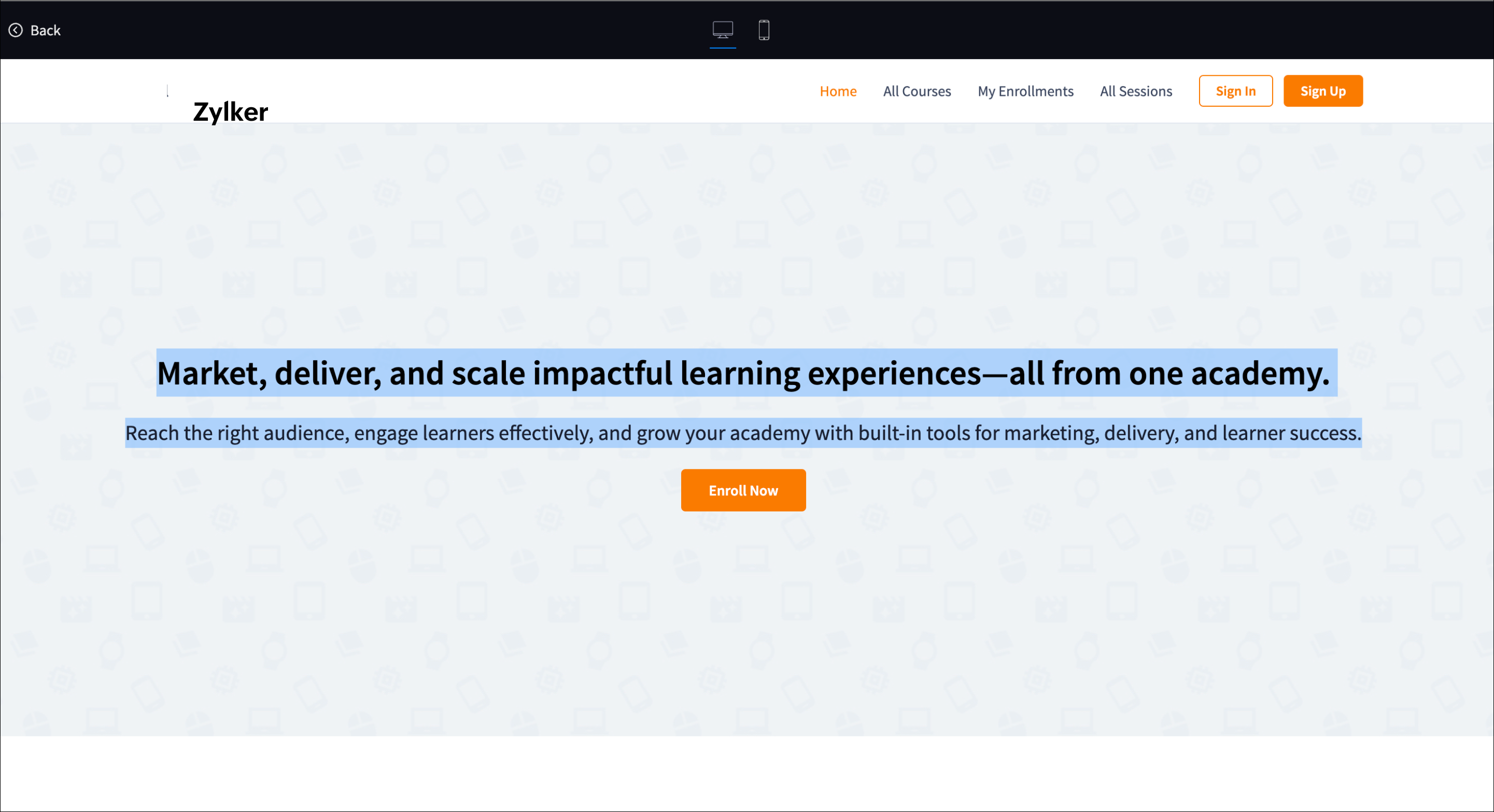
新しいWebサイト
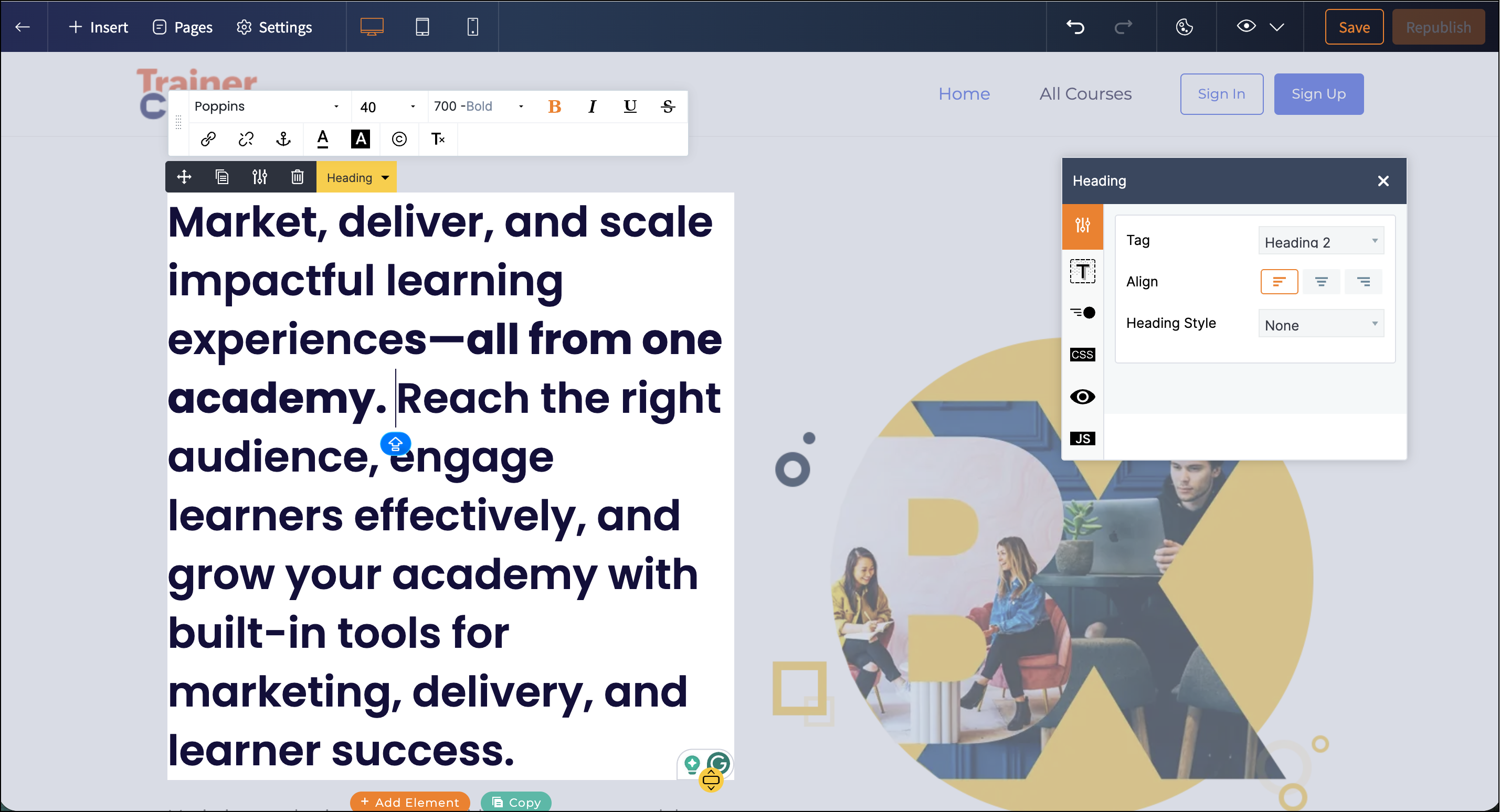
新しいWebサイト

メモ:コンテンツの移行に加えて、画像、動画、ウィジェット、ビジュアルエディターなどを使用してWebサイトをカスタマイズすることもできます。詳細については、このヘルプ記事を参照してください。
コース/セッションWebページ
専用のコースまたはセッションWebページを用意すると、提供するコースの表示設定を向上させ、その価値を強調し、受講者が学習を開始しやすくなるため、より多くの受講者にリーチできます。
既存のコースでカスタマイズされていない初期設定のWebページを使用している場合、コースWebページのコンテンツ移行は不要です。必要に応じて、新しくコンテンツを追加できます。
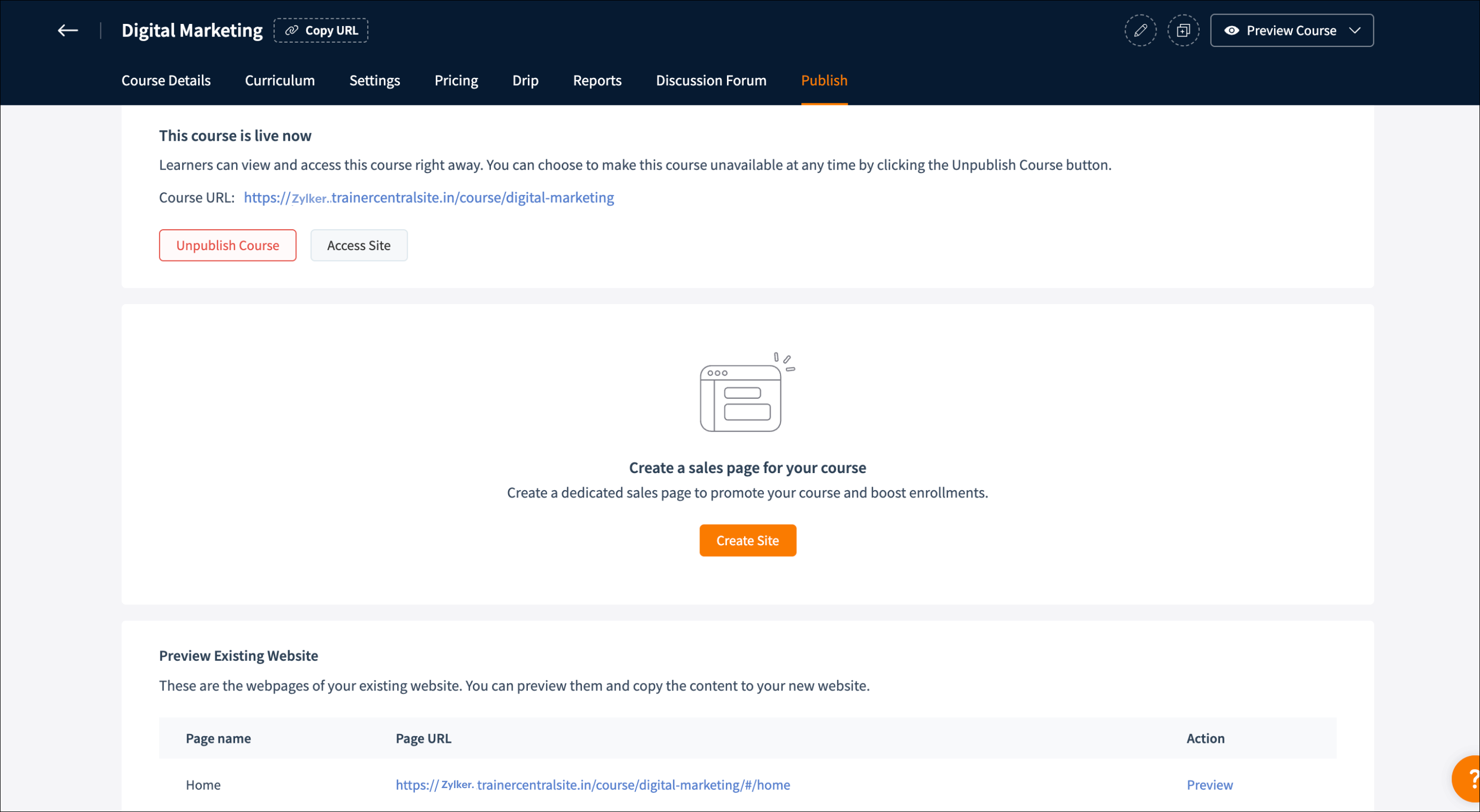
コースWebページを作成するコースに移動し、[公開]タブを選択します。
コースWebページの作成
[サイトを作成]をクリックします。該当するコースのコースWebページが作成されます。
コースWebページのコンテンツの移行
既存のWebページと新しいWebサイトビルダーを隣接するタブで開いておくと、既存のWebページから新しいWebページにコンテンツを簡単にコピーできます。
以下の手順で実行できます。
- [コースサイトを編集]セクションで、[サイトエディターを開く]をクリックします。新しいコースWebページが新しいタブに表示されます。
- [既存のWebサイトをプレビュー]セクションで、[プレビュー]をクリックします。既存のコースWebページが同じタブに表示されます。
- 既存のWebページから新しいWebページにコンテンツをコピーします。
- 必要なコンテンツをコピーし終えるまで、これらの手順を繰り返します。
これで、既存のWebサイトから新しいWebサイトへの必要なコースWebページのコンテンツの移行が完了しました。
セッションページ
セッションWebページを作成するセッションに移動し、[プロモーション]タブを選択します。
セッションWebページを作成するセッションに移動し、[プロモーション]タブを選択します。
セッションWebページの作成
[サイトを作成]をクリックします。対応するセッションのセッションWebページが作成されます。
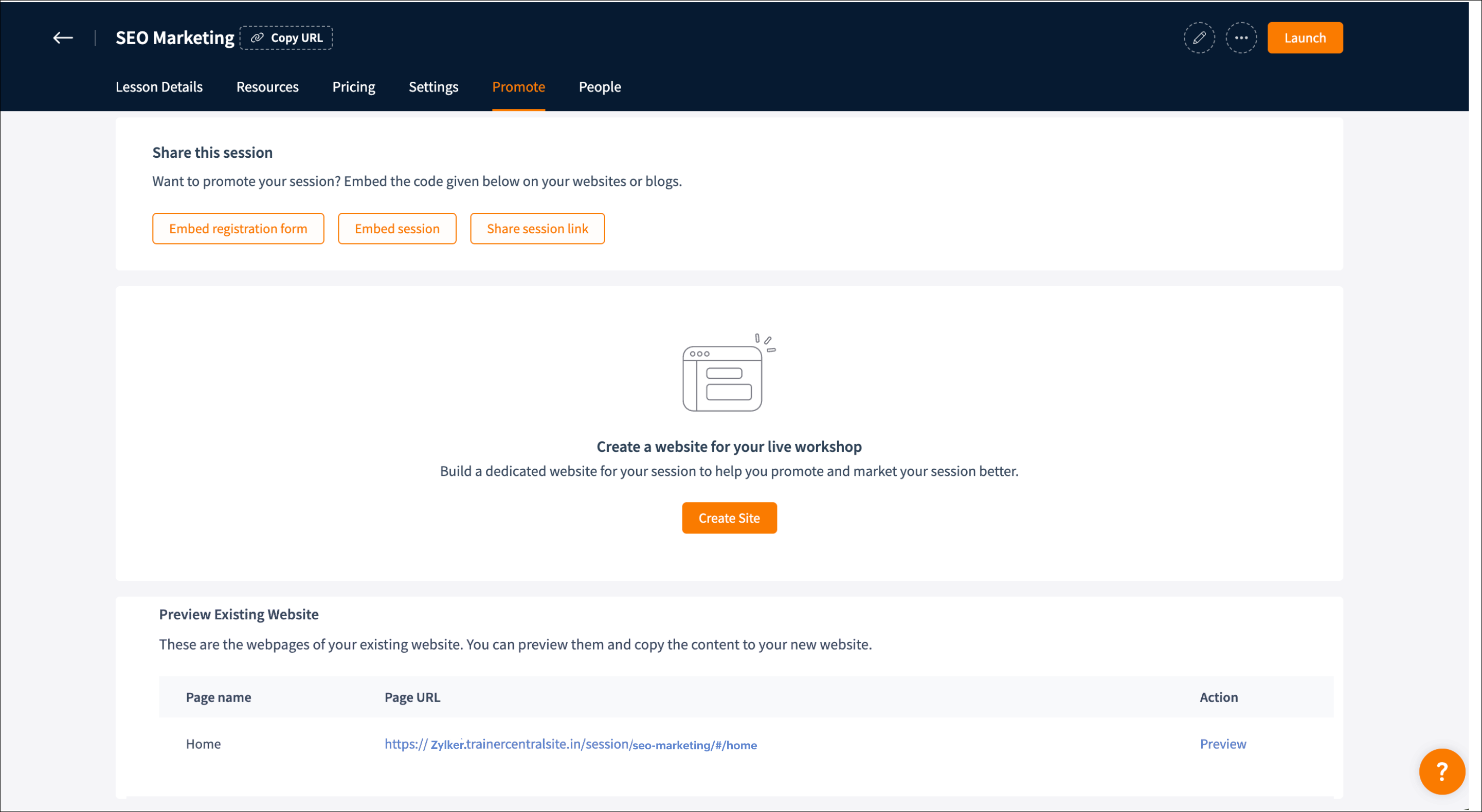
セッションWebページのコンテンツの移行
既存のWebサイトと
新しいWebサイトビルダーを隣接するタブで開いておくと、既存のWebサイトから新しいWebサイトにコンテンツを簡単にコピーできます。以下の手順で実行できます。
新しいWebサイトビルダーを隣接するタブで開いておくと、既存のWebサイトから新しいWebサイトにコンテンツを簡単にコピーできます。以下の手順で実行できます。
-
[ライブワークショップサイトを編集]セクションで、[サイトエディターを開く]をクリックします。新しいセッションWebページが新しいタブに表示されます。
-
[既存のWebサイトをプレビュー]セクションで、[プレビュー]をクリックします。既存のセッションWebページが同じタブに表示されます。
-
既存のWebページから新しいWebページにコンテンツをコピーします。
-
必要なコンテンツをコピーし終えるまで、これらの手順を繰り返します。
-
過去のセッションについては、セッションWebページを作成する必要はありません。ただし、ライブセッションが予定されている場合は、必ずセッションWebページを作成し、必要なコンテンツをコピーしてください。
-
既存のWebサイトから共有された予定されているライブセッションのリンクにはアクセスできなくなります。アクセスできるようにするには、新しいWebサイトビルダーで対応するセッションWebページを作成する必要があります。
-
既存のWebサイトから共有された録画動画のリンクにはアクセスできなくなります。移行後に、ライブラリーから新しいリンクを共有する必要があります。
アカデミーWebサイトの公開
アカデミーWebサイトを作成したら、次に学習者がアクセスできるように公開します。
-
公開する前に、Webサイトの確認を済ませてください。
-
公開すると、既存のWebサイトにはアクセスできなくなり、復元できません。
-
既存のWebサイトに独自ドメインを設定していた場合、その独自ドメインは新しいWebサイトに自動的に設定されます。
-
サイト内の[テンプレート]に移動します。
-
[新しいWebサイトビルダーの紹介]セクションで、[新しいサイトを公開]をクリックします。手順とともに確認画面が表示されます。
-
[Webサイトを公開]をクリックします。
コースWebページやセッションWebページを公開する前に、必ずWebサイトを公開してください。
アカデミーWebサイトでは、学習者がアカデミーの提供内容を確認できます。専用のコースページやセッションページにより、各提供内容の価値をさらに理解しやすくなります。これらのページを公開して学習者の関心を高め、学習の第一歩を後押ししましょう。
コースWebページの公開
- コースWebページを公開するコースに移動し、[公開]タブを選択します。
- [コースサイトを編集]セクションで、[Webサイトを公開]をクリックします。コースWebページが公開されます。
コースが非公開になっている場合、[Webページを公開]ボタンが無効になることがあります。そのため、対応するWebページを公開できるように、必ずコースが公開されていることを確認してください。
セッションWebページの公開
- コースWebページを公開するコースに移動し、[プロモーション]タブを選択します。
- [ライブワークショップサイトを編集]で、[Webサイトを公開]をクリックします。セッションWebページが公開されます。
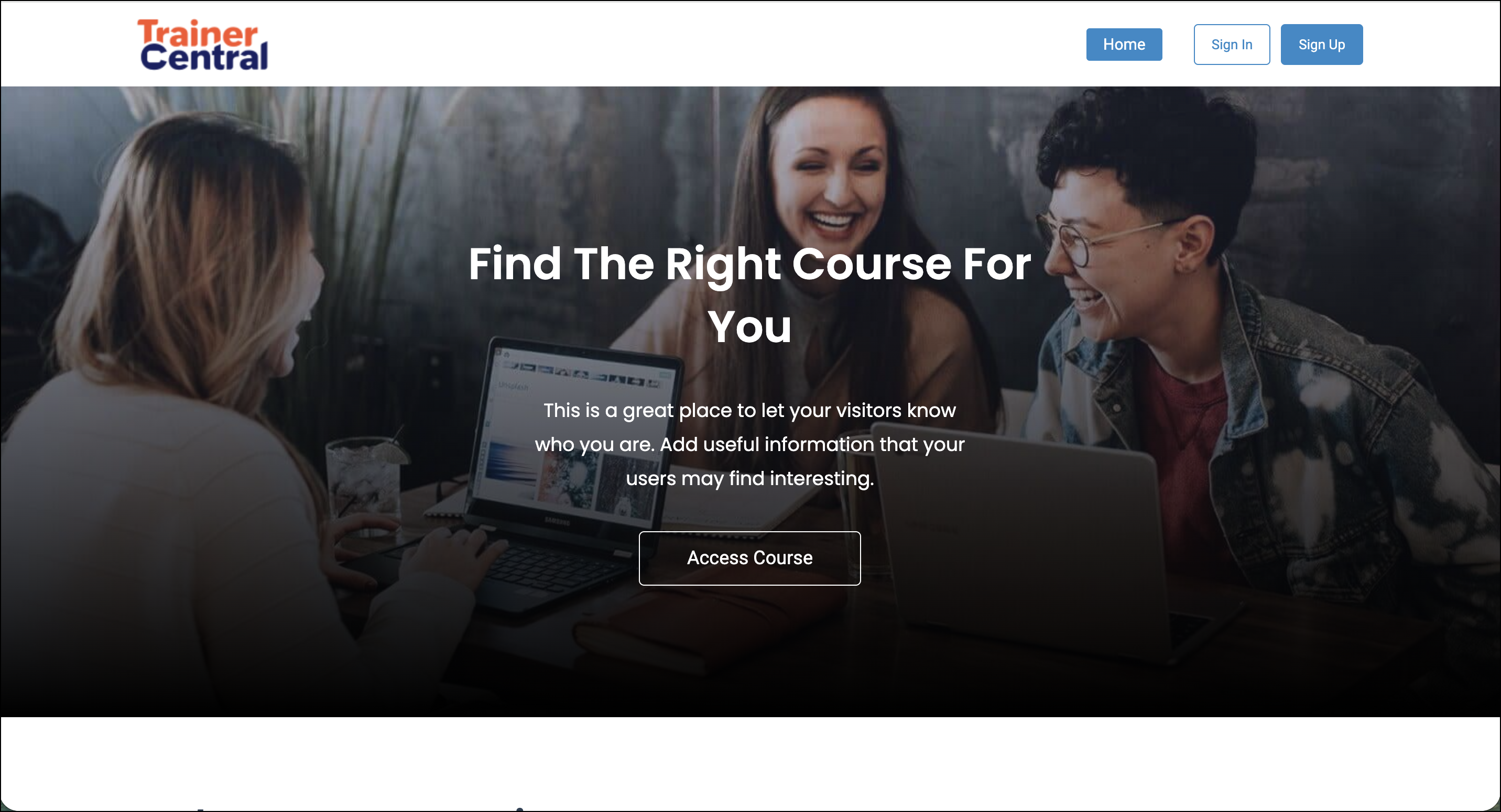
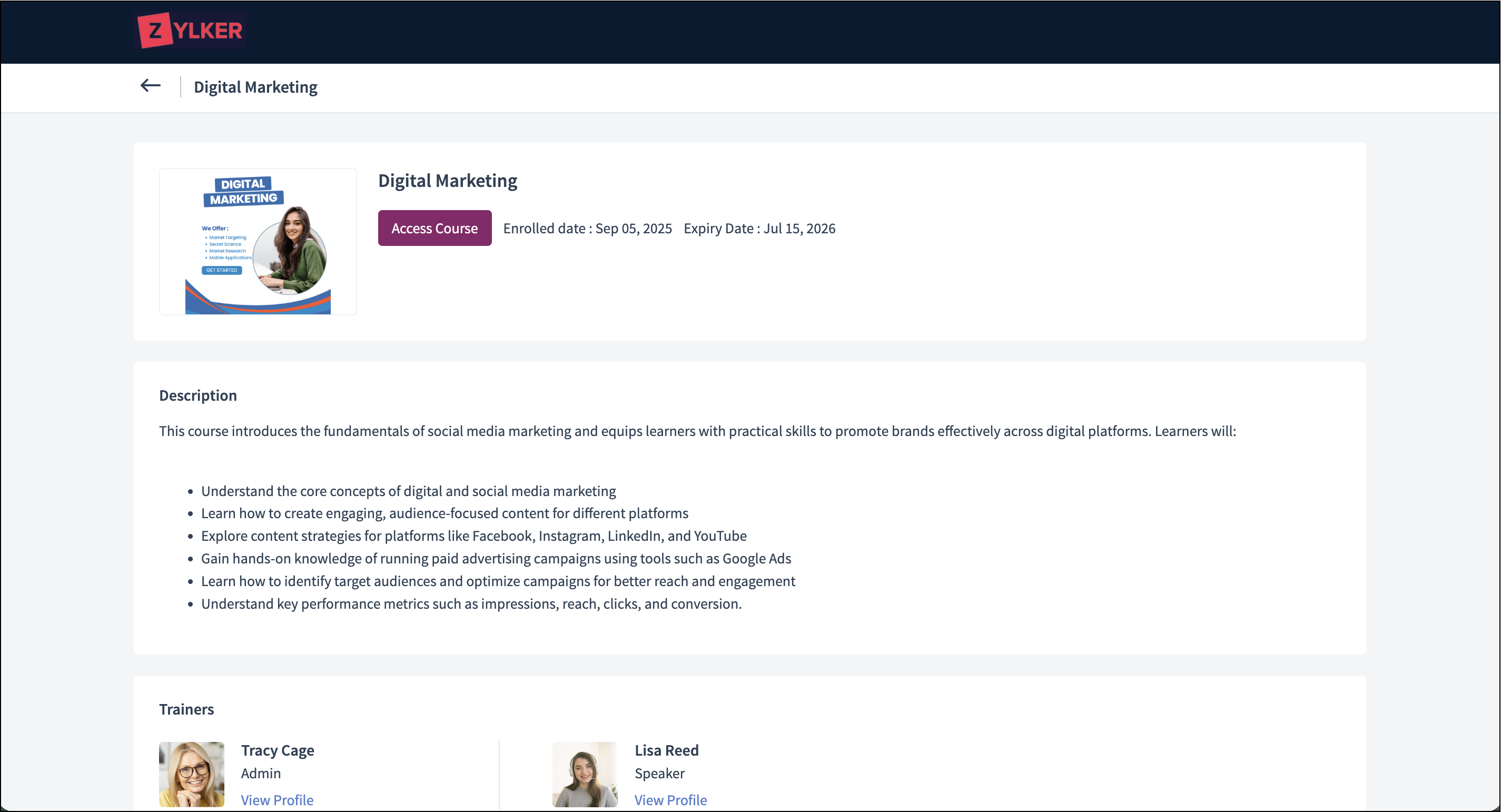
コースWebページやセッションWebページは、学習者がコースやセッションを見つけ、理解し、参加するのに役立ちます。ただし、専用のコースページやセッションページが必須ではない場合もあります。そのような場合は、学習者が提供内容を確認できる既定のページを用意しています。
コースWebページ:
既定のページ:
コースWebページ:
既定のページ: