複数通貨でのチケット設定

お知らせ:当社は、お客様により充実したサポート情報を迅速に提供するため、本ページのコンテンツは機械翻訳を用いて日本語に翻訳しています。正確かつ最新のサポート情報をご覧いただくには、本内容の英語版を参照してください。
設定したチケットごとに、世界中のすべてのユーザーに特定の通貨でチケットを表示するか、ユーザーの国に応じてコース価格を異なる通貨で表示するかを選択できます。
これにより、特定の国からコース販売ページにアクセスした見込み客には、チケットの設定時に追加されていれば、該当する通貨でコース価格が表示されます。
チケットへの複数通貨の追加
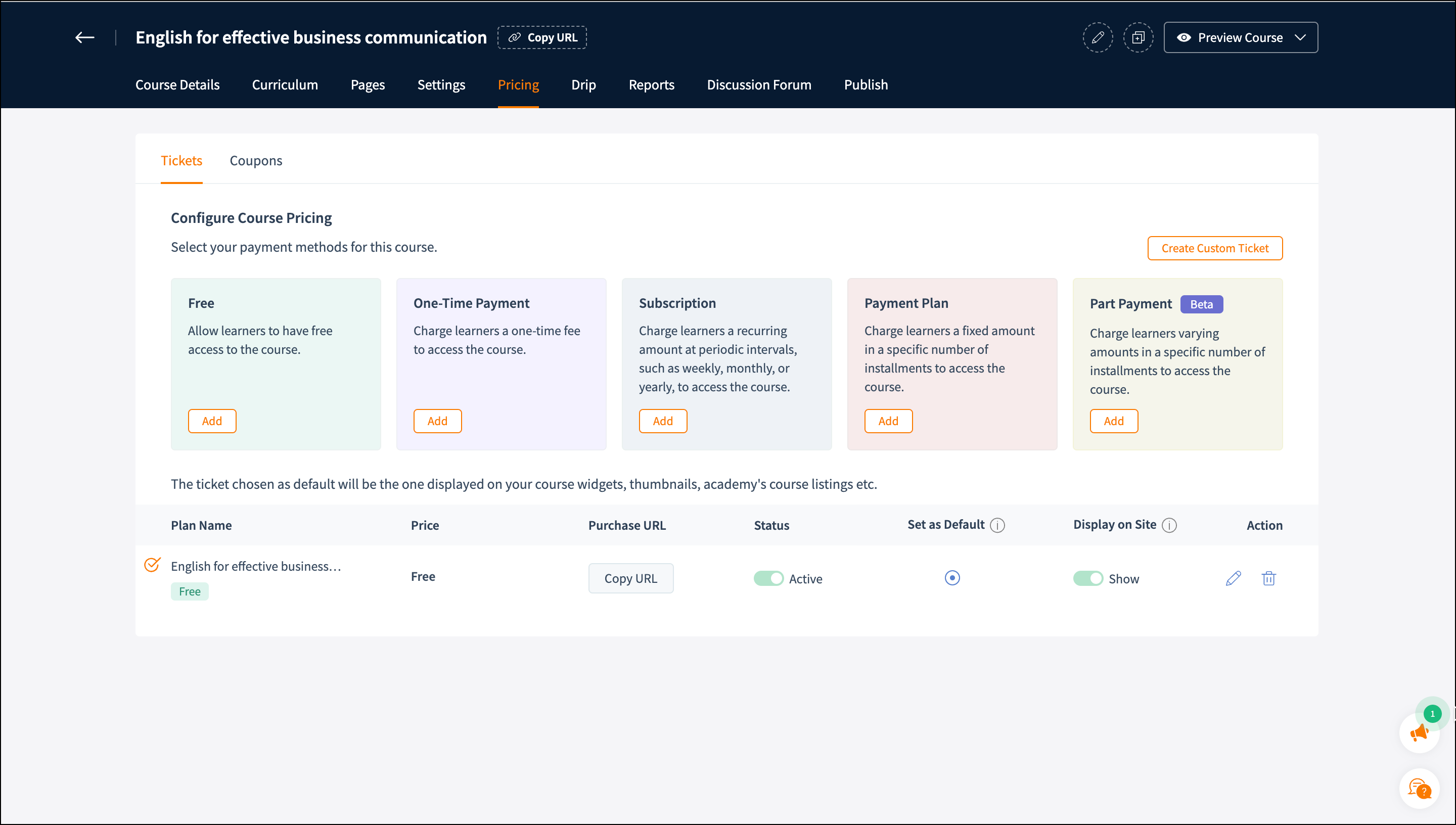
1. コースを作成したら、[価格]タブに移動し、利用可能な支払い方法(一括払い、サブスクリプション、支払いプランなど)のいずれかを選択して、[追加]をクリックします。
2. 表示されるモーダルで、[通貨を追加]をクリックします。
3. 国と、その国からアクセスされたときに表示する通貨を選択します。
たとえば、上のスクリーンショットでは、ハンガリーからコースページにアクセスしたすべての見込み客に、価格がカナダドルで表示されます。
4. 複数の通貨を追加した後、こちらに記載されていない国から見込み客がコース販売ページにアクセスした場合、チケット価格は既定の通貨(ラジオボタンで選択した通貨)で表示されます。

複数通貨機能は、アカデミーで利用可能な既定の決済ゲートウェイに対応しています。ただし、カスタム決済機能を通じて決済ゲートウェイを設定している場合、複数通貨はサポートされません。
表示されない通貨
チケットに追加しようとしている通貨が上記の一覧に表示されない場合は、[設定]メニューの[支払い]タブにある[通貨]セクションに移動し、必要な通貨をこちらで追加してください。
 メモ:受講者がコースの支払い時に問題に直面する場合は、チケットに追加された通貨が、アカデミーで設定されている決済ゲートウェイでサポートされていることを確認してください。