「From」と「Reply-To」メールアドレスの設定

お知らせ:当社は、お客様により充実したサポート情報を迅速に提供するため、本ページのコンテンツは機械翻訳を用いて日本語に翻訳しています。正確かつ最新のサポート情報をご覧いただくには、本内容の英語版を参照してください。
学習者との効果的なメールコミュニケーションは、組織やアカデミーが良好で強固な関係を築き、維持するうえで不可欠です。認証済みドメインのメールを使用すると、メッセージが迷惑メールとして扱われるのではなく、受信者のメインの受信トレイに届く可能性が高まります。このヘルプ記事では、アカデミーのプライマリメールアドレスとセカンダリメールアドレスを設定する手順について説明します。

プライマリメールアドレスを追加する前に、メールドメインを追加して認証する必要があります。ドメインの追加方法はこちら。プライマリメールアドレスとして使用できるのは、認証済みのドメインのみです。
連絡先設定へのアクセス方法:
- 左側のペインで[メール]タブをクリックします。
- 上部の[連絡先設定]タブを選択します。連絡先設定ページが表示されます。
プライマリメールアドレス
プライマリメールアドレスは、学習者がアカデミーから重要なお知らせやその他の通知を受け取る送信元アドレスです。複数のプライマリメールアドレスを追加し、学習者宛てのメールを設定する際に必要なアドレスを選択できます。
認証済みの独自ドメインジルカー.comを使用してアカデミーを運営しているとします。この場合、用途ごとに異なるプライマリメールアドレスを使用できます。通知メールの送信にはannouncement@ジルカー.com、購入確認や更新のお知らせの送信にはsales@ジルカー.com、コース招待メールの送信にはonboarding@ジルカー.comを使用できます。このように、学習者とのすべてのコミュニケーションを整理できます。
認証済みの独自ドメインジルカー.comを使用してアカデミーを運営しているとします。この場合、用途ごとに異なるプライマリメールアドレスを使用できます。通知メールの送信にはannouncement@ジルカー.com、購入確認や更新のお知らせの送信にはsales@ジルカー.com、コース招待メールの送信にはonboarding@ジルカー.comを使用できます。このように、学習者とのすべてのコミュニケーションを整理できます。
プライマリメールアドレスの追加
-
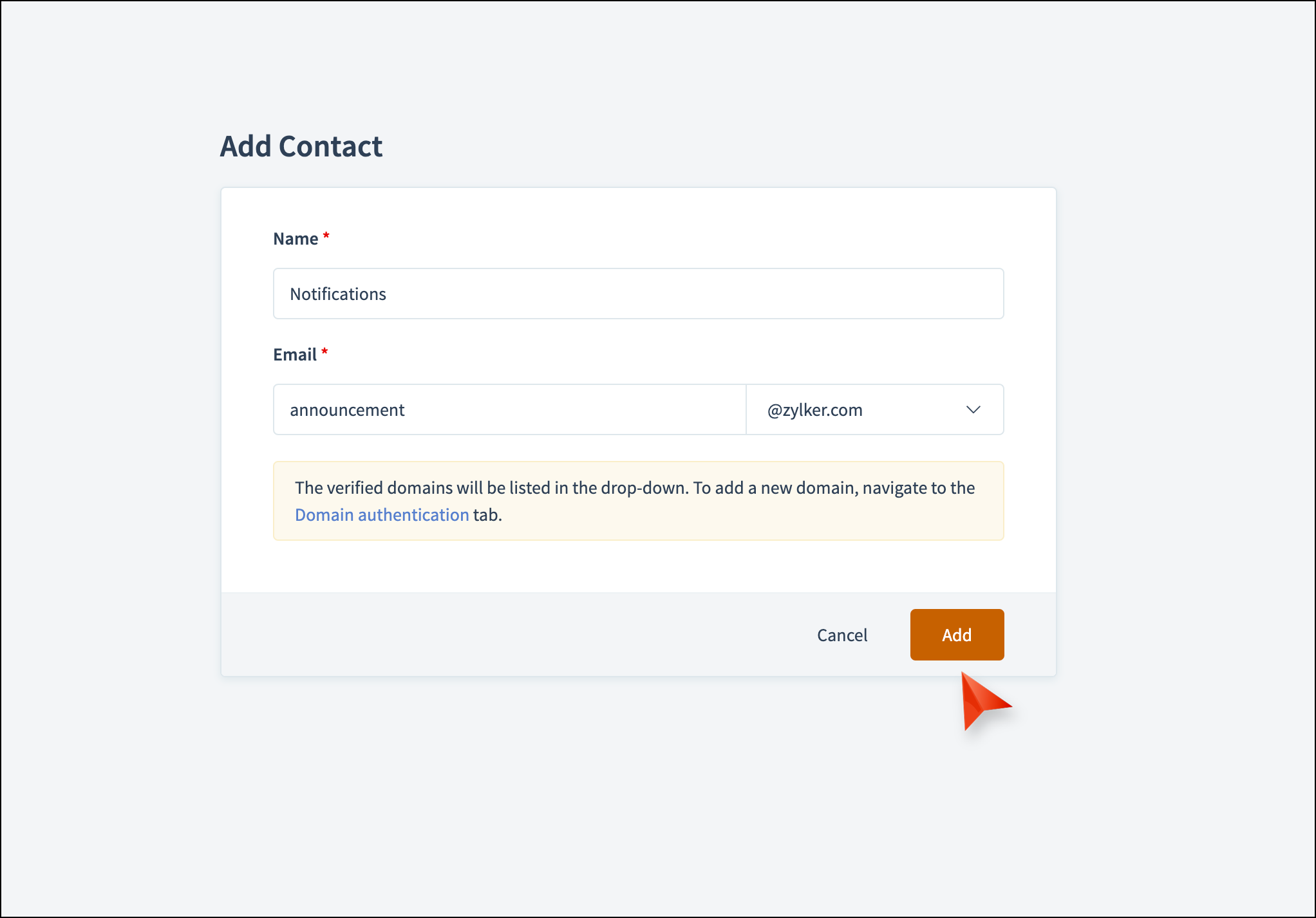
プライマリメールアドレスのセクションの下にある[連絡先を追加]リンクをクリックします。[連絡先を追加]ウィンドウが表示されます。
-
メールの送信元として表示する[名前]を指定します。
- ドメインが認証済みの[メールアドレス]を入力します。
 認証済みのドメインがドロップダウンに表示されるため、必要なドメインを選択します。
 -
[追加]ボタンをクリックします。
追加したメールアドレスをプライマリメールアドレスとして設定するには、連絡先による認証が必要です。
デフォルト設定
追加したメールアドレスをデフォルトのプライマリアドレスに設定できます。メール送信時にプライマリアドレスとしてメールアドレスを選択していない場合、デフォルトのメールアドレスからメールが送信されます。
対象の連絡先の横にある[デフォルトに設定]を選択します。プライマリアドレスがデフォルトのプライマリアドレスに設定されます。
対象の連絡先の横にある[デフォルトに設定]を選択します。プライマリアドレスがデフォルトのプライマリアドレスに設定されます。
メールアドレスをデフォルトに設定せず、学習者にメールを送信する際にメールアドレスを選択しなかった場合、メールはnotifications@mailer.trainercentral.com.から送信されます。
プライマリメールアドレスの編集
追加した連絡先はいつでも編集できます。
-
対象の連絡先の横にある[編集]を選択します。
-
連絡先名を編集します。
削除
追加した連絡先はいつでも削除できます。
対象のメールアドレスの横にある[削除]を選択します。連絡先の詳細が削除されます。
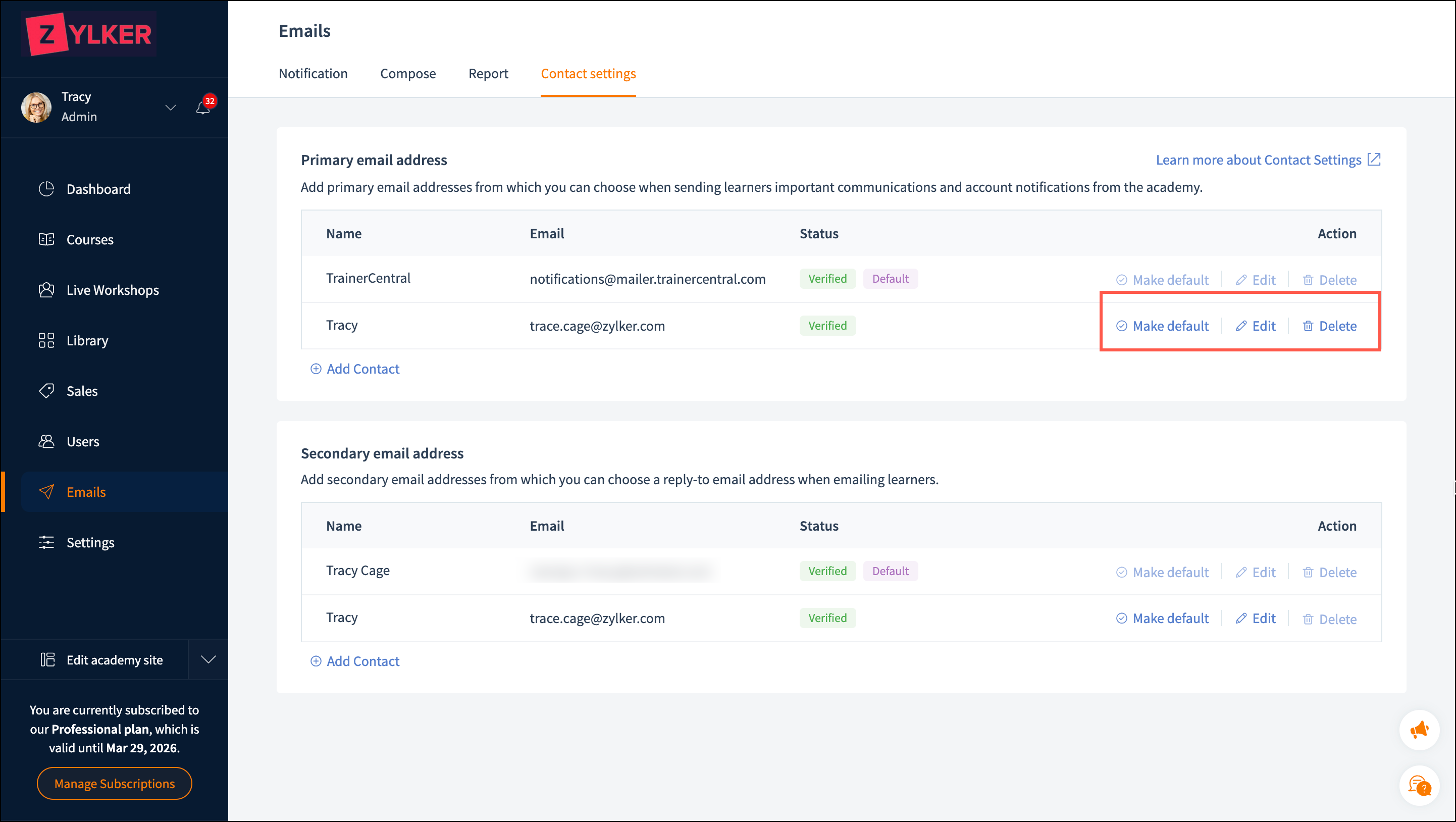
対象のメールアドレスの横にある[削除]を選択します。連絡先の詳細が削除されます。
TrainerCentralの連絡先の詳細は編集または削除できません。
セカンダリメールアドレス
セカンダリメールアドレスは、返信先メールアドレスとして使用できます。複数のセカンダリメールアドレスを追加し、メールの設定時に返信先アドレスとして設定するアドレスを選択できます。
セカンダリメールアドレスの追加
-
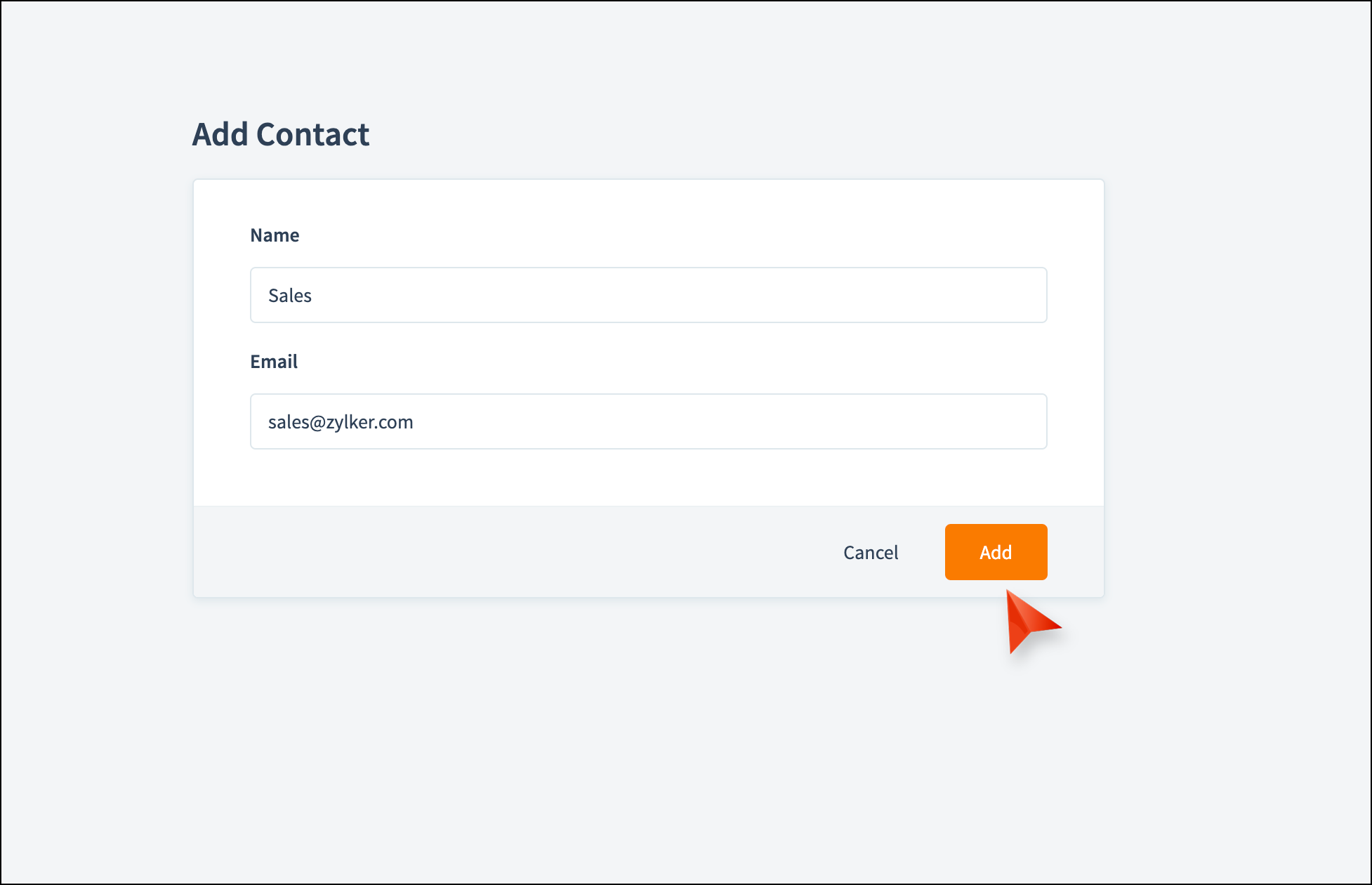
セカンダリメールアドレスのセクションの下にある[連絡先を追加]リンクをクリックします。[連絡先を追加]ウィンドウが表示されます。
- セカンダリメールアドレスとして設定する連絡先の[名前]と[メールアドレス]を指定します。
デフォルト設定
追加したメールアドレスをデフォルトのセカンダリアドレスに設定できます。学習者にメールを送信する際にセカンダリメールアドレスを設定していない場合、デフォルトのメールアドレスが返信先アドレスとして使用されます。
対象のメールアドレスの横にある[デフォルトに設定]を選択します。メールアドレスがデフォルトのセカンダリメールアドレスに設定されます。
メールアドレスをデフォルトに設定せず、学習者にメールを送信する際にメールアドレスを選択しなかった場合、特権管理者のメールアドレスが返信先として使用されます。
編集
追加した連絡先はいつでも編集できます。
-
対象の連絡先の横にある[編集]を選択します。
-
[連絡先名]を編集します。
削除
追加した連絡先はいつでも削除できます。
連絡先の横にある[削除]を選択します。連絡先が削除されます。
連絡先の横にある[削除]を選択します。連絡先が削除されます。
特権管理者の連絡先の詳細は編集または削除できません。