Webサイト設定のカスタマイズ

お知らせ:当社は、お客様により充実したサポート情報を迅速に提供するため、本ページのコンテンツは機械翻訳を用いて日本語に翻訳しています。正確かつ最新のサポート情報をご覧いただくには、本内容の英語版を参照してください。
魅力的で使いやすいWebサイトは、訪問者の閲覧体験を向上させ、ブランドの信頼性を高めるうえで重要です。ここでは、希望に合わせてWebサイトをカスタマイズする手順を説明します。
 この新しいサイトエディターは、2024年12月16日以降に作成されたアカデミーでのみ利用できます。それ以前に作成されたアカデミーについては、こちらのヘルプ記事をご参照ください。
Webサイト設定へのアクセス
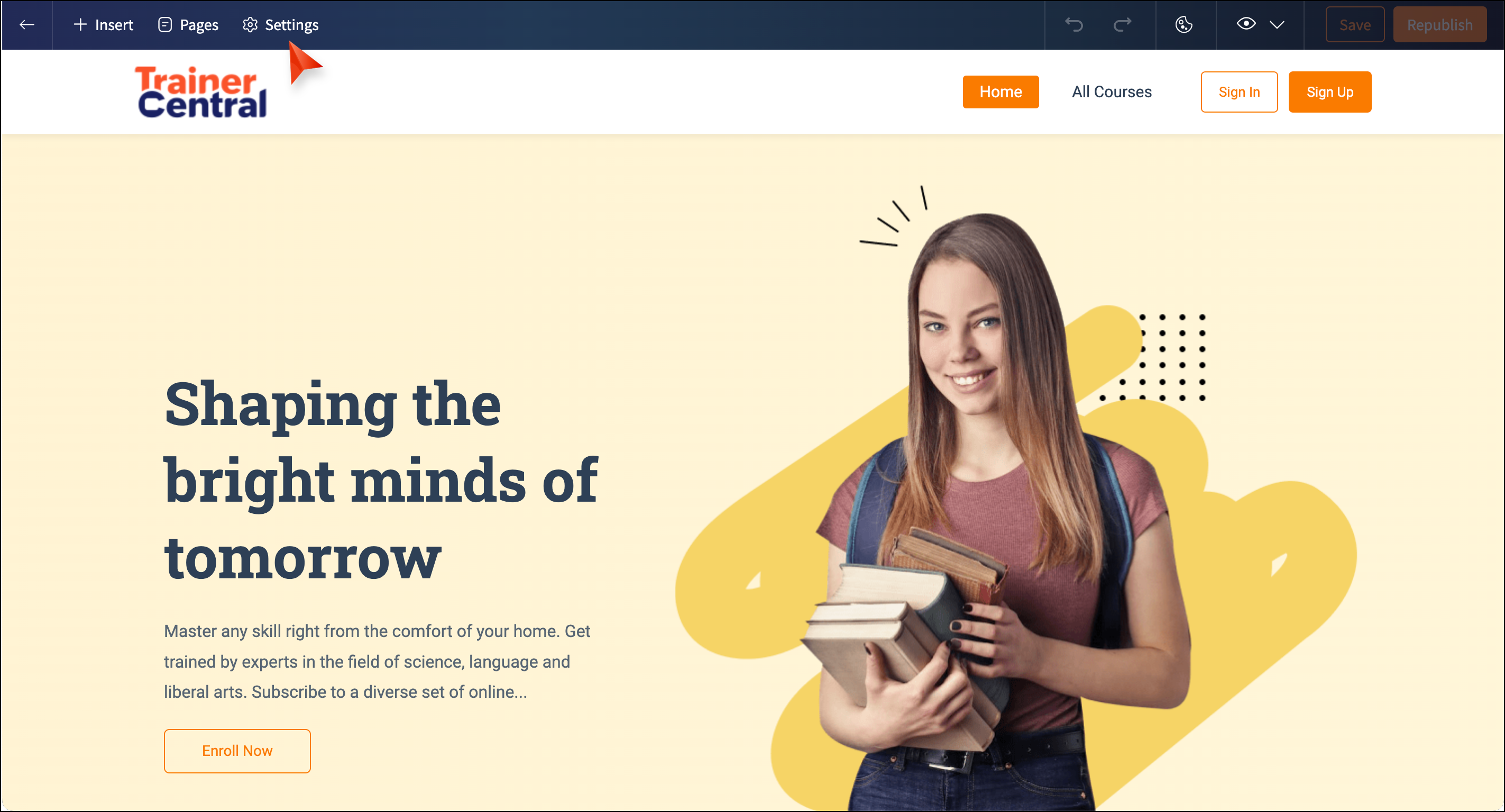
- 左ペインの下部にある[アカデミーWebサイトを編集]をクリックします。
- Webサイトビルダーの上部メニューで[設定]をクリックします。左ペインに、[一般]、[ソーシャルプロフィール]、[Cookieバー]、[ヘッダーとフッターのコード]、[メニュー]の各タブが表示されます。
一般設定
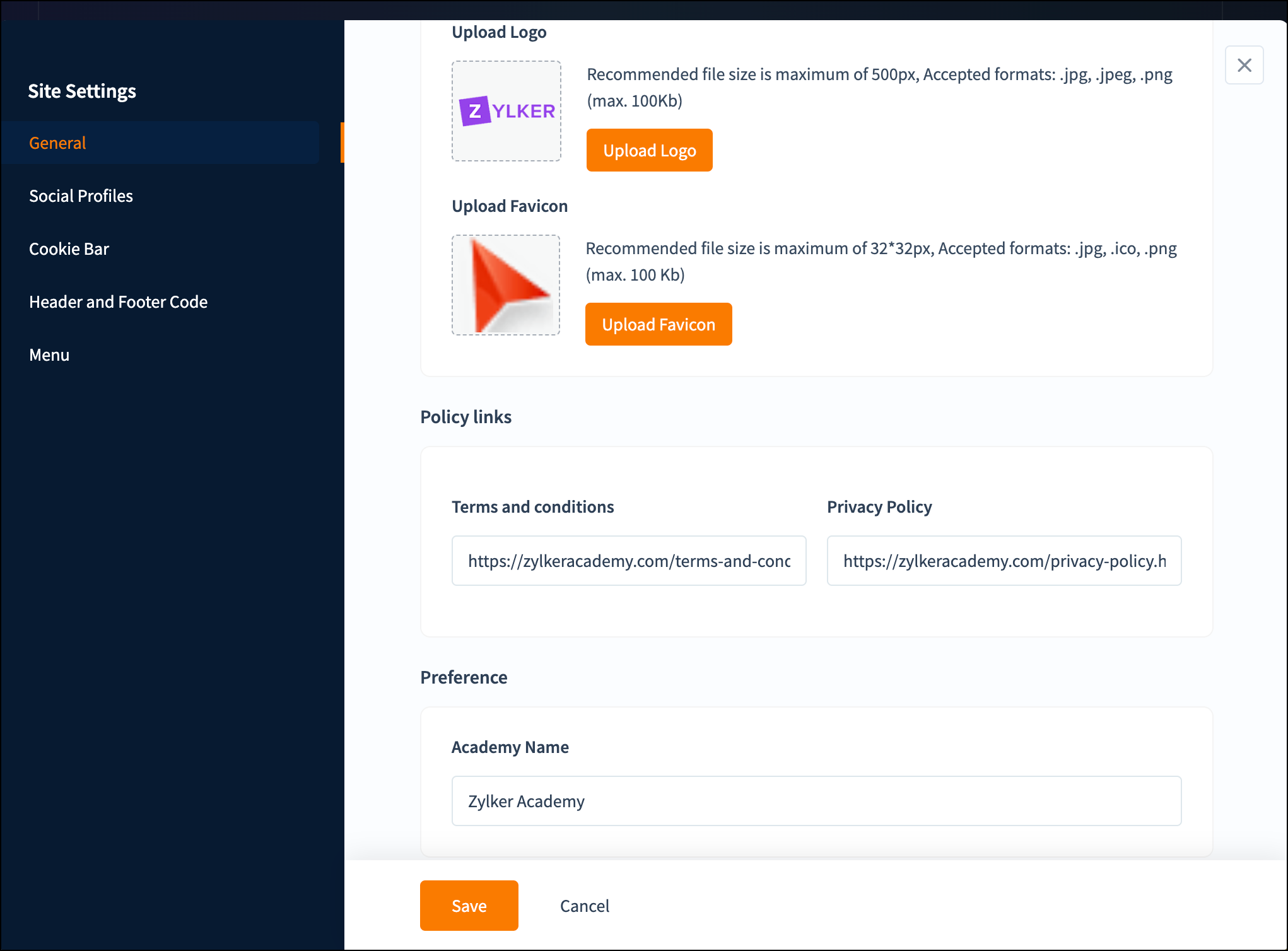
一般設定では、ブランディングのカスタマイズ、ポリシーリンクの追加、ポータル名の編集ができます。
左ペインの[一般]タブをクリックします。右ペインに、[ロゴとファビコン]、[ポリシーリンク]、[環境設定]の各タブが表示されます。
ロゴとファビコンの設定
ロゴとファビコンは、Webサイト全体でブランドを表します。ブランドに合わせて画像ファイルをアップロードし、カスタマイズできます。
- ロゴ画像をアップロードするには、[ロゴをアップロード]ボタンをクリックします。
- ファビコン画像をアップロードするには、[ファビコンをアップロード]をクリックします。
[ロゴをアップロード]で使用できる形式は、JPG、JPEG、PNGです。ロゴの最大サイズは100KBで、推奨サイズは500pxです。
[ファビコンをアップロード]で使用できる形式は、JPG、ICO、SVGです。ファビコンの最大サイズは100KBで、推奨サイズは32px * 32pxです。
ポリシーリンクの設定
ポリシーリンクにより、提供内容やユーザーデータの取り扱いを訪問者に明確に示すことができます。Webサイトに追加できます。
- [利用規約]のURLを入力します。
- [プライバシーポリシー]のURLを入力します。
環境設定
必要に応じてアカデミー名をカスタマイズできます。
- [アカデミー名]を編集します。
- [保存]をクリックします。
ソーシャルプロフィールの設定
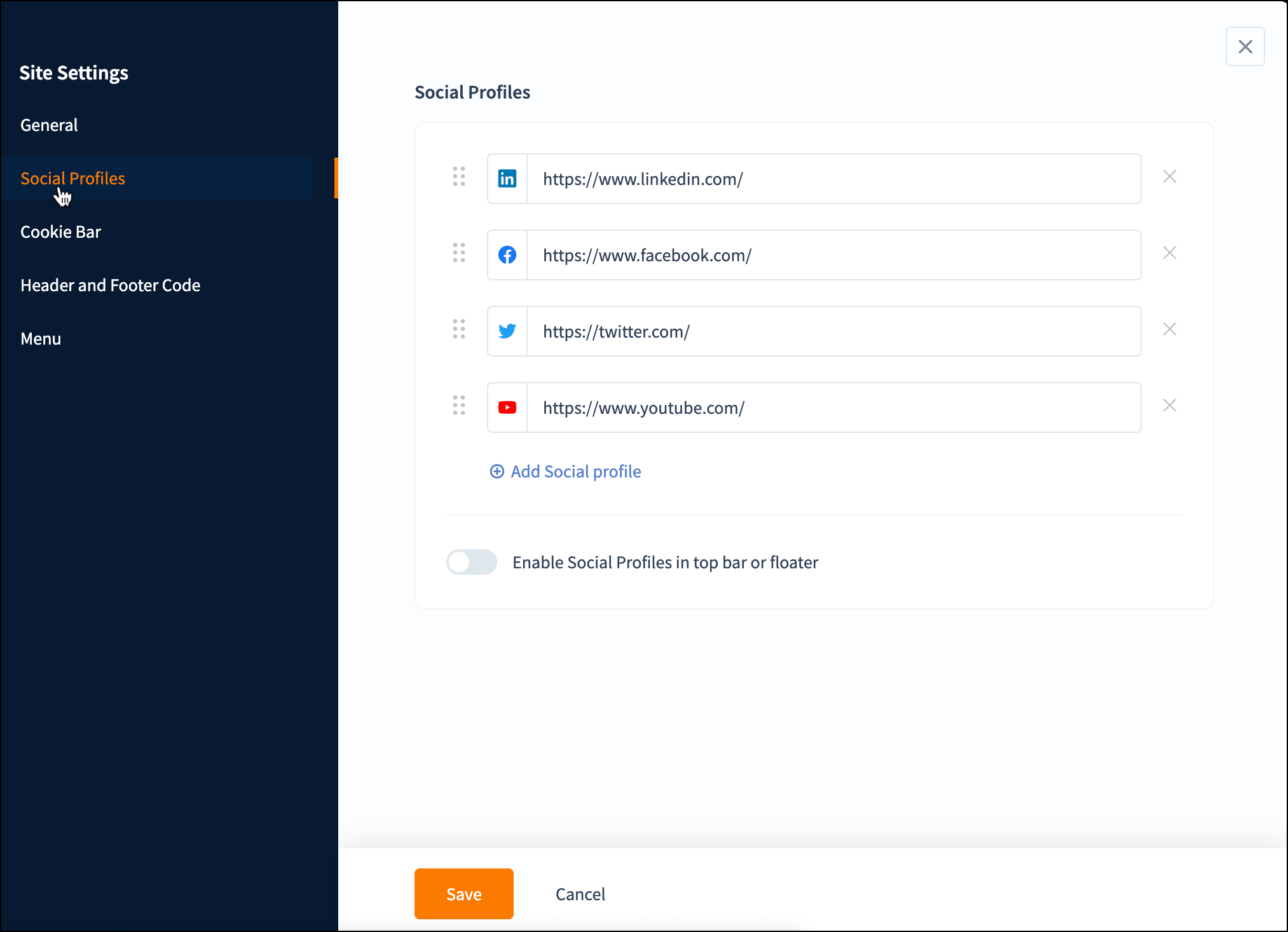
ブランドのソーシャルメディアリンクは、エンゲージメントの向上とWebサイトへのトラフィック増加に役立ちます。Webサイトで有効にすると、訪問者が他のプラットフォームでフォローできるようになります。
- 左ペインの[ソーシャルプロフィール]タブをクリックします。サイトに追加できるソーシャルメディアプラットフォームの一覧が表示されます。
- 各ソーシャルメディアに対応するアカデミーのソーシャルメディアプロフィールを入力します。
- ソーシャルメディアリンクをさらに追加する場合は、[ソーシャルプロフィールを追加]リンクをクリックします。
- ソーシャルプロフィールを上部またはフローターとして表示するには、[トップバーまたはフローターでソーシャルプロフィールを有効にする]を選択します。
- [保存]をクリックします。
Cookieバーの設定
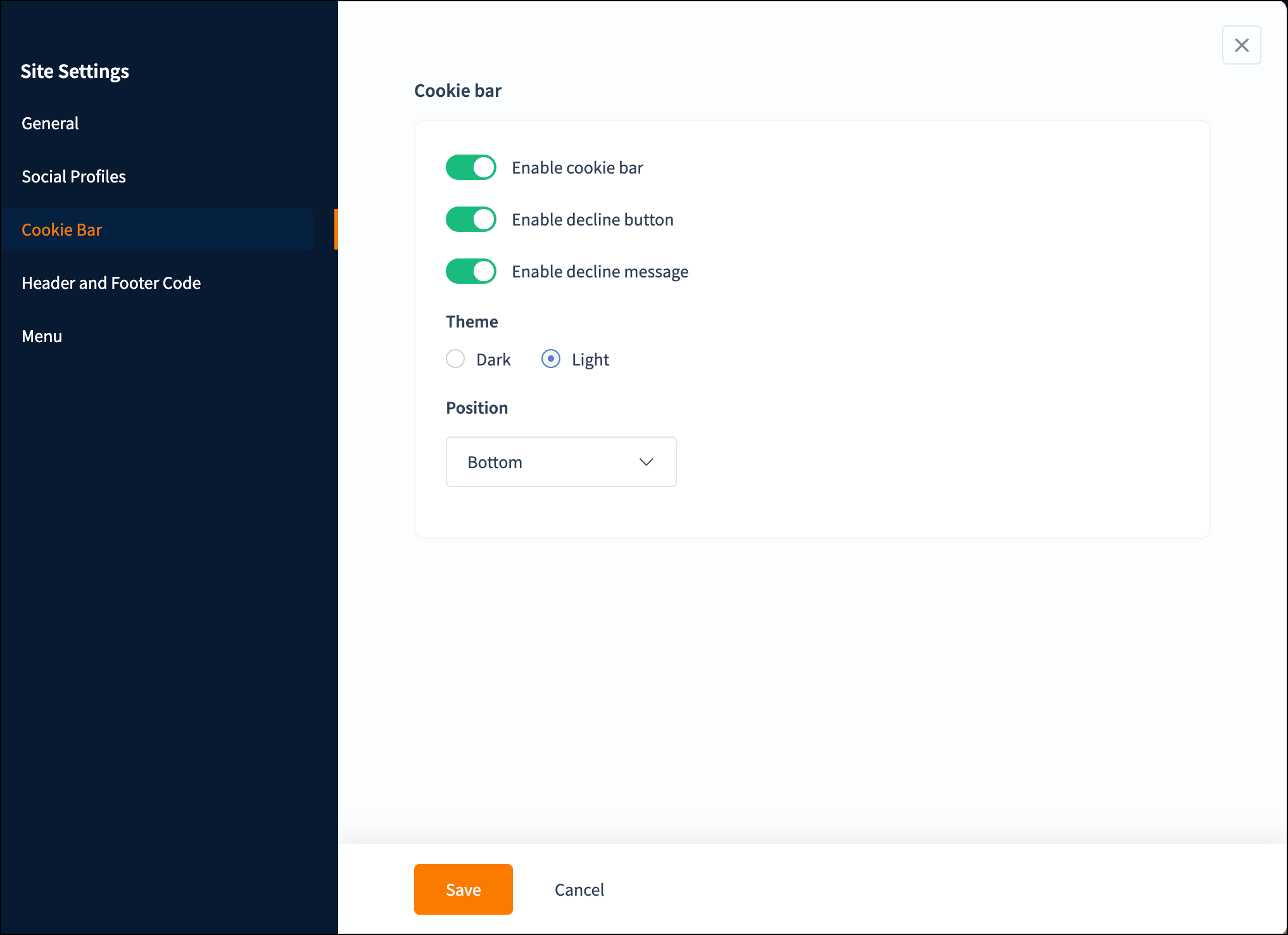
Cookieは、サイトの訪問者統計を収集するために使用されます。Cookieへの同意は、訪問者のデバイスにCookieを設定する前に許可を取得するための法的要件です。有効にすることで、訪問者からの信頼を築くことができます。
- 左ペインの[Cookieバー]タブをクリックします。
- [Cookieバーを有効にする]ボタンをオンにします。
- 必要に応じて、[拒否を有効にする]ボタンと[拒否メッセージを有効にする]ボタンをオンにします。任意のテーマを選択します。
- Cookieバーの位置を選択します。
- [保存]をクリックします。
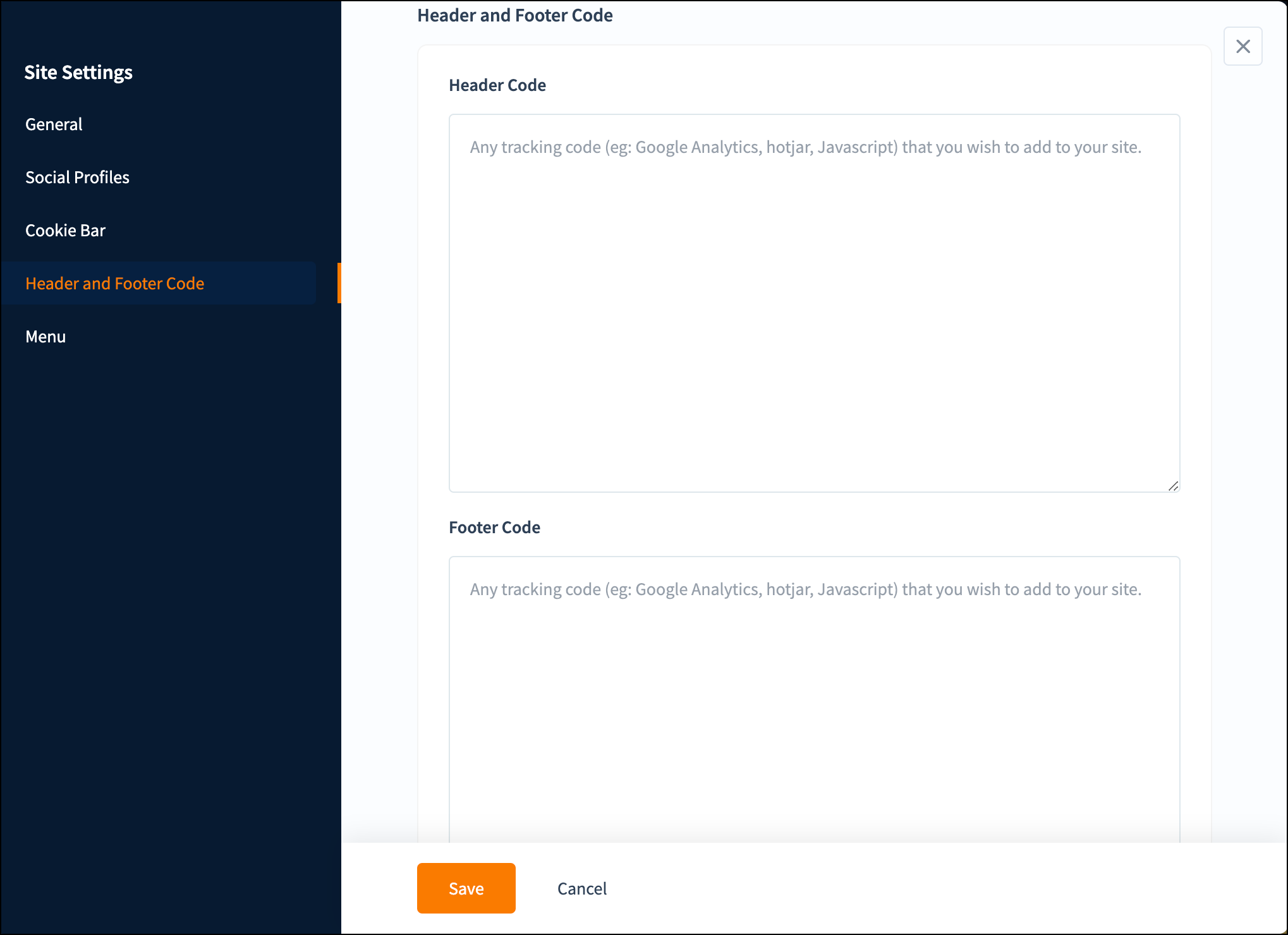
ヘッダーとフッターのコード設定
ヘッダーとフッターのコードとは、Webサイトのヘッダーセクションとフッターセクション内に配置するHTML、CSS、JavaScriptを指します。ヘッダーまたはフッターに分析コードや広告トラッキングコードを配置すると、ユーザーデータの収集とWebサイトのパフォーマンス追跡を効果的に行えます。
- 左ペインの[ヘッダーとフッターのコード]タブをクリックします。
- [ヘッダーコード]と[フッターコード]のセクションにコードを貼り付けます。
- [保存]をクリックします。
メニューの設定
適切に構成されたメニューは、サイトの使いやすさを向上させ、SEOを強化し、ユーザーエンゲージメントを促進し、コンバージョンを支援します。
- 左ペインの[メニュー]タブをクリックします。
- Webサイトに新しいメニューを追加するには、メニューの横の上部にある[メニュー項目を追加]リンクをクリックします。一覧に表示されているメニューの前または後にメニューを追加できます。
- メニューの横にある[その他アイコン]を選択します。
- 選択したメニューの後にメニューを追加するには、[後に追加]オプションを選択します。
- 選択したメニューの前にメニューを追加するには、[前に追加]オプションを選択します。
- このメニューを選択したメニューの子メニューとして追加するには、[子項目を追加]オプションを選択します。
- メニュー名を編集するには、[編集]オプションを選択します。
- メニューを削除するには、[削除]オプションを選択します。
変更は、Webサイトを再公開した場合にのみWebサイトに反映されます。Webサイトを再公開する方法