Webページのサイトへの追加

お知らせ:当社は、お客様により充実したサポート情報を迅速に提供するため、本ページのコンテンツは機械翻訳を用いて日本語に翻訳しています。正確かつ最新のサポート情報をご覧いただくには、本内容の英語版を参照してください。
Webサイトは複数のページで構成され、提供内容を詳しく紹介して見込み客の獲得や売上向上につなげることができます。TrainerCentralのWebサイトテンプレートには、初期設定でホームページ、すべてのコース、すべてのセッションの3つのページが含まれています。サイトへのアクセスやエンゲージメントを増やすために、Webページを追加することもできます。WebサイトにWebページを追加する方法を見てみましょう。
 この新しいサイトエディターは、2024年12月16日以降に作成されたアカデミーでのみ利用できます。それ以前に作成されたアカデミーについては、こちらのヘルプ記事をご参照ください。
ページ追加画面へのアクセス
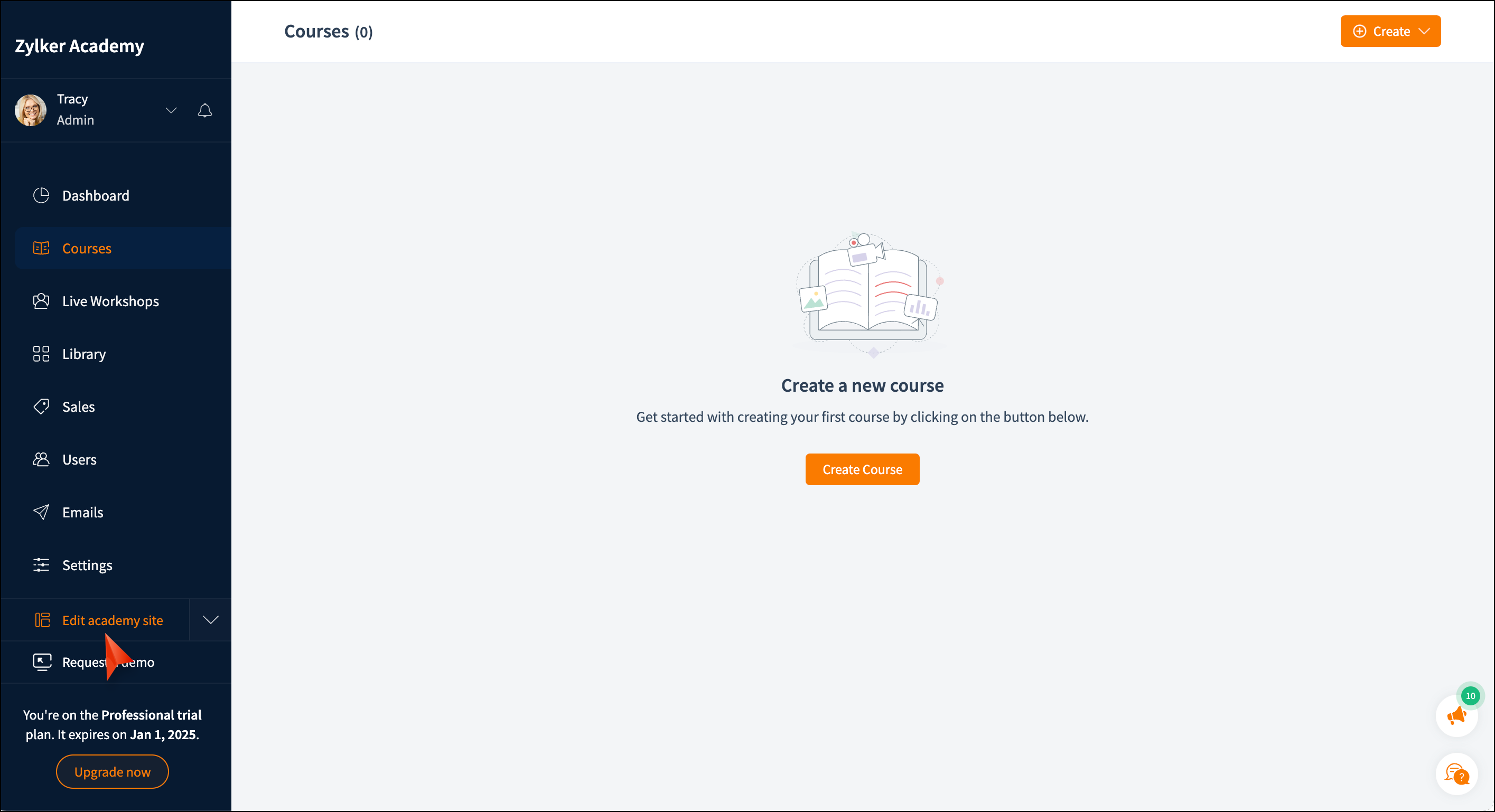
- 左ペイン下部の[アカデミーサイトを編集]をクリックします。サイトエディターが表示されます。
- Webサイトビルダーの上部メニューで[+ ページ]をクリックします。ホームページ、すべてのコース、すべてのセッションなどの初期設定のページが表示されます。
ページの追加
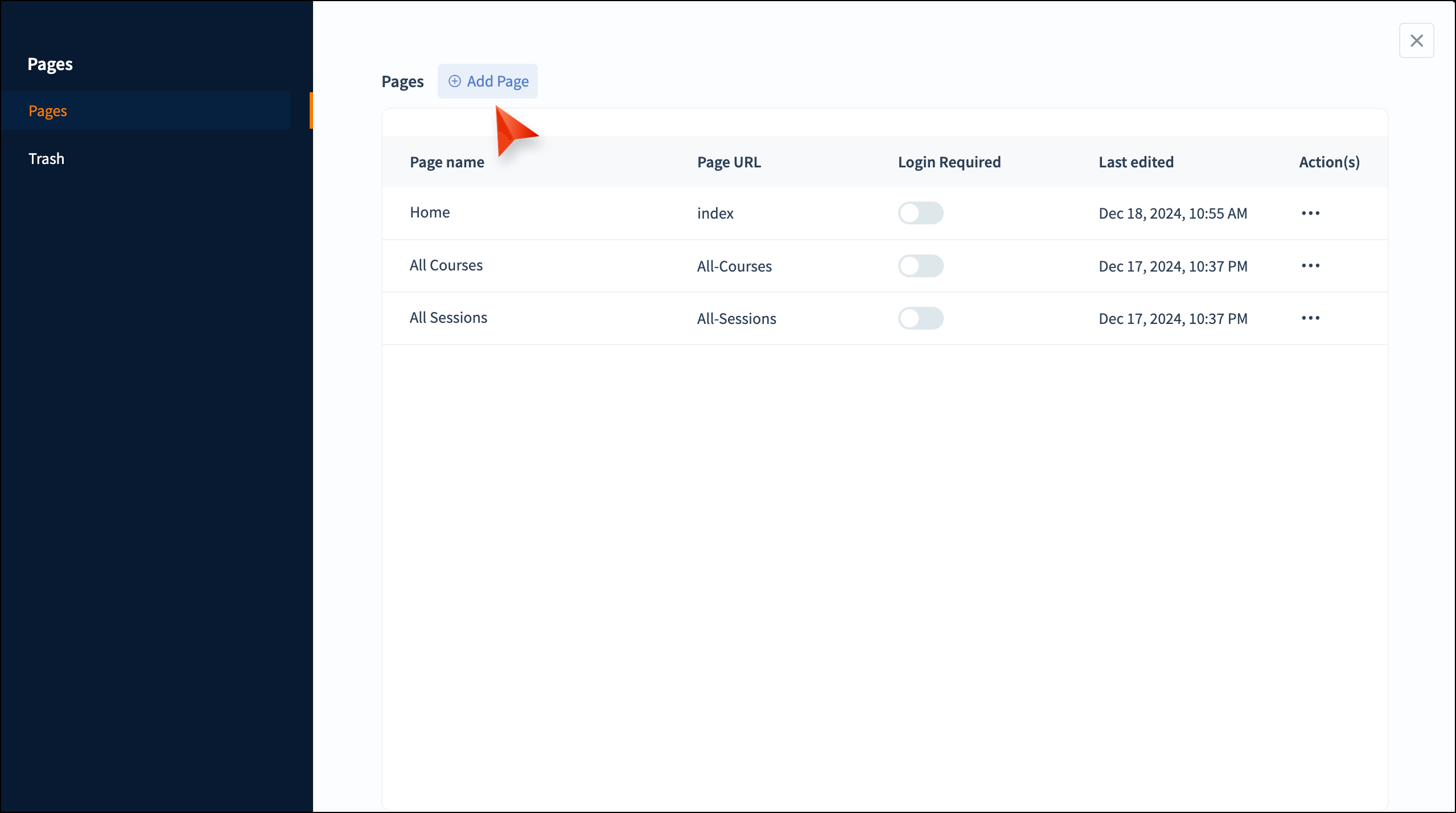
上部メニューの[+ページを追加]リンクをクリックします。[ページを追加]Webページが表示され、一般、SEO、ヘッダー/フッターコード、ページ設定の4つのセクションが表示されます。
一般
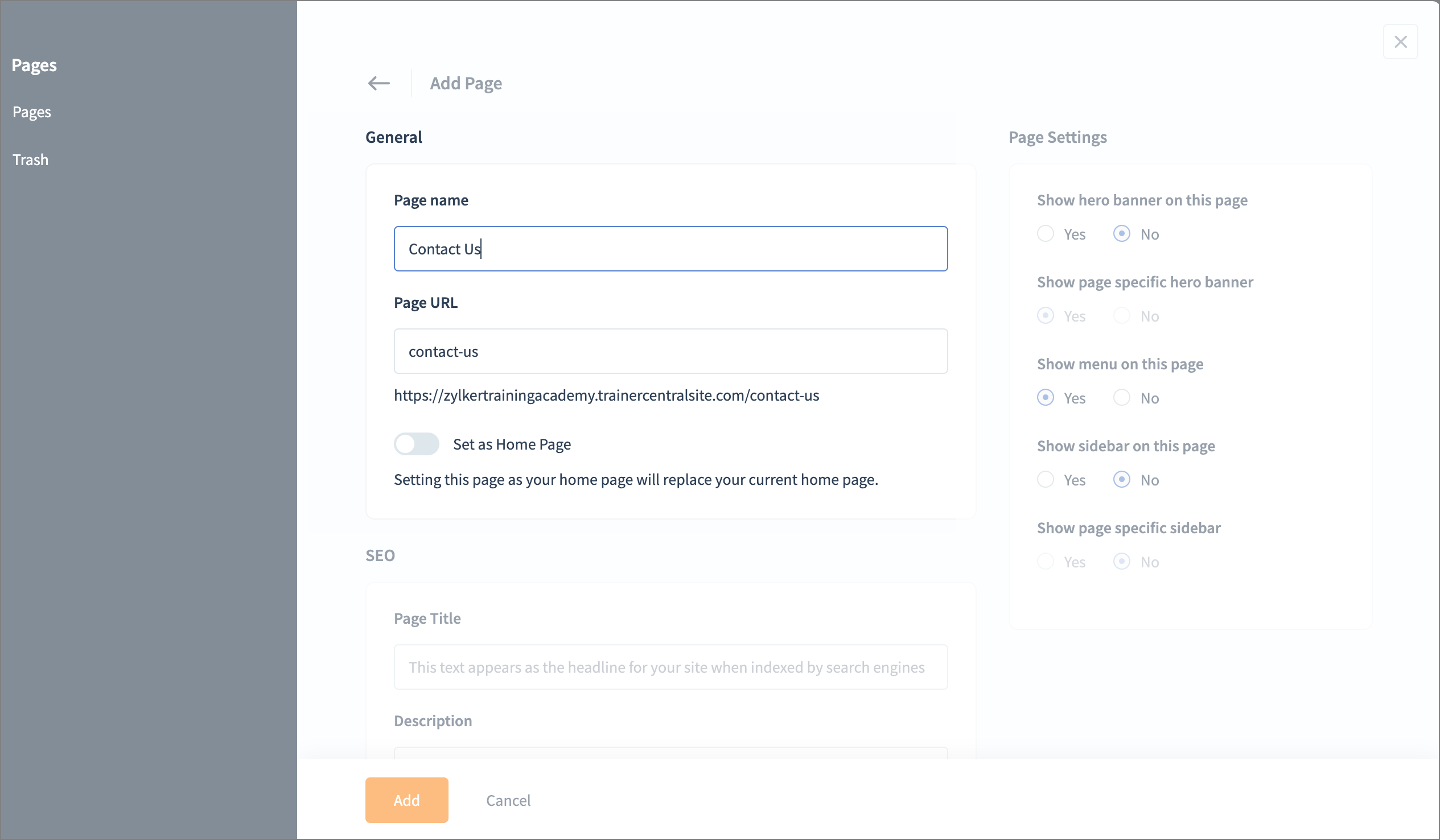
[一般]セクションでは、ページ名やページURLなど、ページの基本情報を設定できます。ページ名は、特定のWebページに付けるタイトルまたはラベルです。ページURLは、そのページにアクセスするためのアドレスです。
- 必要に応じて[ページ名]と[ページURL]を入力します。
- そのページをWebサイトのホームページにする場合は、[ホームページに設定]ボタンを切り替えます。
SEO
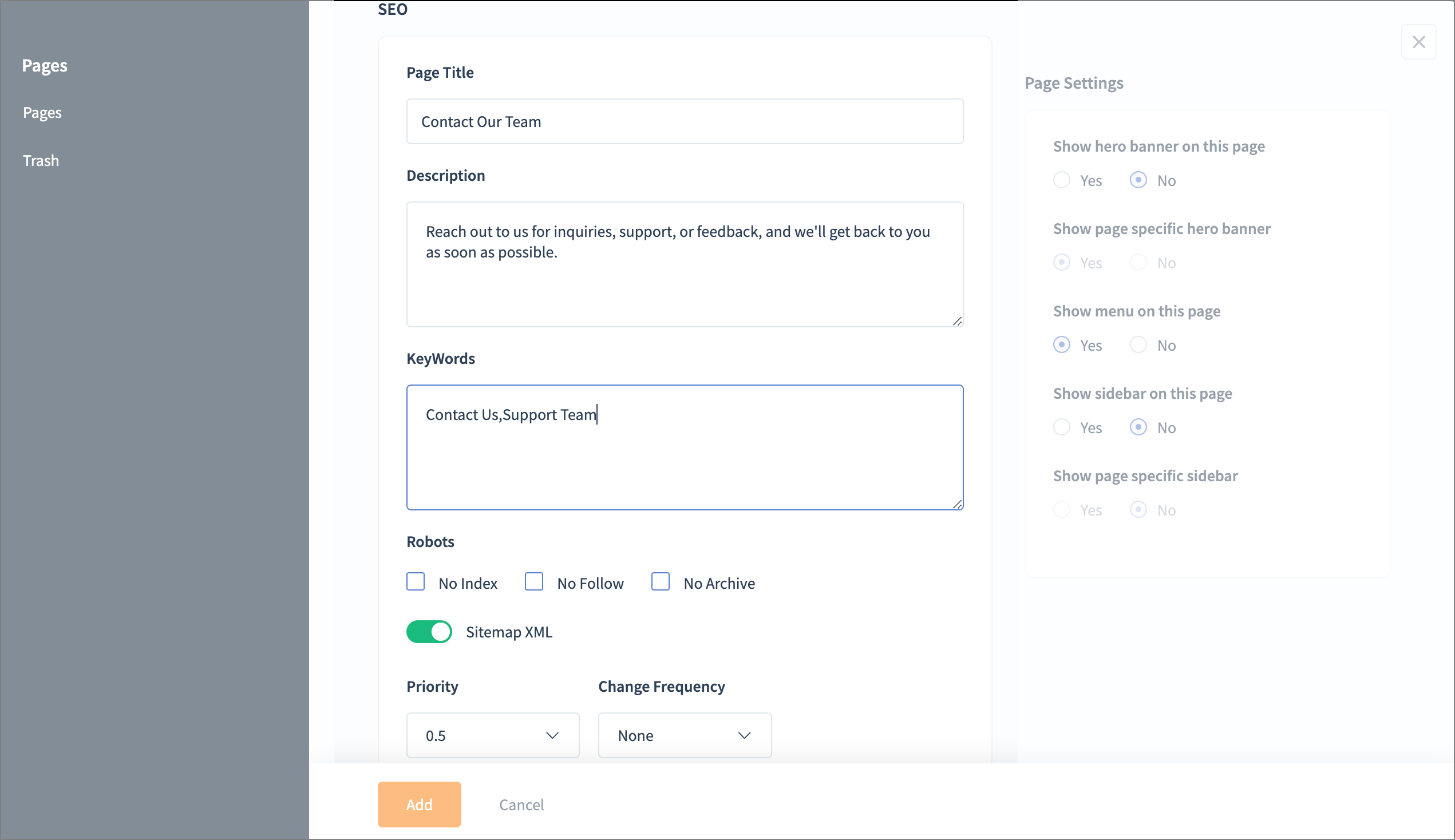
検索エンジン最適化(SEO)により、検索結果におけるWebページの表示設定を改善できます。
- ページの[ページタイトル]を入力します。これは検索結果に表示されるタイトルまたは見出しになります。
- [説明]にページの説明を入力します。
- Webサイトに関連し、訪問者がサイトを見つけるために使用する可能性のあるキーワードを入力します。
-
以下のRobotsオプションを選択します。
[インデックスなし]を選択すると、ページは検索結果に表示されません。
[フォローなし]を選択すると、ページ上のリンクはたどられません。
[アーカイブなし]を選択すると、ページのキャッシュコピーは保存されません。 - 検索エンジンがページを簡単にクロールしてインデックス登録できるようにするには、[サイトマップXML]ボタンを切り替えます。
- サイト内でのページの優先度を設定するには、ドロップダウンリストから[優先度]を選択します。ページに優先度の高いコンテンツが含まれる場合は、より大きい優先度の値を割り当てることができます。
- ドロップダウンリストから適切な[変更頻度]を選択します。この値により、ページのコンテンツが変更されて公開されるたびにクローラーに通知されます。
ヘッダー/フッターコード
ヘッダー/フッターコードは、Webページのヘッダーセクションとフッターセクションに配置するHTML、CSS、JavaScriptです。ヘッダーまたはフッターに分析コードや広告トラッキングコードを配置すると、ユーザーデータを収集し、パフォーマンスを追跡できます。
必要に応じて、ヘッダーコードとフッターコードのセクションにコードを貼り付けます。
ページ設定
ページ設定では、訪問者向けに特定のページの機能や表示を最適化、カスタマイズ、制御できます。
ヒーローバナーの目次の表示。
ヒーローバナーは、重要なコンテンツを表示できる場所です。[はい]を選択すると、Webサイト内の選択したページに表示されます。
ページ固有のヒーローバナーの表示:
そのページ専用のヒーローバナーのコンテンツを表示できます。ページ固有のヒーローバナーを表示するには、[はい]を選択します。
メニューの目次の表示:
メニューはタブとして表示され、ページ内の移動に役立ちます。選択したページにメニューを表示する場合は、[はい]を選択します。サイドバーの目次の表示:
サイドバーはページの側面にある領域で、要素やウィジェット、補足テキストなどの重要なコンテンツを追加できます。有効にするには[はい]を選択します。
ページ固有のサイドバーの表示:
ページ固有のサイドバーは、そのページ専用のコンテンツを追加するために使用できます。有効にするには[はい]を選択します。
このページをWebサイトに追加するには、[追加]をクリックします。
ページは、Webサイトを再公開した場合にのみWebサイトに反映されます。Webサイトを再公開する方法。