Webページの編集

お知らせ:当社は、お客様により充実したサポート情報を迅速に提供するため、本ページのコンテンツは機械翻訳を用いて日本語に翻訳しています。正確かつ最新のサポート情報をご覧いただくには、本内容の英語版を参照してください。
TrainerCentralのWebサイトビルダーでは、アカデミーのWebページを作成、編集、カスタマイズし、利用者が内容を理解して関心を持ち、判断できるようにできます。テキスト、画像、動画、インタラクティブ要素を使用して、必要な情報を伝えられます。Webサイトビルダーでは、必要に応じていつでもWebページの内容、デザイン、外観を編集できます。Webページをカスタマイズする手順を見てみましょう。
 この新しいサイトエディターは、2024年12月16日以降に作成されたアカデミーでのみ利用できます。それ以前に作成されたアカデミーについては、こちらのヘルプ記事を参照してください。
ページへのアクセス
- 左ペインの下部にある[アカデミーWebサイトの編集]をクリックします。
- Webサイトビルダーの上部メニューで[ページ]をクリックします。ホームページ、すべてのコース、すべてのセッションなどのデフォルトページが表示されます。
ページのカスタマイズ
[操作]の下にある[その他アイコン]をクリックします。[ページ詳細の編集]、[コンテンツの編集]、[複製]、[ごみ箱]のオプションが表示されます。
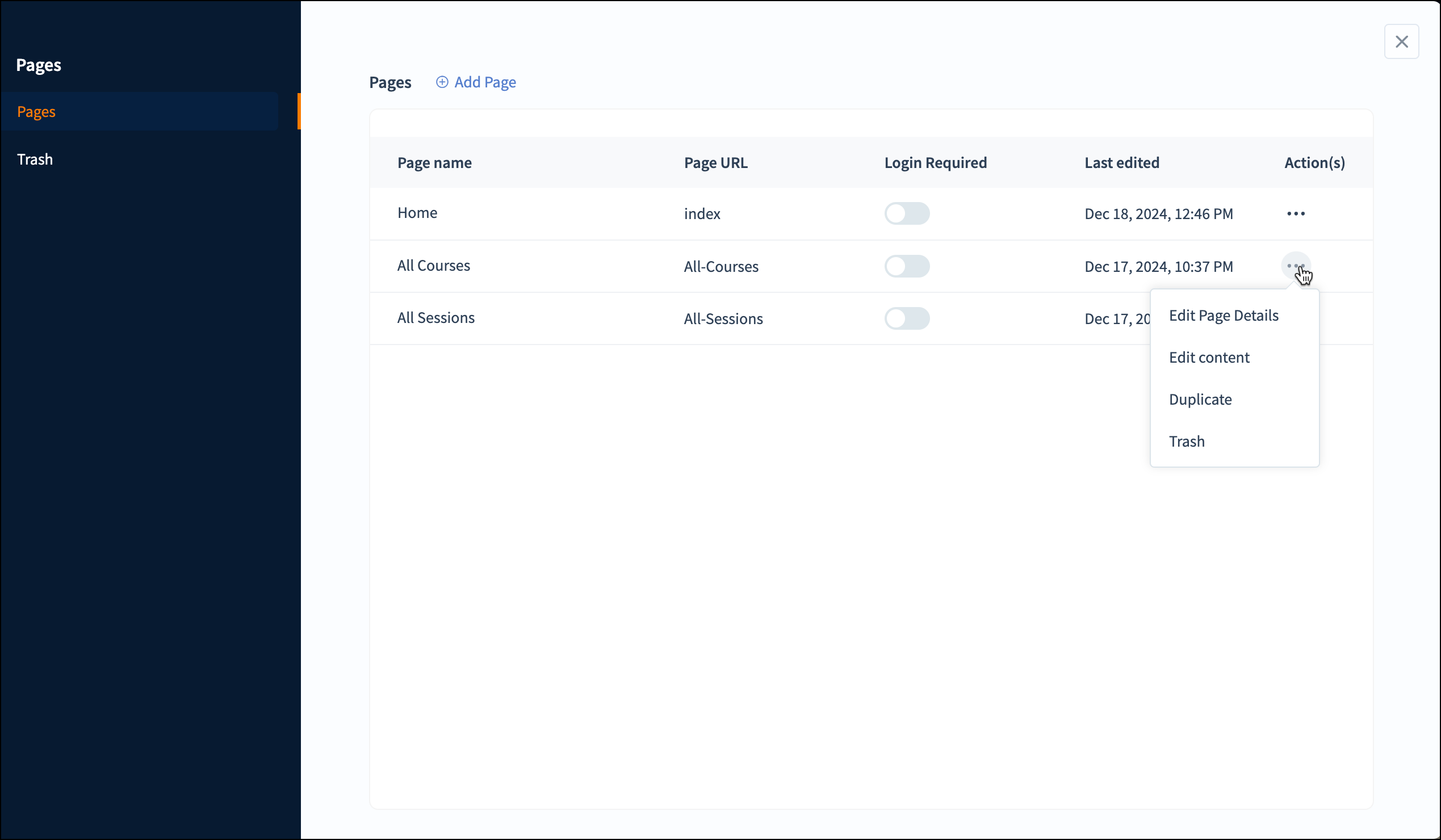
ページ詳細の編集
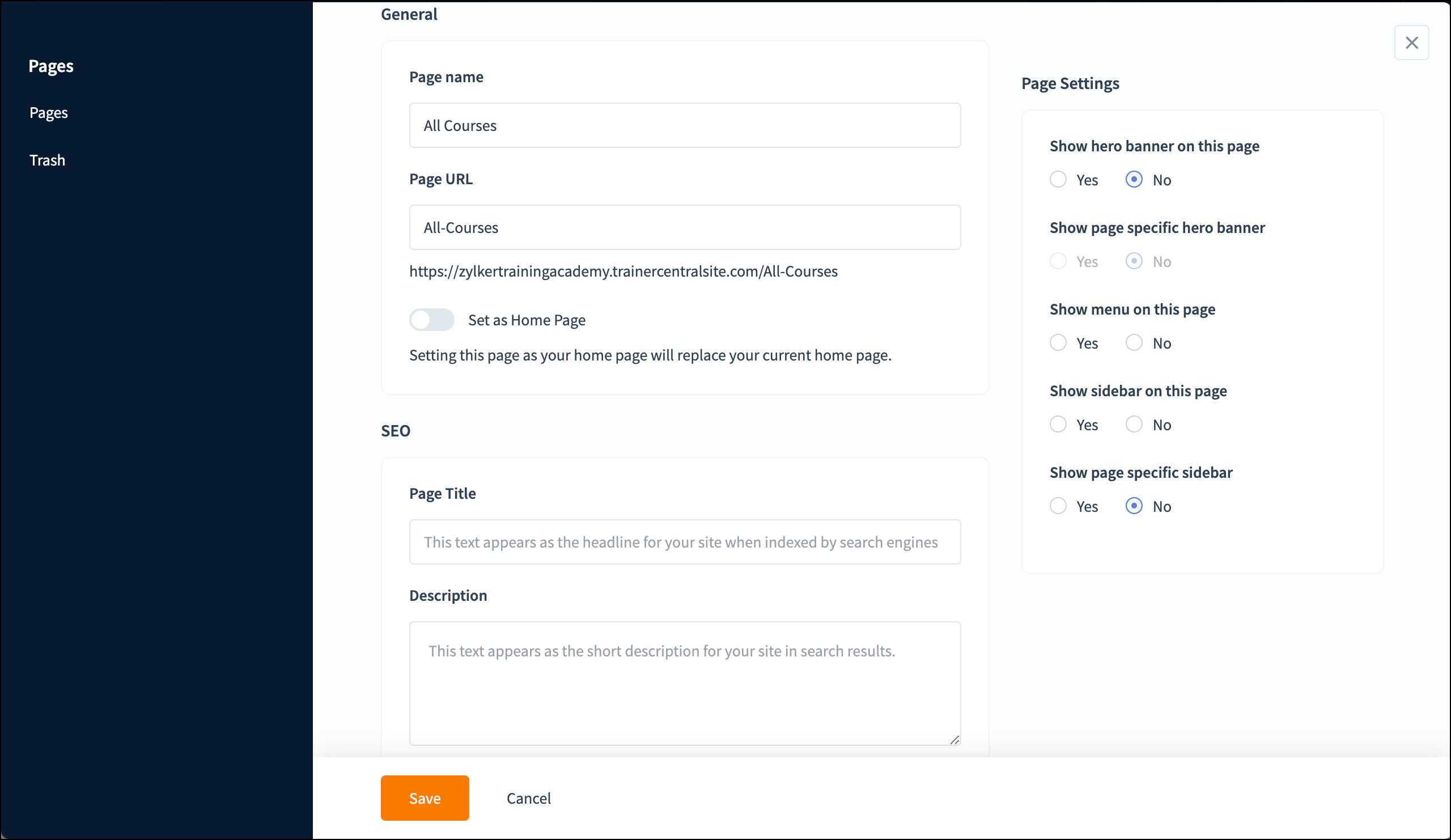
[ページ名]、[ページURL]、[SEOキーワード]、[ページ設定]などを編集できます。
- [ページ詳細の編集]オプションをクリックします。ページの編集画面が表示され、一般、SEO、ヘッダーとフッターのコード、ページ設定の4つのセクションがあります。
- 必要に応じてページ詳細を編集します。
- [保存]をクリックします。
コンテンツの編集
Webページのデザインとコンテンツはいつでも編集できます。
- [コンテンツの編集]オプションをクリックします。選択したWebページのサイトビルダーが表示されます。
- コンテンツとデザインの見た目を編集します。
- 変更を確認するには、Webサイトを再公開します。
複製
Webサイト上で同じようなWebページを繰り返し使用する場合は、新規作成せずに複製できます。
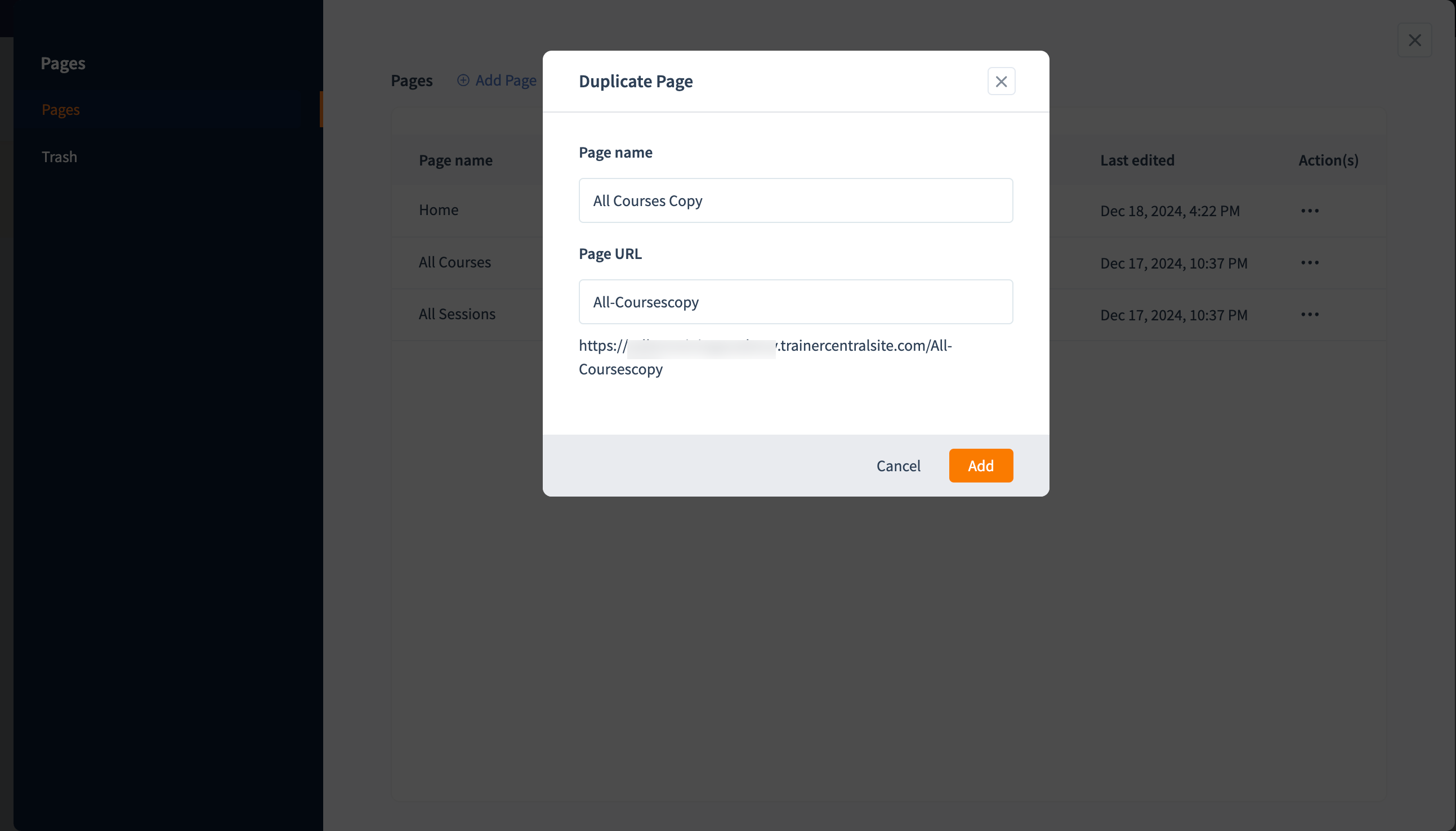
- [複製]オプションをクリックします。ページの複製ウィンドウが表示されます。
- [ページ名]と[ページURL]を指定します。
- [追加]をクリックします。
ログイン必須の設定
このオプションを有効にすると、特定のWebページへの訪問者のアクセスを制限できます。ユーザーはログインしている場合にのみ、このWebページにアクセスできます。
ログイン済みのユーザーだけがWebページにアクセスできるように、[ログイン必須]ボタンをオンにします。
ログイン済みのユーザーだけがWebページにアクセスできるように、[ログイン必須]ボタンをオンにします。
ごみ箱
このオプションでは、不要なWebページをWebサイトから削除できます。Webページはごみ箱ページに移動され、必要に応じて復元または削除できます。
[ごみ箱]オプションをクリックします。Webページがごみ箱ページに移動されます。
[ごみ箱]オプションをクリックします。Webページがごみ箱ページに移動されます。
復元
ごみ箱ページからWebページをWebサイトに復元できます。
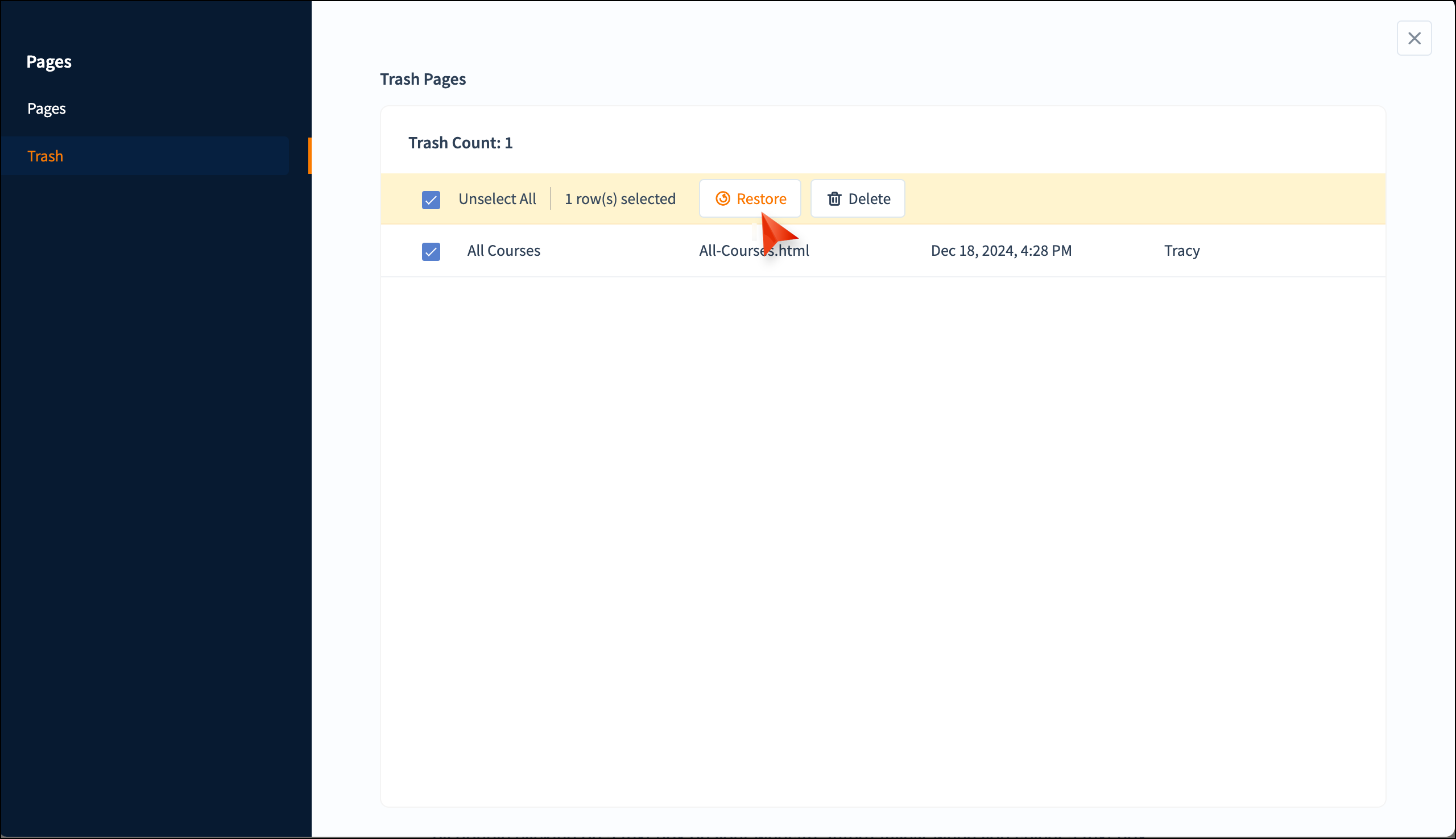
- 左ペインの[ごみ箱]タブをクリックします。
- 復元するページを選択します。
- リストの上部にある[復元]ボタンをクリックします。
削除
WebページをWebサイトから完全に削除できます。
-
左ペインの[ごみ箱]タブをクリックします。
-
削除するページを選択します。
-
リストの上部にある[削除]ボタンをクリックします。
Webページは、Webサイトを再公開した場合にのみWebサイトに反映されます。Webサイトを再公開する方法