カスタムドメイン:主要DNSプロバイダーでのCNAMEレコードのリンク設定

お知らせ:当社は、お客様により充実したサポート情報を迅速に提供するため、本ページのコンテンツは機械翻訳を用いて日本語に翻訳しています。正確かつ最新のサポート情報をご覧いただくには、本内容の英語版を参照してください。
TrainerCentralでは、独自ドメインを追加する際、ドメインサービスプロバイダーでその独自ドメインのCNAMEレコードを作成する必要があります。その後、TrainerCentralで独自ドメインを使用してコースやワークショップを公開できます。以下では、プロバイダーで独自ドメインのCNAMEレコードを設定する手順を詳しく説明します。CNAMEレコードの設定が完了したら、TrainerCentralで独自ドメインを追加して認証できます。
GoDaddyでのCNAMEレコードの設定
GoDaddyは、人気のあるドメイン登録事業者、Webホスト、Webサイトビルダー、Webサイトサービスプロバイダーです。
GoDaddyのドメイン登録サービスでCNAMEレコードを設定する手順を見ていきます。
GoDaddyのドメイン登録サービスでCNAMEレコードを設定する手順を見ていきます。
- GoDaddyアカウントにログインします。
- [すべての製品とサービス]セクションに移動し、[DNS]をクリックします。[DNS管理]ページが表示されます。
- DNSレコードの下にある[新しいレコードを追加]ボタンをクリックします。
-
新しいレコードの詳細を入力します。
[種類]:CNAMEを選択します。
[名前]:サブドメイン名を入力します。
 サブドメインは、必ずドメイン名の前に置かれます。たとえば、https://training.ジルカー.com では、trainingがサブドメイン、ジルカーがドメイン名です。
[値]:TrainerCentralから値をコピーして貼り付けます。
サブドメインは、必ずドメイン名の前に置かれます。たとえば、https://training.ジルカー.com では、trainingがサブドメイン、ジルカーがドメイン名です。
[値]:TrainerCentralから値をコピーして貼り付けます。
値の形式は zst********.trainercentral.cs.zohohost.com です。[TTL]:サーバーが情報を更新する前にキャッシュする時間です。初期設定は1時間です。
- [保存]をクリックします。
GoDaddyのドメイン登録サービスでCNAMEレコードを設定しました。TrainerCentralでドメインを設定する方法の詳細については、こちらのヘルプ記事を参照してください。
ドメイン転送
ドメイン転送機能により、受講者は指定した転送先URLへ自動的にリダイレクトされます。
受講者は、「www」あり/なしのどちらでもサイトにアクセスする場合があります(たとえば:www.ジルカー.comではなくジルカー.com)。ドメイン転送により、意図した転送先に確実にアクセスできます。
- DNSレコードの横にある[転送]タブを選択します。転送ウィンドウが表示されます。
-
URLプロトコルをhttpsに設定します。
独自ドメインがSSL認証済みであることを確認してください。 - 転送先URLを入力します。
- 次のオプションから転送タイプを選択します。
恒久的(301):受講者は転送先URLにアクセスでき、検索エンジンには新しいサイトコンテンツがドメインの恒久的な場所として表示されます。
一時的(302):受講者は期間限定でのみ転送先URLにアクセスできます。
マスキング付き転送:受講者は転送先URLにアクセスできますが、アドレスバーには転送先URLではなく元のドメイン名が表示されます。 -
[保存]をクリックします。
BluehostでのCNAMEレコードの設定
1. Bluehostアカウントにログインします。
2. [ドメイン]を選択し、次に[ゾーンエディター]を選択して、TrainerCentralサイトで使用するドメインを選択します。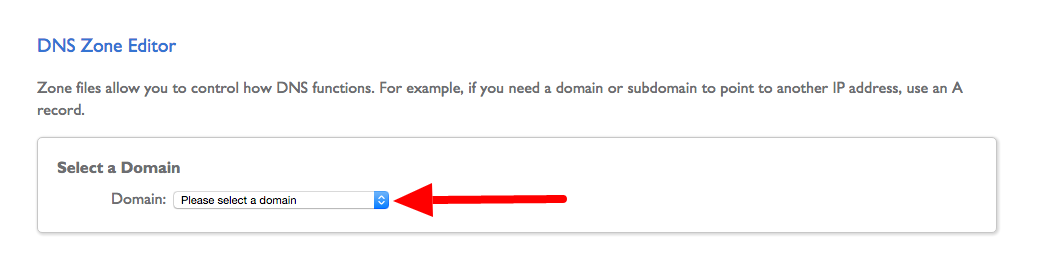
2. [ドメイン]を選択し、次に[ゾーンエディター]を選択して、TrainerCentralサイトで使用するドメインを選択します。
3. [DNSレコードの追加]を選択し、次の項目を入力します。
[ホストレコード]:使用するサブドメインです。
[TTL]:初期値のままにします。通常は3600ですが、アカウントの種類によって異なる場合があります。
[種類]:CNAME
4. 次に、CNAMEレコードを保存するため、[レコードを追加]を選択します。
こちらでCNAMEレコードの設定が完了したら、TrainerCentralでドメインマッピングを追加して認証し、SSL証明書の申請に進むことができます。
HoverでのCNAMEレコードの設定
1. Hoverにログインし、[ドメイン]を[アカウント]のドロップダウンから選択します。
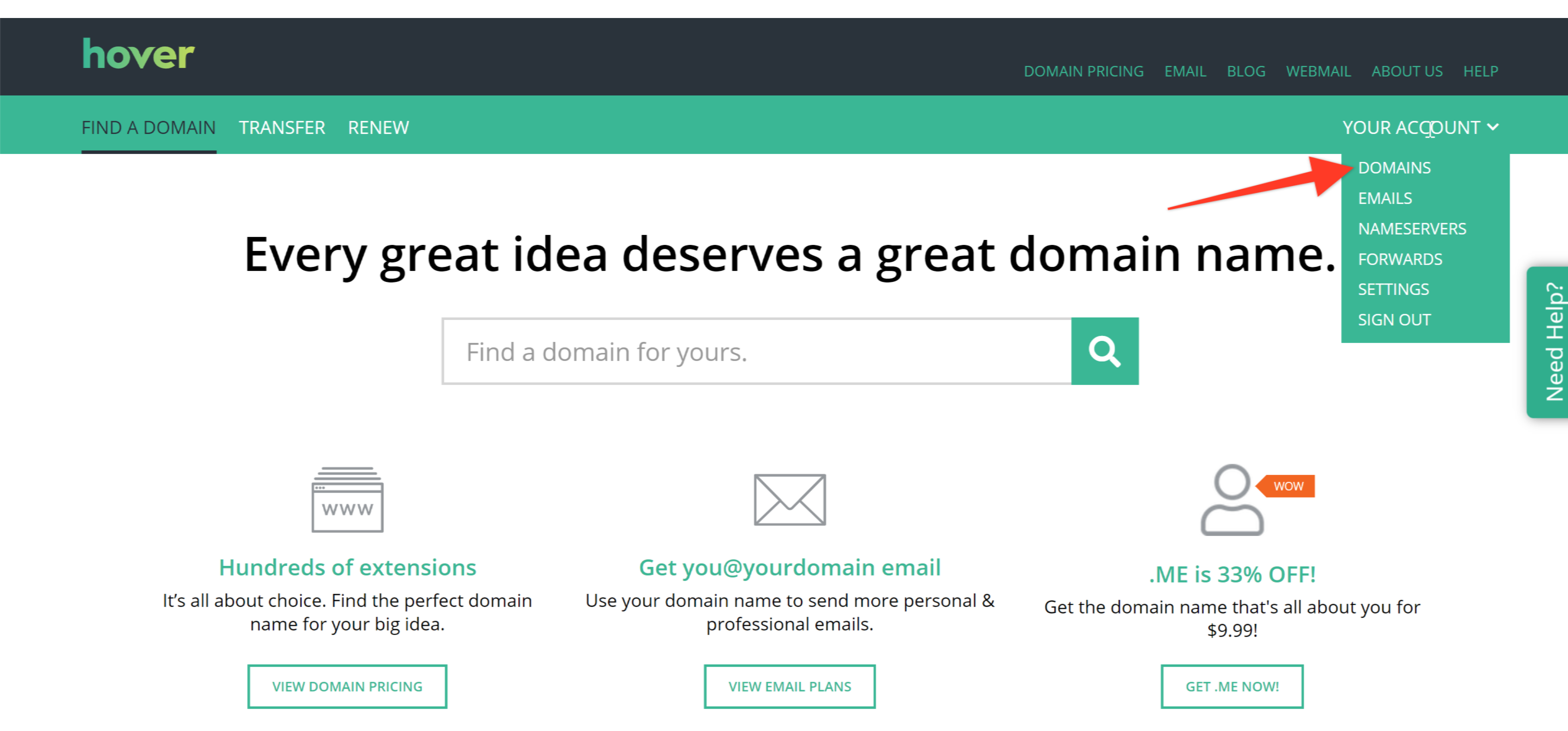
2. TrainerCentralサイトの独自URLの設定に使用するドメインを選択します。[DNS]タブをクリックします。
4. そこから、[Aレコードを追加]ボタンをクリックします。
5. ポップアップで、ドロップダウンから[CNAMEレコード]を選択し、各項目を入力します。
[ホスト名]:使用するサブドメインです。
[TTL]:初期値のままにします。
こちらでCNAMEレコードの設定が完了したら、TrainerCentralでドメインマッピングを追加して認証し、SSL証明書の申請に進むことができます。
CloudFlareでのCNAMEレコードの設定
1. CloudFlareアカウントにログインし、上部メニューで[DNS]を選択します。
2. DNSレコードの下に、[レコードを追加]するオプションが表示されます。次の項目を入力します。
最初のドロップダウンメニュー:[CNAME]を選択します。
[名前]:使用するサブドメインです。
[自動TTL]:初期値のままにできます。TTLはTime to Liveの略で、この変更が反映されるまでの時間を示します。
[クラウドアイコン]:灰色のクラウドアイコンが表示されるまでクリックします。これによりDNSのみの設定になり、トラフィックがCloudFlareを経由しないようになります。
5. [レコードを追加]を選択します。
こちらでCNAMEレコードの設定が完了したら、TrainerCentralでドメインマッピングを追加して認証し、SSL証明書の申請に進むことができます。