グループ内の学習者の進捗管理

お知らせ:当社は、お客様により充実したサポート情報を迅速に提供するため、本ページのコンテンツは機械翻訳を用いて日本語に翻訳しています。正確かつ最新のサポート情報をご覧いただくには、本内容の英語版を参照してください。
TrainerCentralでグループを作成して受講者を追加すると、登録済みのコースやライブワークショップでの進捗を確認できます。
[進捗]タブをクリックします。グループ内の受講者の一覧が表示されます。
進捗
受講者の検索
グループ内の受講者を検索できます。
検索ボックスに受講者名を入力します。該当する受講者の詳細が表示されます。
受講者の詳細表示
各受講者のコースやライブワークショップへの登録状況を確認し、学習の進捗を分析できます。
対象の受講者の[操作]列にある[表示]アイコンをクリックします。受講者のコース登録、ライブワークショップ登録、コースレポート、受講者情報などの詳細が表示されます。
受講者の削除
グループから受講者を削除できます。
対象の受講者の[操作]列にある[削除]アイコンをクリックして、受講者を削除します。
受講者の追加
グループに受講者を追加できます。
ページ右上の[受講者の追加]リンクをクリックします。[受講者の追加]画面が表示されます。
グループに受講者を追加する方法については、こちらのヘルプ記事を参照してください。
コースへの招待
受講者を他のコースに招待できます。
- コースに招待する受講者を選択します。
- [コースに招待]ボタンをクリックします。
- 招待を送信するコースを選択します。受講者にコースへの登録を案内する招待メールが送信されます。
ライブワークショップへの招待
受講者を他のライブワークショップに招待できます。
- ライブワークショップに招待する受講者を選択します。
- [ライブワークショップに招待]ボタンをクリックします。
- 招待を送信するライブワークショップを選択します。受講者にライブワークショップへの登録を案内する招待メールが送信されます。
受講者のエクスポート
- xlsxファイルで詳細をエクスポートする受講者を選択します。
- [エクスポート]ボタンをクリックします。受講者の詳細がエクスポートされます。
修了証
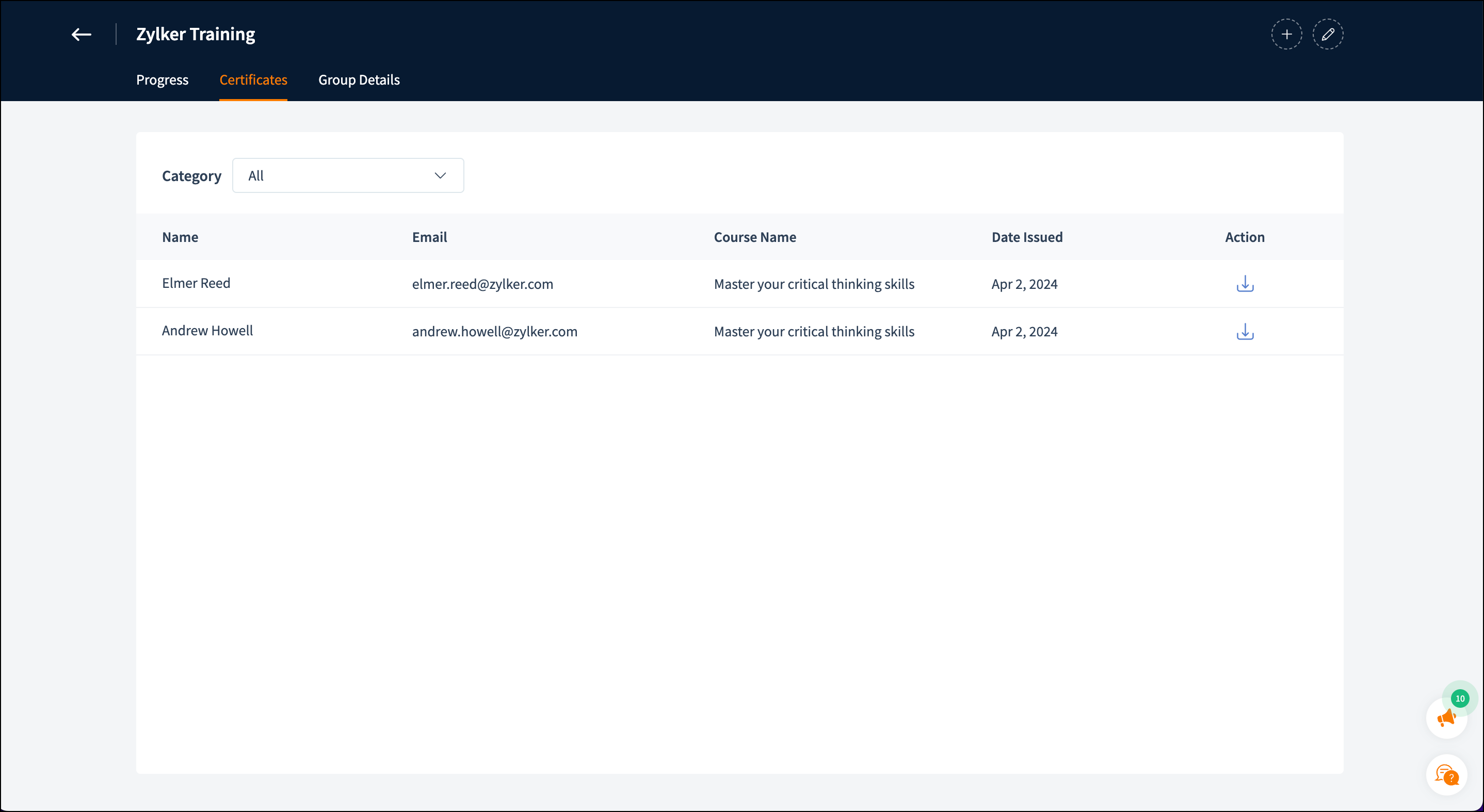
[修了証]タブでは、グループ内の受講者の修了証を表示できます。
[修了証]タブをクリックします。グループ内の修了証を持つ受講者の一覧が表示されます。
カテゴリーの選択
カテゴリーに基づいて受講者の詳細を表示できます。
ドロップダウンから対象のカテゴリーを選択します。選択したカテゴリーで修了証を持つ受講者が一覧表示されます。
受講者の修了証のダウンロード
対象の受講者の[操作]列にある[ダウンロード]アイコンをクリックします。受講者の修了証がダウンロードされます。
グループ詳細
グループ詳細では、グループ情報の確認やグループモデレーターの追加ができます。
- グループ情報を表示するには、[グループ詳細]タブをクリックします。
- ページ右上の[モデレーターの追加]リンクをクリックします。[モデレーターの追加]画面が表示されます。
- [組織の受講者から選択]または[個別に招待]を選択します。
- [組織の受講者から選択]では、追加する組織内の受講者を選択します。
- [個別に招待]では、[名]、[姓]、[メールアドレス]を指定します。
- [追加]をクリックします。

- この受講者のアカウントにパスワードを設定する場合は、[この受講者のアカウントのパスワードを作成]を有効にします。パスワードを作成したら、受講者が問題なくコースにアクセスできるように、任意の連絡手段で受講者と共有してください。TrainerCentralがこのパスワードを受講者と共有することはない点にご注意ください。
- 招待された受講者にメールが送信されます。受講者がアカデミーへの登録招待を承諾すると、その受講者をグループに追加できます。