Webサイトの公開

お知らせ:当社は、お客様により充実したサポート情報を迅速に提供するため、本ページのコンテンツは機械翻訳を用いて日本語に翻訳しています。正確かつ最新のサポート情報をご覧いただくには、本内容の英語版を参照してください。
Webサイトを作成して設定を完了したら、訪問者がアクセスできるように公開できます。Webサイトを公開する手順を見ていきましょう。
 このサイトエディターは、2024年12月16日以降に作成されたアカデミーでのみ利用できます。それ以前に作成されたアカデミーについては、こちらのヘルプ記事をご参照ください。
このサイトエディターは、2024年12月16日以降に作成されたアカデミーでのみ利用できます。それ以前に作成されたアカデミーについては、こちらのヘルプ記事をご参照ください。
公開手順
-
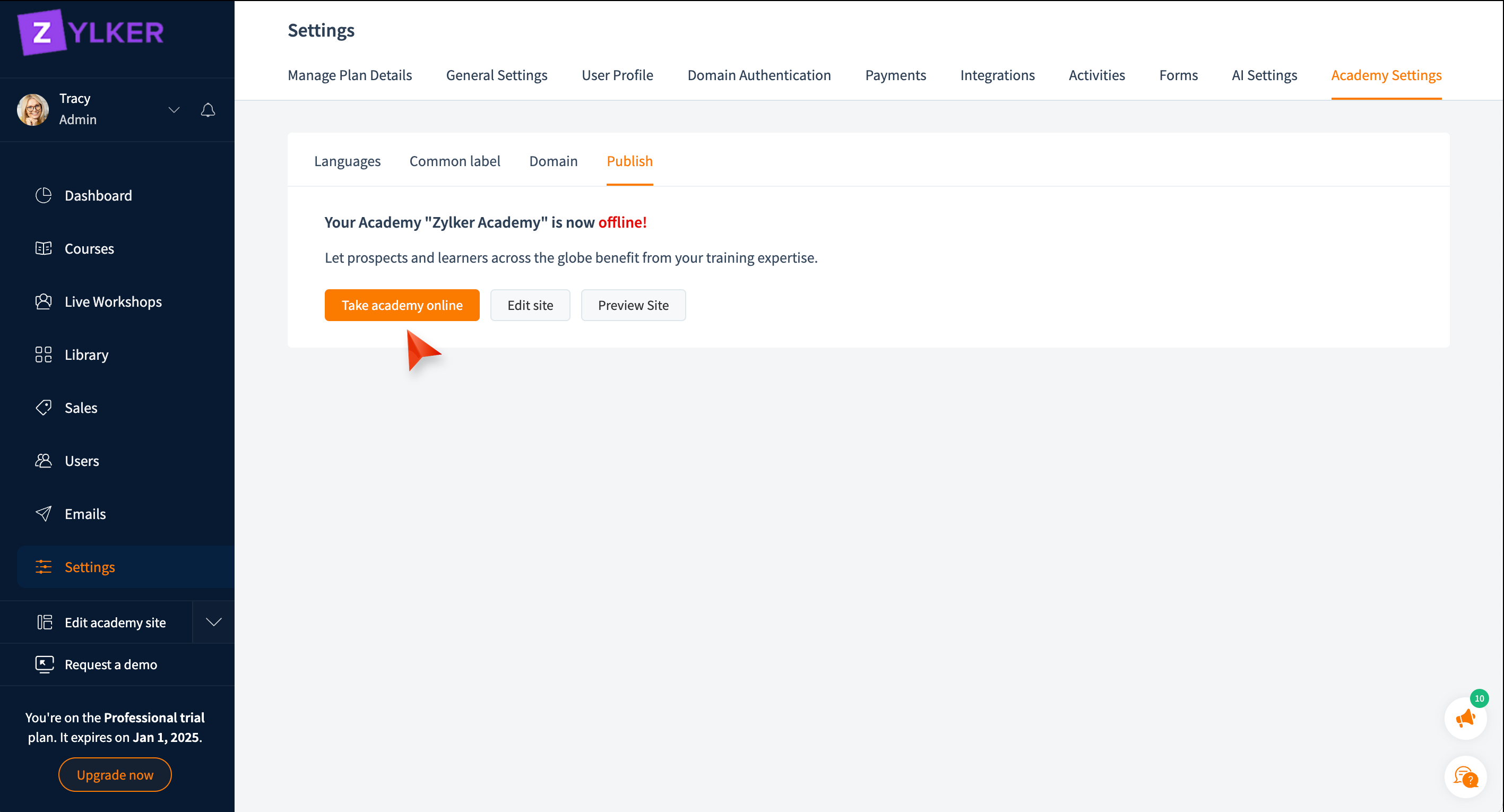
左側のペインで[設定]タブに移動し、[アカデミー設定]タブをクリックします。
-
[公開]タブを選択します。
-
[アカデミーをオンラインにする]ボタンをクリックします。Webサイトにすべての訪問者がアクセスできるようになります。
必要に応じてWebサイトを公開または非公開にできます。Webサイトの公開の詳細ドメインは好みに合わせてカスタマイズできます。ドメインのカスタマイズの詳細
プレビュー
公開前にWebサイトをプレビューして、表示や動作を確認できます。
-
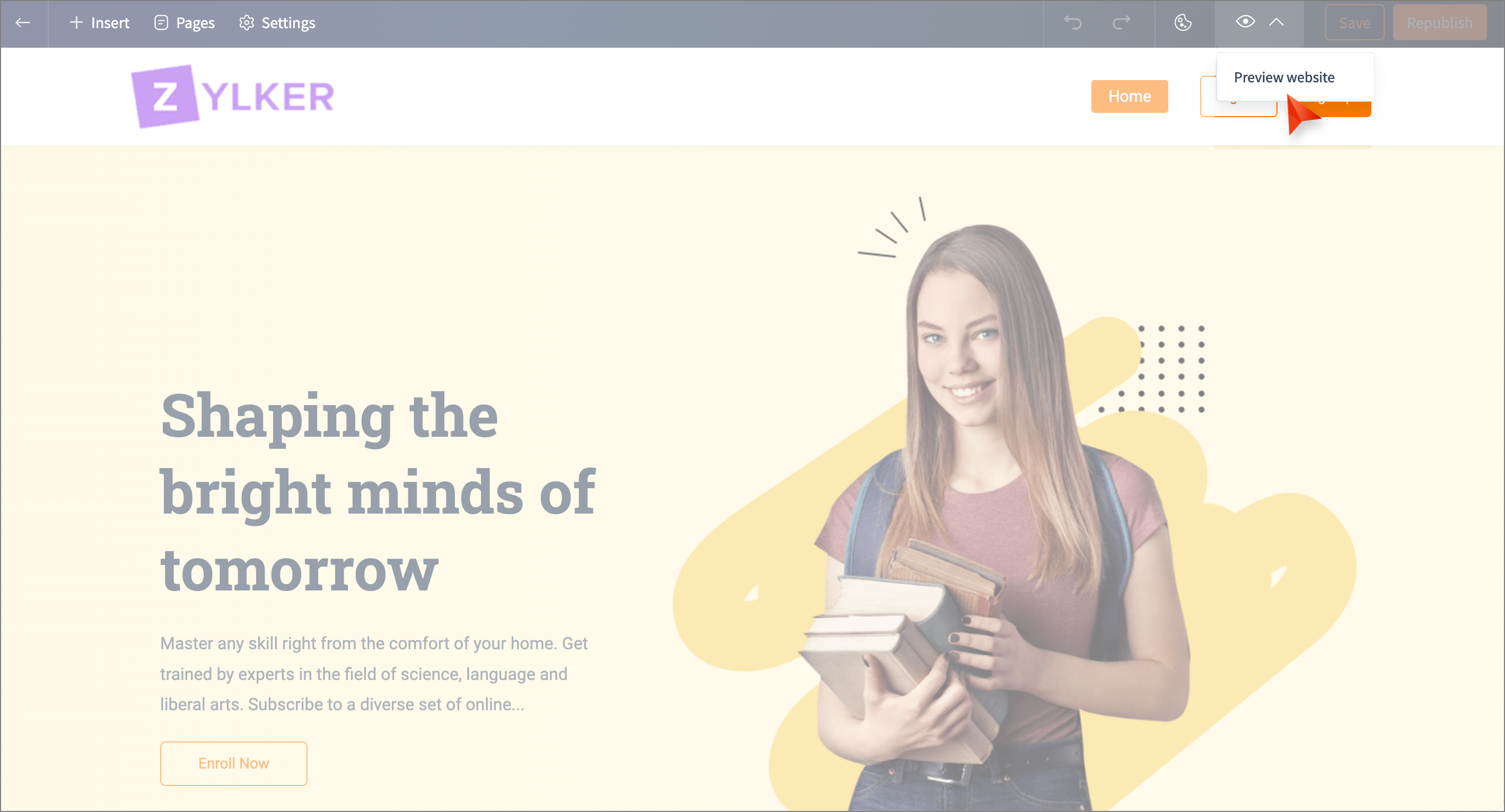
サイトビルダーのヘッダー上部にある[プレビュー]アイコンをクリックします。
- [プレビューWebサイト]を選択します。Webサイトのプレビューが別のタブで開きます。
プレビューWebサイトでは、デスクトップ、タブレット、スマートフォンでのWebサイトの外観と操作感を確認でき、それぞれの端末でどのように表示されるかを把握できます。
再公開
公開後でもWebサイトのコンテンツを更新できます。変更を反映するには、Webサイトを再公開する必要があります。
サイトビルダーのヘッダー右上にある[再公開]ボタンをクリックします。更新したコンテンツがWebサイトに反映されます。