コースレポート

お知らせ:当社は、お客様により充実したサポート情報を迅速に提供するため、本ページのコンテンツは機械翻訳を用いて日本語に翻訳しています。正確かつ最新のサポート情報をご覧いただくには、本内容の英語版を参照してください。
TrainerCentralでは、コース全体における受講者の成績、完了状況、保留中のアクセスリクエストなどをまとめた詳細レポートを確認できます。
受講者の詳細
[受講者の詳細]タブでは、コースに登録している受講者、コースの完了度、各レッスンの完了状況に関する詳細を確認できます。
コースの見込み客
コースで無料プレビューとして提供されているレッスンを閲覧した見込み客は、受講者の詳細セクション([レポート]タブ内)に見込み客として表示されます。このレポートでは、アカデミーへの登録日、所在地、最終ログイン、無料プレビューレッスンの受講時間を確認できます。
進捗の再計算
コースにレッスンを追加または削除した場合、更新後のカリキュラムをより正確に反映するために、受講者のコース進捗を再計算できます。進捗が再計算されると、完了率が100%に達している受講者にコース完了メールが送信されます。
進捗を再計算するには、[進捗の再計算]([受講者の詳細]タブ、レポートセクション内)をクリックします。
確認ダイアログボックス(以下参照)が表示されます。[再計算]をクリックします。

コースカリキュラムでレッスンを追加または削除した場合は、受講者とレポートにコースの完了率が正確に反映されるように、[レポート]タブでコース進捗を再計算してください。
証明書の発行
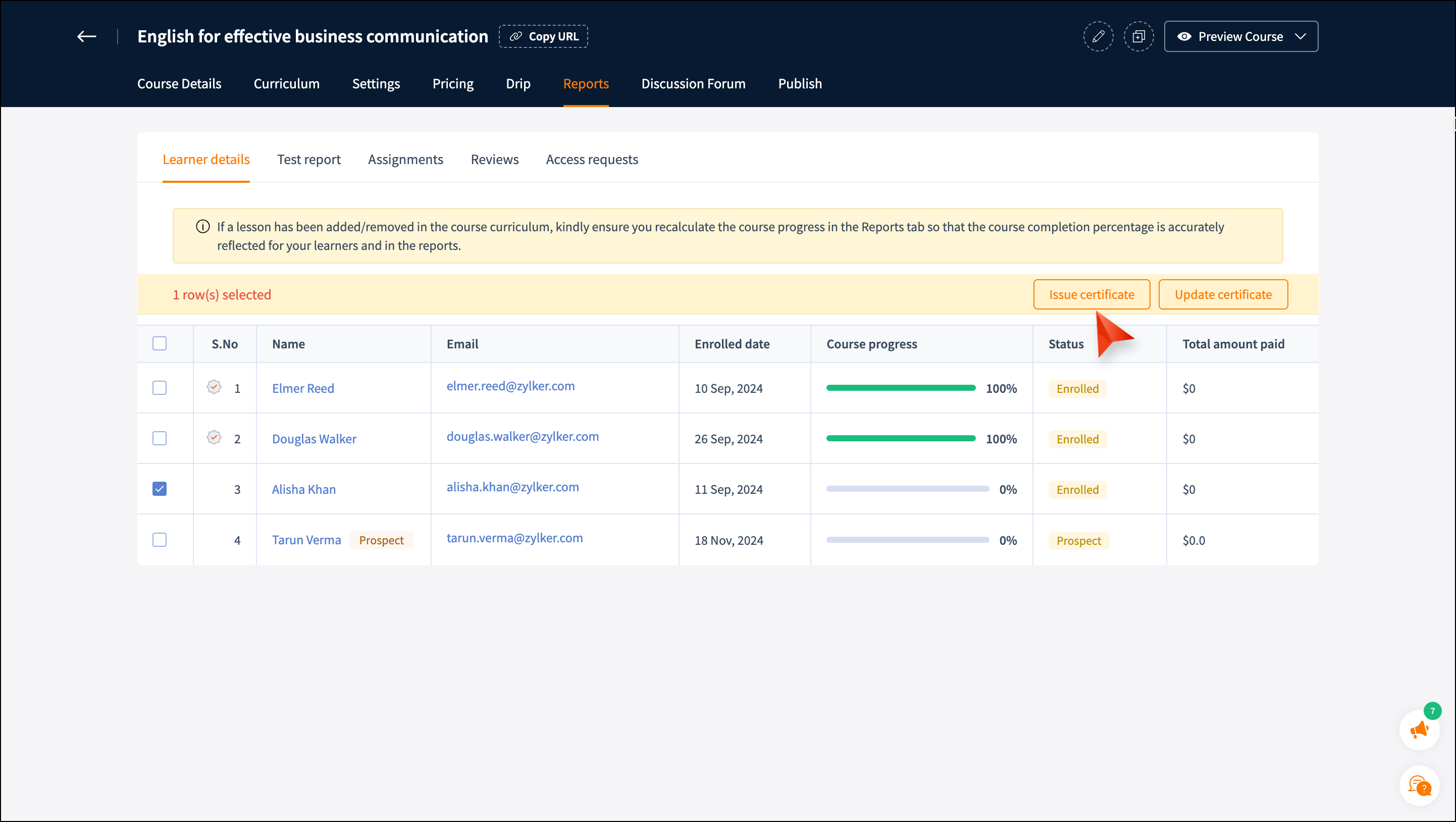
受講者を選択して証明書を発行できます。受講者がコースを100%完了していない場合でも発行できます。
証明書を発行するには、次の手順を実行します。
証明書を発行するには、次の手順を実行します。
- 受講者のデータを選択します。
- 受講者リスト上部にある[証明書の発行]ボタンをクリックします。証明書は添付ファイルとして、選択した受講者にメールで送信されます。受講者はアカデミーのウェブサイトからダウンロードすることもできます。
- 発行する前に、証明書テンプレートを作成しておく必要があります。証明書の作成と発行の詳細。
- コース完了後にすべての受講者へコース証明書を自動発行するには、こちらのヘルプ記事を参照してください。
証明書の更新
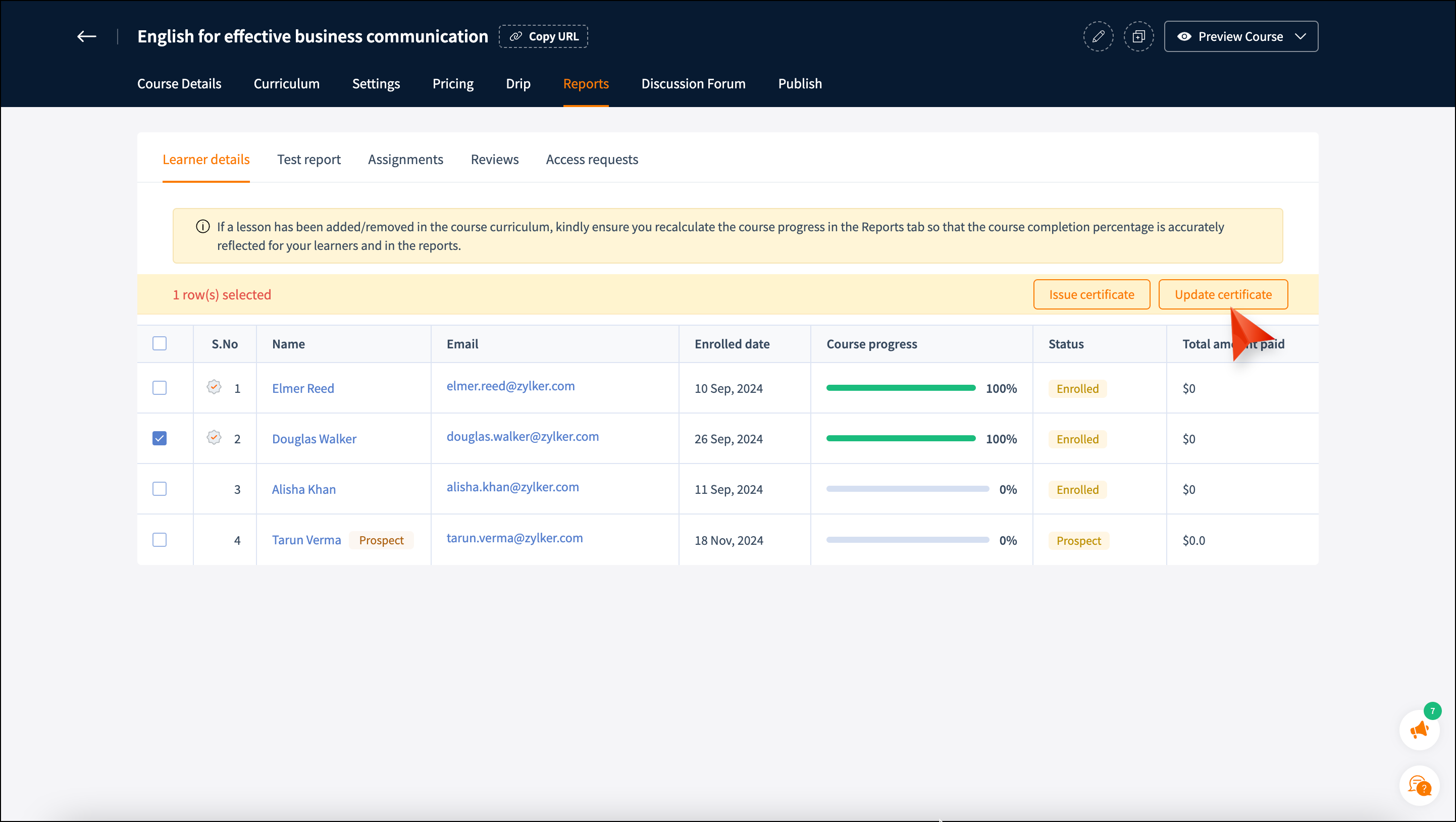
受講者にすでに証明書を発行済みで、最新バージョンに差し替える必要がある場合は、証明書を更新できます。
最新バージョンに更新するには、次の手順を実行します。
最新バージョンに更新するには、次の手順を実行します。
-
受講者のデータを選択します。
-
受講者リスト上部にある[証明書の更新]ボタンをクリックします。証明書は添付ファイルとして、選択した受講者にメールで送信されます。受講者はアカデミーのウェブサイトからダウンロードすることもできます。
コースの完了
受講者のコース進捗状況の分析を確認できます。完了したチャプター数とレッスン数、課題のステータス、テストの成績などが含まれます。
コース完了のマーク
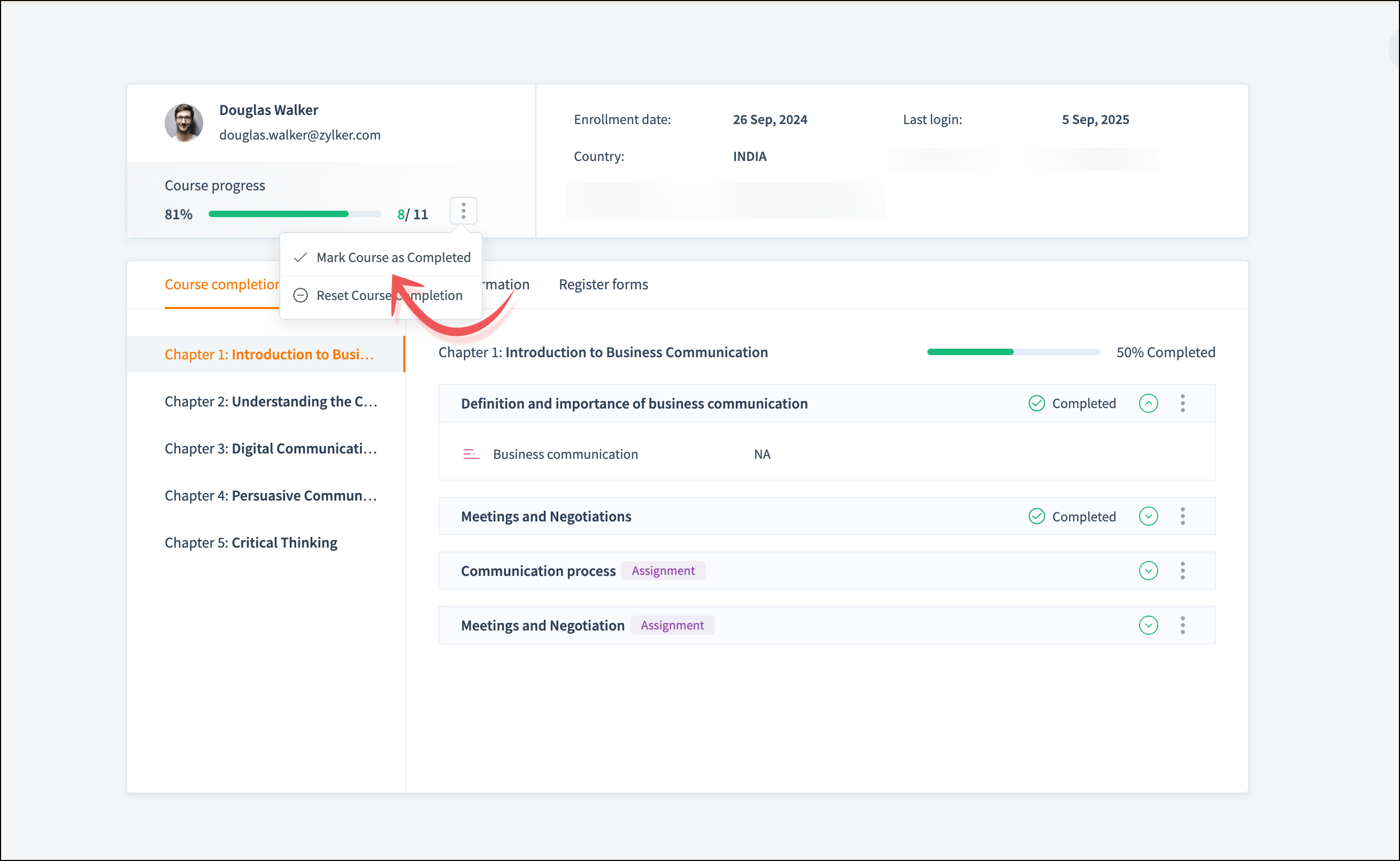
受講者のコースを手動で完了としてマークできます。
受講者のコースを手動で完了としてマークできます。
- コース進捗状況の横にある[その他]アイコンをクリックします。
- [コース完了のマーク]オプションを選択します。コースが完了としてマークされます。
コース完了状況のリセット
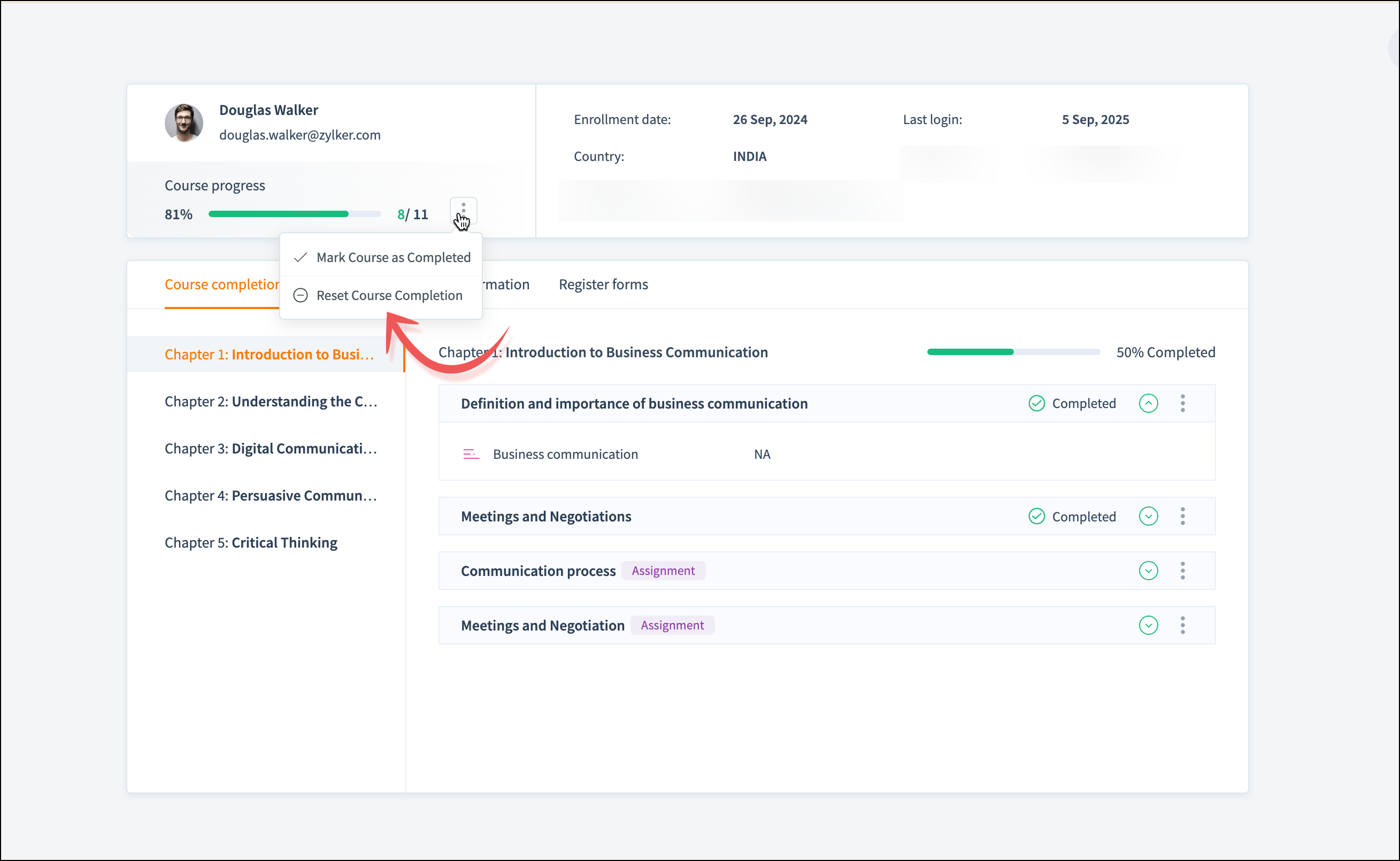
受講者がコースを再受講できるように、コースの進捗状況をリセットできます。
受講者がコースを再受講できるように、コースの進捗状況をリセットできます。
- コース進捗状況の横にある[その他]アイコンをクリックします。
- [コース完了状況のリセット]オプションを選択します。コースがリセットされ、受講者はコースを再受講できるようになります。
レッスン完了のマーク
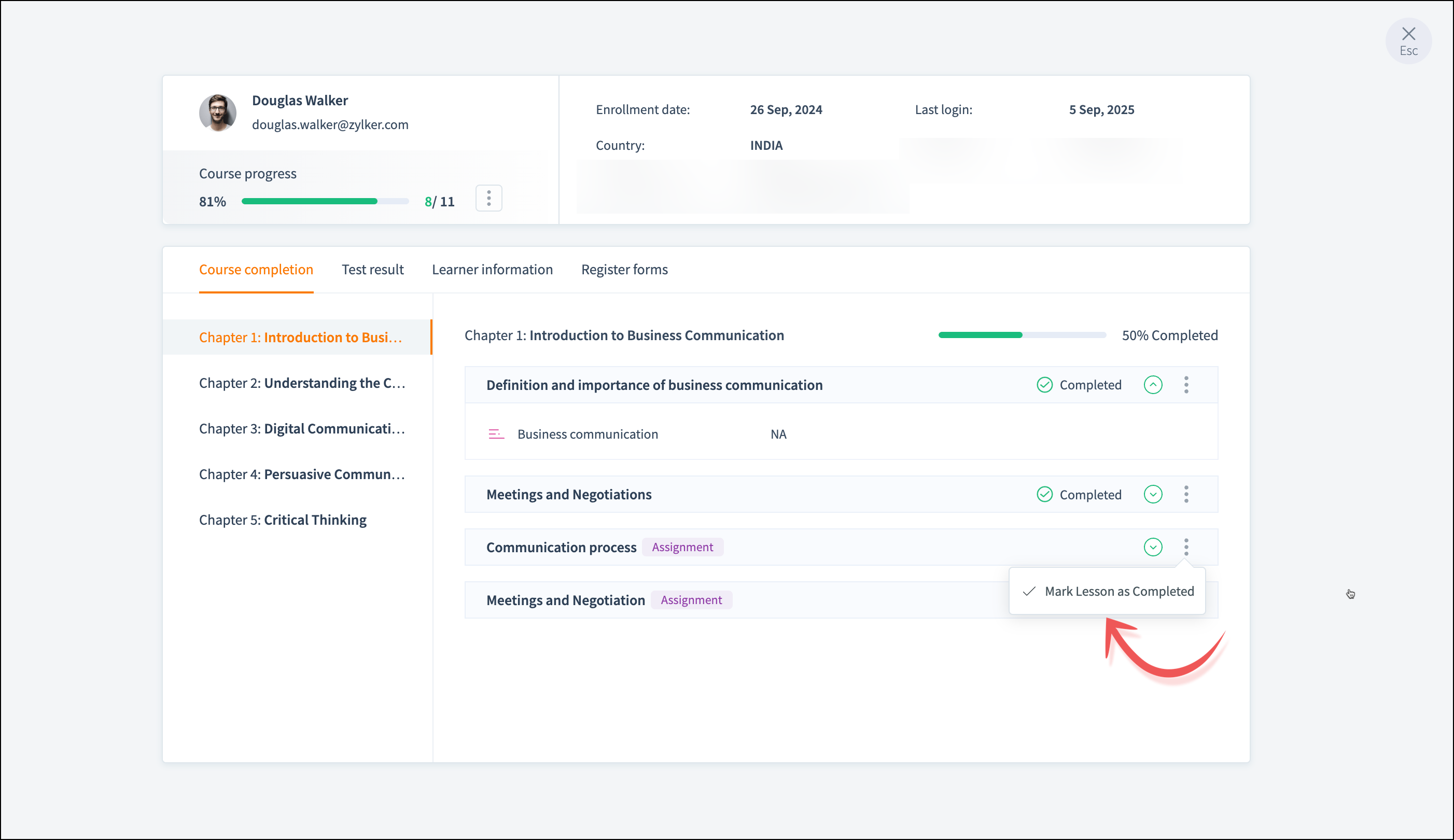
受講者のレッスンを手動で完了としてマークできます。たとえば、受講者がコースに登録しているものの、基本レッスンの内容をすでに理解しており、次のレベルから開始したい場合があります。この場合、最初のレッスンを完了としてマークすることで、その後のレッスンから続行できるようになります。
受講者のレッスンを手動で完了としてマークできます。たとえば、受講者がコースに登録しているものの、基本レッスンの内容をすでに理解しており、次のレベルから開始したい場合があります。この場合、最初のレッスンを完了としてマークすることで、その後のレッスンから続行できるようになります。
- レッスンの横にある[その他]アイコンをクリックします。
- [レッスン完了のマーク]オプションを選択します。
レッスン完了状況のリセット
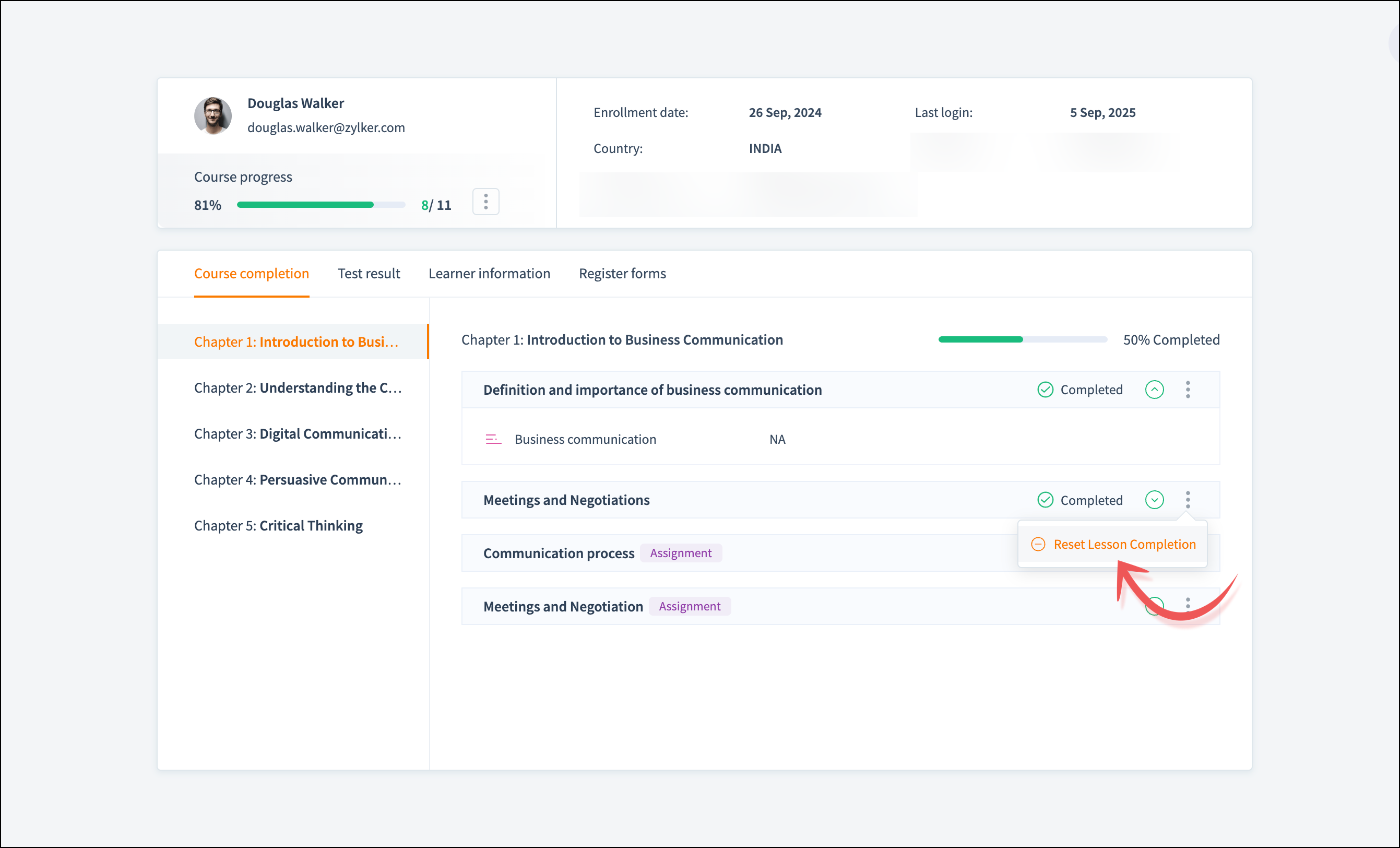
受講者がレッスンを最初から再受講できるように、レッスンの進捗状況をリセットすることもできます。
受講者がレッスンを最初から再受講できるように、レッスンの進捗状況をリセットすることもできます。
-
レッスンの横にある[その他]アイコンをクリックします。
- 受講者がレッスンを再受講できるように、[レッスン完了状況のリセット]オプションを選択します。
テスト結果
このタブでは、コース内のすべてのレッスンに関する受講者のテスト結果を表示できます。
-
テストレポートの下にある[詳細を表示]リンクをクリックすると、テストレポートを表示できます。問題と選択した回答を含む受講者のテストレポートが表示されます。
- [その他]アイコンをクリックし、[エクスポートオプション]を選択すると、個別の受講者のテストレポートをxlsxファイルでエクスポートできます。
- [その他]アイコンをクリックし、[削除]オプションを選択すると、受講者のテスト受験履歴を削除できます。
テスト成績の編集
こちらでテスト成績を編集できます。
- 問題の成績を編集するには、[操作]の下にある[編集]ボタンをクリックします。[成績の編集]ウィンドウが表示されます。
- 必要に応じて、点数項目を編集します。
- 編集した成績に関するメールを受講者に送信する場合は、採点後に[メールで受講者に通知]を有効にします。
テストのリセット
テストのリセット機能では、受講者のすべてのテスト受験履歴を削除し、再受験できるようにします。
- [操作]列にある[テストをリセット]リンクをクリックします。[テストのリセット]ポップアップウィンドウが表示されます。
- 受講者のすべてのテスト受験履歴を削除するには、[確認]をクリックします。

削除すると、受講者はテストを再度受験する必要があります。テストのリセットに関する通知メールが送信されます。
テスト受験回数の編集
テスト受験回数の編集機能では、受講者のテスト受験回数を編集できます。テスト設定では、受講者がテストを再受験できる回数に上限を設定できます。また、個々の受講者の成績に応じて、テスト受験回数を編集することもできます。
- [操作]列にある[テスト受験回数の編集]リンクをクリックします。[テスト受験回数の編集]ポップアップウィンドウが表示されます。
- 新しいテスト受験回数を入力するか、[受験回数の編集]の下にある減少/増加アイコンをクリックします。この受講者の受験回数は、テスト設定でのテスト受験回数の変更の影響を受けません。
- [保存]をクリックします。
編集が完了すると、受講者にテスト受験回数の編集に関する通知メールが送信されます。編集したテスト受験回数は、レッスン内のすべてのテストに適用されます。
受講者情報
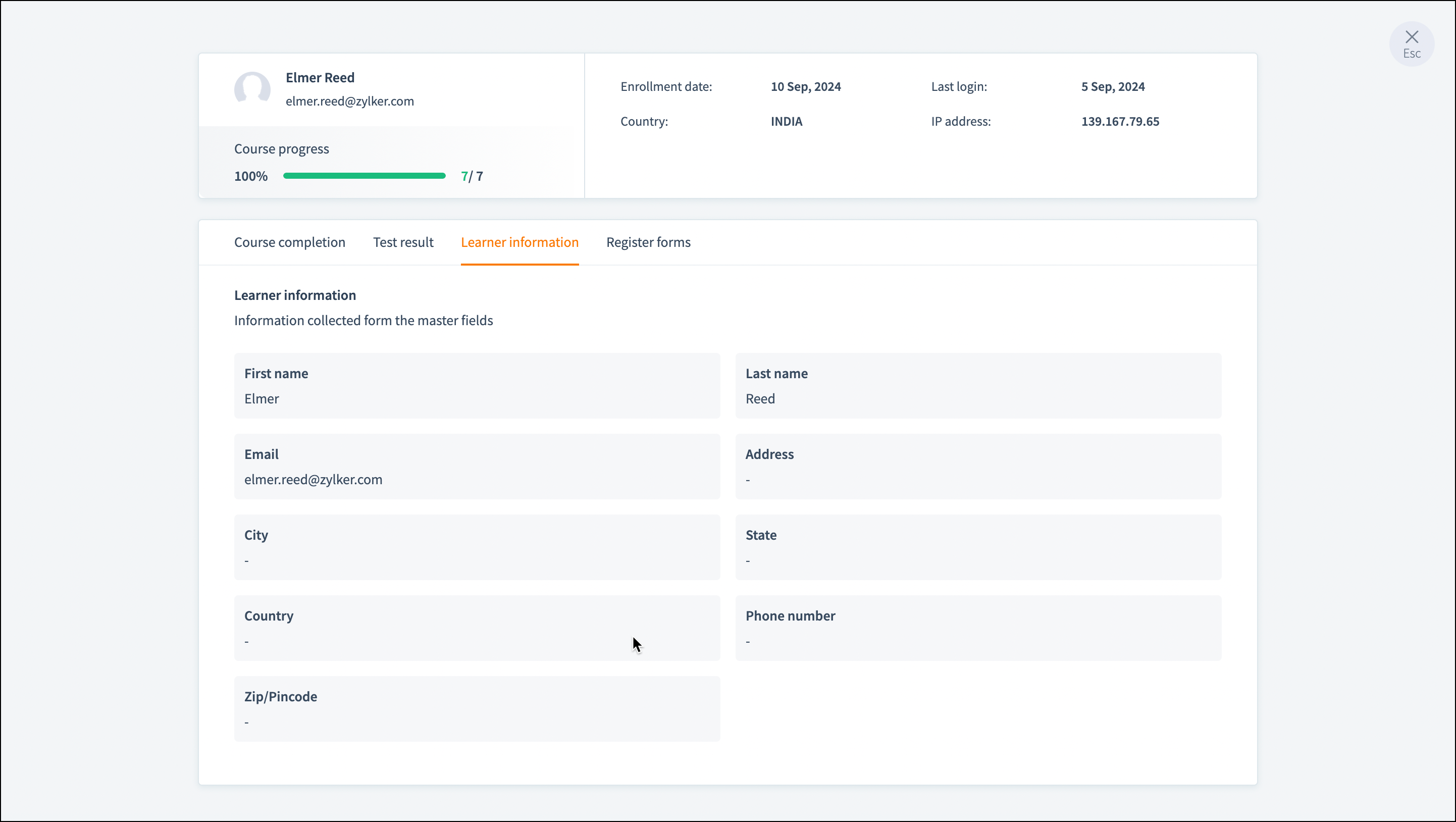
カスタムフォームを利用し、アカデミーのWebサイトに組み込むことで、受講者に関する追加情報を収集できます。マスターフィールドから必要な項目タイプを選択し、フォームに追加できます。収集した情報はこちらに表示されます。
登録フォーム
この登録フォームは、アカデミーで受講者のアカウントを作成するために使用します。登録フォームをカスタマイズして、受講者に関する詳細情報を収集できます。収集した情報はこちらに表示されます。
テストレポート
テストを受験したすべての受講者について、包括的で詳細な成績レポートを取得できます。また、個々の受講者の成績も表示できます。さらに、テストのリセットやテスト受験回数の編集も可能です。
テストレポートの表示
- [テストレポート]タブ([レポート]配下)に移動します。
- ドロップダウンから対象のテストを選択します。テストを受験した受講者のテストレポート一覧が表示されます。
- テストレポートの下にある[詳細を表示]リンクをクリックします。受講者のテストレポートが表示されます。
- 個別の受講者のテストレポートをxlsxファイルでエクスポートするには、[エクスポート]をクリックします。
- 受講者のテスト受験履歴を削除するには、[削除]をクリックします。
テスト成績の編集
テストの成績はこちらで編集できます。
テストの成績はこちらで編集できます。
- 対象の問題の成績を編集するには、操作欄の[編集]ボタンをクリックします。成績の編集画面が表示されます。
- 必要に応じて点数項目を編集します。
- 採点後に編集した成績に関するメールを学習者に送信する場合は、[学習者にメールで通知]を有効にします。
テストレポートのエクスポート
学習者の一覧の上にあるページ右上の[エクスポート]リンクをクリックすると、テストレポートをxlsxファイルでエクスポートできます。
テストのリセット
テストのリセット機能では、学習者のすべてのテスト受験履歴を削除し、学習者がテストを再受験できるようにします。
- 操作列の[テストのリセット]リンクをクリックします。[テストのリセット]ポップアップ画面が表示されます。
- 学習者のすべてのテスト受験履歴を削除するには、[確認]をクリックします。
削除後、学習者はテストを再度受験する必要があります。テストのリセットに関する通知メールが送信されます。
テスト受験回数の編集
テスト受験回数の編集機能では、学習者のテスト受験回数を編集できます。テスト設定では、学習者がテストを再受験できる回数の上限を設定できます。また、学習者の成績に応じて、個別の学習者のテスト受験回数を編集することもできます。
- 操作列の[テスト受験回数の編集]リンクをクリックします。[テスト受験回数の編集]ポップアップ画面が表示されます。
-
新しいテスト受験回数を入力するか、[受験回数の編集]の減少/増加アイコンをクリックします。
この学習者の受験回数は、テスト設定でのテスト受験回数の変更の影響を受けません。 - [保存]をクリックします。
- 編集後、学習者には編集されたテスト受験回数に関する通知メールが送信されます。
- 編集したテスト受験回数は、レッスン内のすべてのテストに適用されます。
課題
課題レポートの詳細については、こちらのヘルプ記事を参照してください。
レビュー
コースをレビューした学習者がこちらに一覧表示されます。
学習者がコースをレビューできるのは、管理者が設定でコースのレビューと評価を有効にしている場合のみです。詳細については、こちらのヘルプ記事を参照してください。
レビューを承認するには、[承認ステータス]ボタンを切り替えます。
アクセス申請
コースを非公開にすると、学習者はアクセスを申請する必要があります。コースへのアクセスを申請した学習者がこちらに一覧表示されます。
- コースへのアクセスを許可するには、操作欄の[承認]をクリックします。
- アクセスを拒否するには、操作欄の[拒否]をクリックします。